Elegir una utilidad para Mac más allá de CleanMyMac

Para elegir una alternativa a CleanMyMac, primero hay que decidir qué necesitas hacer. Limpiar cachés, desinstalar apps, analizar el uso del disco, supervisar el hardware y buscar malware son tareas distintas, con riesgos distintos. Reunirlas en una sola app no basta para que una herramienta sea más segura o mejor.
Esta guía compara las opciones principales según el trabajo para el que están diseñadas, lo que no reemplazan y cómo su licencia afecta el costo a largo plazo. Las funciones y los precios cambian, así que verifica las páginas del fabricante antes de comprar.
Mole frente a CleanMyMac: qué cambia de verdad
Mole puede sustituir los usos de CleanMyMac dedicados a limpiar cachés, gestionar apps y restos, analizar el disco y consultar el estado del sistema en tiempo real. No sustituye el análisis antimalware, la vigilancia de amenazas en tiempo real ni una copia de seguridad. CleanMyMac encaja mejor si necesitas esos módulos de seguridad y una suite guiada con asistencia del fabricante. Mole encaja mejor si quieres una app nativa que separe la detección de la eliminación y use una licencia de pago único.
| Pregunta | Mole for Mac | CleanMyMac |
|---|---|---|
| ¿App nativa o CLI? | App nativa para Mac; la CLI gratuita de Mole es una interfaz separada | App nativa para Mac |
| Revisión de la limpieza | Muestra la ruta, la app propietaria, el tamaño y la categoría antes de confirmar | Smart Care preselecciona tareas; cada módulo permite revisar los detalles |
| Eliminación normal | Usa un plan de revisión, la Papelera y un registro de operaciones | La recuperación cambia según el módulo; revisa la tarea seleccionada antes de ejecutarla |
| Gestión de apps | Inventario de apps y actualizaciones, ítems de inicio y restos; el desinstalador del fabricante sigue teniendo prioridad para software integrado en el sistema | Actualizaciones, desinstalación y eliminación de restos dentro de la suite |
| Análisis del disco | Treemap interactivo de archivos y carpetas | Desglose del disco, Space Lens y herramientas para archivos grandes |
| Estado del sistema | CPU, memoria, GPU, disco, red, batería, ventiladores y procesos, con HUD en la barra de menús | CPU, memoria, disco, red, batería e indicadores de estado en el menú de CleanMyMac |
| Respuesta ante malware | Ninguna; usa un producto de seguridad mantenido | Análisis antimalware y vigilancia opcional en tiempo real y en segundo plano |
| Licencia | 19 $ en un solo pago, dos Mac y actualizaciones de por vida | La suscripción incluye futuras versiones mayores; la compra única cubre la versión mayor actual |
Si la columna de Mole coincide con lo que necesitas, puedes probar Mole for Mac. Cada herramienta de pago se puede usar dos veces antes de comprar, para que la comparación empiece con un análisis real y no con una lista de funciones.
Empieza por el trabajo que realmente necesitas
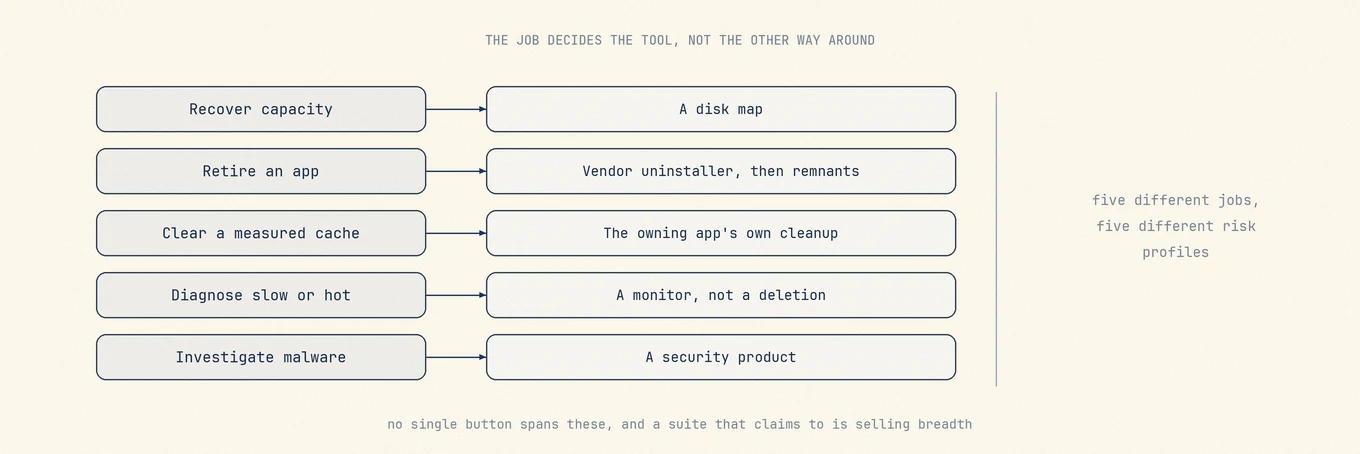
Elige un resultado principal:
- Recuperar capacidad de disco: empieza con un mapa de disco. Te dice si el peso está en Photos, Docker, Xcode, copias de dispositivos, descargas o una caché de verdad.
- Retirar una app: usa el desinstalador del fabricante para software con drivers, extensiones, componentes de VPN o helpers con privilegios. Después, usa un escáner de restos para archivos de soporte simples de la app.
- Limpiar una caché medible: prefiere el navegador, el gestor de paquetes o el comando de limpieza propio de la app, porque entienden sus índices y datos compartidos.
- Diagnosticar un Mac lento o caliente: usa Activity Monitor y un monitor del sistema. Borrar archivos no arregla un bucle de CPU ni explica el thermal throttling.
- Investigar malware: usa un producto de seguridad con detección y respuesta actualizadas. Un limpiador de caché no es un sustituto.
Si el Mac tiene capacidad disponible cómoda y no hay un problema diagnosticado, la mejor limpieza puede ser no limpiar. macOS ya gestiona la caché de memoria, los datos purgeable y las snapshots locales cuando hay presión.
Evalúa la seguridad antes del número de funciones
Si estás evaluando la marca, aplica primero los mismos criterios en ¿CleanMyMac es seguro? y después compara las funciones.
Una vista previa es necesaria, pero no suficiente. Una utilidad convincente debería responder con claridad a estas preguntas:
- ¿Muestra la ruta exacta, el propietario, el tamaño y la consecuencia antes de borrar?
- ¿Distingue la caché de preferencias, perfiles, mensajes, bases de datos y contenedores compartidos?
- ¿Usa la interfaz de limpieza de la app propietaria cuando existe una?
- ¿Los borrados habituales son recuperables y se reportan los elementos omitidos o fallidos?
- ¿Qué funciones requieren Full Disk Access, Automation o un helper con privilegios?
- ¿Con qué rapidez se actualizan las reglas cuando cambian macOS y las apps de terceros?
- ¿La licencia incluye versiones mayores futuras y cuántos Macs cubre?
Un número grande de "basura encontrada" no es prueba de calidad. El costo de volver a descargar, la pérdida de acceso offline y los datos compartidos de apps importan tanto como los bytes.
Las opciones por trabajo
Herramientas integradas de macOS para mantenimiento ocasional
System Settings, Activity Monitor, Finder, App Store, Time Machine y Terminal cubren la mayoría de las tareas puntuales. No cuestan nada, muestran el estado original del sistema y evitan instalar otra utilidad siempre disponible. Su debilidad es el ensamblaje: almacenamiento, inicio, actualizaciones, procesos y privacidad viven en interfaces separadas, y las rutas ocultas de Library son difíciles de atribuir.
Este es el punto de partida correcto para un Mac que solo necesita atención unas pocas veces al año. También da la línea base contra la que toda herramienta de pago debería ahorrar tiempo.
Mole para revisar varias tareas desde una sola app

Mole combina categorías de caché revisadas, inventario de apps y actualizaciones, descubrimiento de restos al desinstalar, un treemap de disco y estado del sistema en una app nativa. Los borrados de archivos habituales pasan por un plan de revisión y Trash, y almacenes personales como Photos, Messages y bibliotecas locales de modelos siguen con sus apps propietarias.
Su licencia actual es una compra única con actualizaciones de por vida para dos Macs, y requiere macOS 14 o posterior. No reemplaza un producto de respuesta a malware, una copia de seguridad ni un desinstalador del fabricante para software integrado al sistema. Elígela cuando el inventario combinado ahorre trabajo recurrente y su rango de OS soportado encaje con tus Macs.
CleanMyMac para una suite guiada de consumo general
CleanMyMac combina limpieza, desinstalación, rendimiento, privacidad y funciones orientadas a seguridad en una interfaz guiada. Es la opción familiar para quien quiere una suite amplia de consumo y prefiere el soporte del fabricante a armar herramientas integradas.
MacPaw ofrece hoy tanto suscripciones como compras únicas. Su documentación de compra explica una distinción importante: una suscripción incluye futuras actualizaciones mayores mientras esté activa, mientras que una compra única cubre la versión mayor actual. Compara esa política de upgrades y el número de dispositivos con el precio en el checkout. MacPaw también documenta diferencias de funciones entre su propia tienda, la App Store y las ediciones de Setapp, así que compara la edición además del nombre del producto. Como con cualquier suite amplia, revisa los candidatos a limpieza y entiende qué módulos piden permisos adicionales.
App Cleaner & Uninstaller para el ciclo de vida de las apps
El App Cleaner & Uninstaller de Nektony ya no es solo un pequeño eliminador de restos. Su conjunto actual de funciones también cubre programas de inicio, extensiones y actualizaciones de apps. La desinstalación sigue siendo el trabajo central, lo que lo hace útil para quienes prueban y retiran apps con frecuencia pero no necesitan un dashboard completo del sistema.
El mismo límite de desinstalación sigue aplicando: los flujos del fabricante van primero para VPN, antivirus, virtualización, audio y software de drivers, y los group containers requieren revisión de propiedad compartida. Consulta sus opciones actuales de suscripción y lifetime en la página oficial de compra.
DaisyDisk para entender el uso del disco
DaisyDisk es un analizador visual de disco enfocado. Es una buena opción cuando la pregunta real es "¿qué es grande?" y no "¿qué cachés debería quitar una suite?" Un mapa es especialmente útil para discos virtuales, bibliotecas de medios, archivos y árboles de desarrollo que no pertenecen a una categoría genérica de basura.
DaisyDisk usa una licencia de compra única según su documentación de precios. No reemplaza un desinstalador consciente de apps ni un monitor continuo del sistema. Después de encontrar un elemento grande, usa Finder o la app propietaria para decidir si es desechable.
OnyX para controles de mantenimiento explícitos
OnyX es gratis y expone controles de mantenimiento y configuración de forma directa. Hay versiones separadas para versiones específicas de macOS, lo que es una advertencia útil: el comportamiento de mantenimiento de bajo nivel está ligado al OS, y la build correcta importa.
Elige OnyX cuando entiendas la operación que pretendes ejecutar y quieras un control explícito en lugar de una recomendación todo-en-uno. No es la primera herramienta ideal para quien quiere que la app decida qué es seguro sin revisión.
iStat Menus para historial del sistema a largo plazo
iStat Menus se centra en el monitoreo de la barra de menús y en datos históricos del sistema. Encaja mejor cuando la pregunta implica un pico de CPU, un pico de red, una tendencia del ventilador o el comportamiento de la batería que hay que correlacionar en el tiempo. Su historial y personalización van más allá de lo que necesita una suite general de limpieza.
No limpia cachés ni desinstala apps. Ese enfoque es una ventaja cuando el monitoreo es el trabajo: el producto se puede juzgar por el costo de muestreo, la cobertura de sensores, el historial, la privacidad y la claridad, no por la amplitud de borrado.
Sensei para una suite guiada por el dashboard
Sensei combina información de hardware y rendimiento con funciones de limpieza y gestión de apps. Considéralo cuando el contexto de SSD, batería y temperatura sea el atractivo principal y la limpieza sea secundaria. Verifica el soporte actual de modelos, la licencia y la vista previa exacta de limpieza en el sitio oficial antes de decidir.
Comparación rápida
| Opción | Fortaleza principal | Límite importante | Enfoque de licencia |
|---|---|---|---|
| Herramientas integradas | Controles originales del sistema | Manual y disperso | Incluido con macOS |
| Mole | Revisión integrada y mapa de disco | No es respuesta a malware ni backup | Compra única, actualizaciones de por vida |
| CleanMyMac | Suite amplia y guiada | Revisa permisos y política de actualizaciones | Suscripción o compra de la versión mayor actual |
| App Cleaner & Uninstaller | Ciclo de vida de apps y restos | Los desinstaladores del fabricante siguen primero | Suscripción u opción lifetime |
| DaisyDisk | Atribución visual del disco | No es limpieza ni monitoreo conscientes de apps | Compra única |
| OnyX | Controles de mantenimiento explícitos | Requiere conocimiento de macOS y de la operación | Gratis |
| iStat Menus | Historial de monitoreo y personalización | Sin limpieza ni desinstalación | Compra única con upgrades mayores |
| Sensei | Dashboard centrado en el hardware | Verifica soporte actual y alcance de limpieza | Las opciones del fabricante varían |
Decide sin marketing
Prueba la herramienta más estrecha que responda al problema diagnosticado. Ejecuta un escaneo sin borrar, revisa si los candidatos son comprensibles y compara el resultado con las herramientas integradas. Verifica la fuente oficial de descarga, el rango de soporte de macOS, los permisos, el comportamiento de recuperación y la política de upgrades.
Elige una suite cuando su inventario integrado te ahorre tiempo de forma recurrente. Elige una herramienta enfocada cuando un solo trabajo importe más que la amplitud. Elige no usar ninguna utilidad cuando macOS ya te dé la respuesta. La mejor alternativa es aquella cuyo alcance y garantías encajan con el trabajo, no la que promete el número de limpieza más grande.
Preguntas frecuentes
¿Es seguro usar CleanMyMac?
Está notarizado por Apple, un proceso que incluye comprobaciones automáticas de código malicioso conocido. Eso no garantiza la ausencia de malware ni comprueba que las reglas de borrado encajen con tu máquina. Juzga a cualquier limpiador, este incluido, por si muestra la lista de candidatos antes de borrar, por si se niega a seguir cuando un archivo cambió después del escaneo, y por si deja un registro que puedas leer después.
¿Vale la pena pagar por CleanMyMac?
Depende de si necesitas una suite o un solo trabajo. Si usas varios de sus módulos de forma repetida y valoras el inventario integrado, la suscripción te devuelve tiempo real. Si solo lo abres para desinstalar una app o liberar algo de espacio, una herramienta enfocada o una función integrada de macOS lo cubre sin una factura recurrente. Ponle precio a la herramienta frente al trabajo que de verdad diagnosticaste, no al que describe la página de marketing.
¿Puede Mole sustituir a CleanMyMac?
Puede sustituir la limpieza, la gestión de apps, el análisis del disco y la supervisión del sistema para quien prefiera revisar el trabajo antes de eliminar. No sustituye el análisis antimalware ni la protección en tiempo real de CleanMyMac. Ninguno de los dos productos sustituye una copia de seguridad probada o el desinstalador del fabricante para software integrado en el sistema.
¿Hay una alternativa gratuita que haga los mismos trabajos?
Trabajo por trabajo, sí. AppCleaner cubre la desinstalación, OnyX las tareas de mantenimiento y los ajustes de Almacenamiento de macOS la limpieza básica. Para el flujo completo la respuesta honesta es que las herramientas gratuitas lo reparten entre varias apps, y si ese cambio compensa depende de cada cuánto haces ese trabajo.
¿El código abierto hace más seguro a un limpiador?
Hace auditables las reglas de borrado y permite reportar y arreglar en público las que están mal, que es evidencia con peso. No es una garantía, porque auditable no es lo mismo que auditado. Trátalo como un dato más, junto a las vistas previas, el comportamiento de rechazo y los registros.
¿Qué debería revisar antes de ejecutar cualquiera de estos?
Ejecuta un escaneo sin borrar y lee la lista de candidatos. Si las entradas se entienden y la herramienta sabe decirte por qué está ahí cada una, es buena señal. Si la primera salida con sentido es un número de gigabytes y un botón Limpiar, te están pidiendo que confíes en una decisión que nunca te mostraron.