CleanMyMac 之外的 Mac 工具選擇

清快取、解除安裝應用程式、分析磁碟、監控硬體、處理惡意軟體,CleanMyMac 把這些功能放在同一款應用程式裡。它們的風險並不相同,換替代品之前,先確認自己真正需要哪幾項。
功能與價格會變化,購買前應查看連結中的廠商頁面。
Mole 和 CleanMyMac 到底差在哪裡
如果平常用 CleanMyMac 清理快取、管理與解除安裝應用程式、查看磁碟佔用與系統狀態,Mole 可以接手這些工作,它不能取代惡意軟體掃描、即時威脅監控或備份。需要安全模組、引導式流程與廠商支援時,CleanMyMac 更合適;希望先看清候選項目,再決定是否刪除,而且不想長期訂閱時,Mole 更合適。
| 問題 | Mole for Mac | CleanMyMac |
|---|---|---|
| 原生應用程式還是命令列 | 原生 Mac App,免費的 Mole CLI 是另一套使用入口 | 原生 Mac App |
| 清理前能看到什麼 | 確認前顯示候選路徑、所屬應用程式、大小與類別 | Smart Care 會預選工作,也可以進入各模組查看詳細資訊 |
| 一般刪除如何復原 | 先產生檢查計畫,再移到垃圾桶,並留下操作記錄,快取清理預設永久刪除。 | 不同模組的復原方式不同,執行前要看清所選工作 |
| 應用程式管理 | 應用程式與更新清單、啟動項目和解除安裝殘留,系統級軟體仍優先使用廠商解除安裝程式 | 套件內提供應用程式更新、解除安裝與殘留處理 |
| 磁碟分析 | 用矩形樹狀圖查看檔案與目錄佔用 | 提供磁碟分類、Space Lens 與大型檔案工具 |
| 系統狀態 | CPU、記憶體、GPU、磁碟、網路、電池、風扇與程序,也有選單列狀態面板 | CleanMyMac 選單顯示 CPU、記憶體、磁碟、網路、電池與健康狀態 |
| 惡意軟體處理 | 不提供,應使用仍在維護的安全產品 | 提供惡意軟體掃描,以及可選的即時與背景監控 |
| 授權 | 19 美元一次購買,兩台 Mac,持續更新 | 訂閱包含未來大版本,一次購買只涵蓋目前大版本 |
如果 Mole 這一欄正好涵蓋平常要做的事,可以先試用 Mole for Mac。每項付費工具在購買前都能使用兩次,先看實際掃描結果,再決定要不要買。
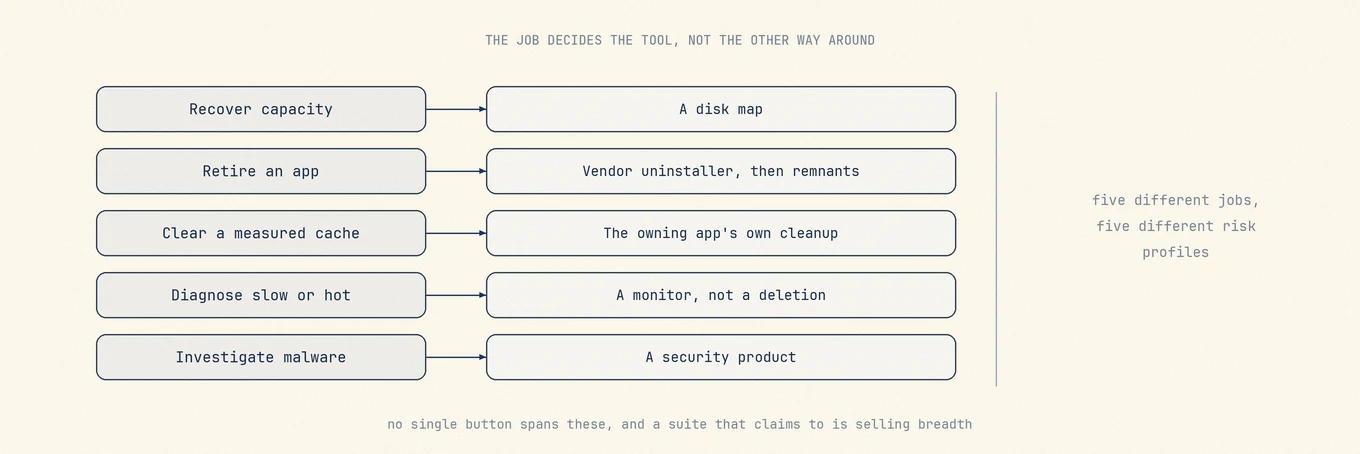
按問題選擇工具
- 磁碟空間不足: 先用磁碟地圖確認大頭是照片、Docker、Xcode、裝置備份、下載還是快取
- 解除安裝應用程式: 帶驅動程式、延伸功能、VPN 或特權輔助程式的軟體,先用廠商解除安裝程式。一般支援檔案再交給殘留掃描器
- 快取過大: 使用瀏覽器、套件管理工具或應用程式自己的清理指令,它們最了解索引與共用資料
- Mac 變慢或發熱: 用「活動監視器」與系統監控工具。刪檔案修不好 CPU 循環或散熱降頻
- 懷疑惡意軟體: 使用仍在維護偵測與回應能力的安全產品,快取清理工具不能替代
空間充足、也沒有明確問題時,可以不清理。macOS 會在壓力下管理記憶體快取、可清除資料與本機快照。
先看安全,再看功能數量
如果你正在判斷這個品牌本身,可以先用同一套標準看 CleanMyMac 安全嗎?,再比較功能清單。
刪除前,工具至少應回答:
- 是否顯示準確路徑、擁有者、大小與後果?
- 是否區分快取、偏好設定、訊息、資料庫與共用容器?
- 所屬應用程式有清理介面時,是否優先使用?
- 一般刪除能否還原,略過與失敗是否明確回報?
- 哪些功能需要「完全取用磁碟」、自動化權限或特權輔助程式?
- macOS 與第三方應用程式變更後,規則多久更新?
- 授權是否包含未來大版本,涵蓋幾台 Mac?
「找到很多垃圾」不是品質證據。重新下載成本、離線取用與共用應用程式資料,與位元組數同樣重要。
主要選擇
macOS 內建工具:偶爾維護
「系統設定」「活動監視器」、Finder、App Store、Time Machine 與終端機,可以涵蓋多數一次性任務。它們免費,也不需要再裝常駐工具。
缺點是入口分散,隱藏的資源庫路徑也難以確認歸屬。一年只整理幾次的 Mac,應從這裡開始。
Mole:把檢查與執行分開
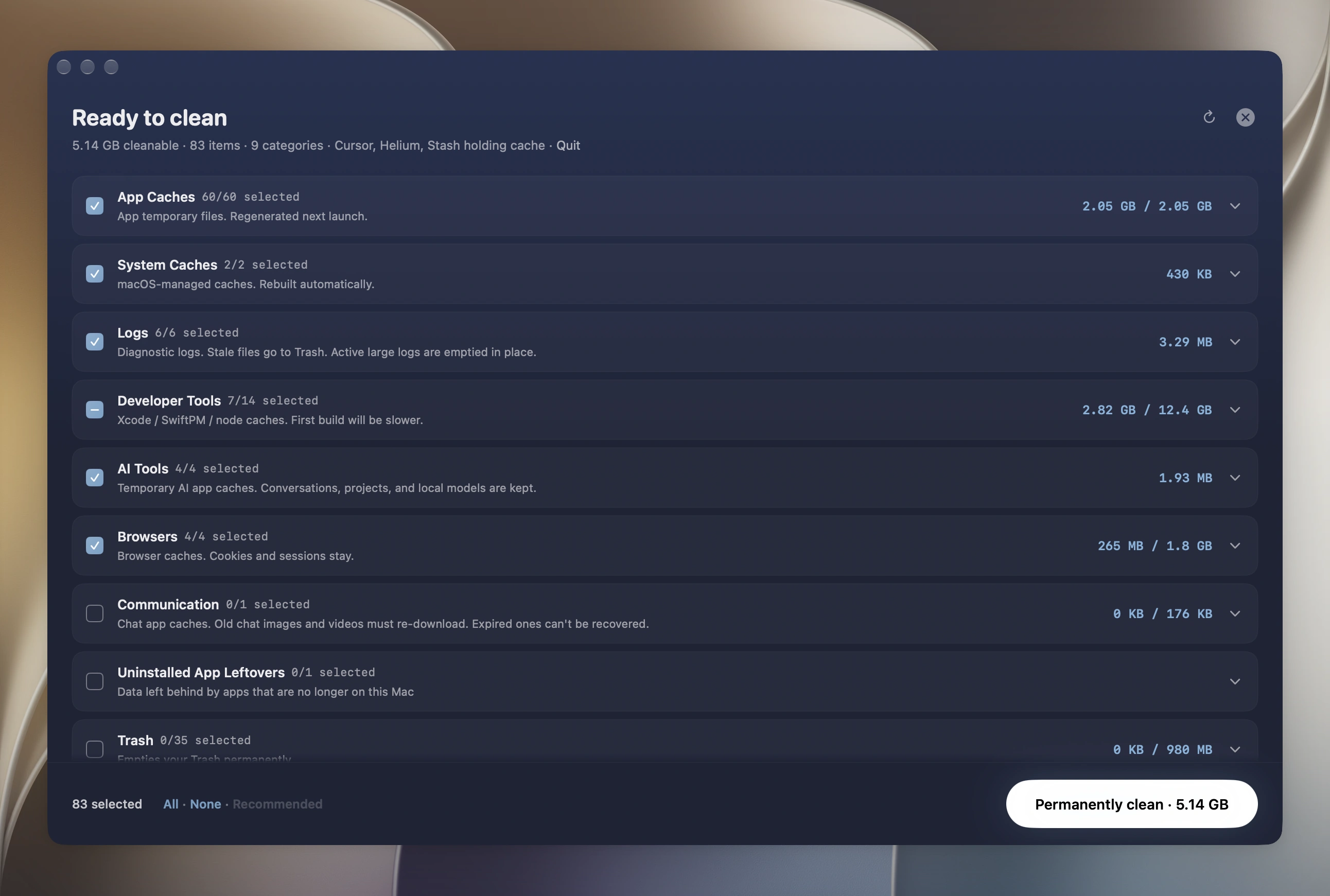
Mole 把快取清理、應用程式與更新清單、解除安裝殘留、磁碟矩形樹狀圖與系統狀態放在一款原生應用程式中。一般刪除先展示計畫,再進入垃圾桶,照片、訊息與本機模型等個人資料仍交給所屬應用程式。
授權為一次購買,可用於兩台 Mac,包含免費更新,要求 macOS 14 或更高版本。它不是惡意軟體回應、備份,也不能取代系統級軟體的廠商解除安裝程式。只有整合能力能反覆省時,才值得選擇。
CleanMyMac:引導式綜合套件
CleanMyMac 集中提供清理、解除安裝、效能、隱私與偏安全方向的功能,適合希望由廠商提供完整引導與支援的人。
MacPaw 同時提供訂閱與一次購買。購買說明指出:訂閱有效期間包含未來大版本,一次購買只涵蓋目前大版本。自有商店、App Store 與 Setapp 版本也可能有功能差異。比較時要同時看版本、裝置數量、權限與升級政策。
App Cleaner & Uninstaller:應用程式生命週期
Nektony 的 App Cleaner & Uninstaller 以解除安裝為主,也管理啟動項目、延伸功能與應用程式更新。適合經常測試與淘汰應用程式,但不需要完整系統面板的人。
VPN、防毒、虛擬化、音訊與驅動程式軟體仍應優先使用廠商流程,共用群組容器也要核對。目前訂閱與一次購買方案見購買頁面。
DaisyDisk:分析磁碟佔用
DaisyDisk 專門回答「什麼很大」。虛擬磁碟、媒體資料庫、封存與開發目錄,都不適合被籠統歸為垃圾,磁碟地圖更有用。
根據價格說明,它採用一次購買。它不理解應用程式解除安裝關係,也不是持續系統監控工具。找到大項目後,仍要透過 Finder 或所屬應用程式判斷能否刪除。
OnyX:明確的維護操作
OnyX 免費,直接提供維護與設定控制。每個 macOS 大版本使用獨立建置,說明底層維護與系統版本緊密相關。
已經清楚要執行哪項操作時可以使用。希望工具自動替自己判斷時,它不是合適起點。
iStat Menus:長期系統歷史
iStat Menus 專注選單列監控與歷史資料。需要回看 CPU 峰值、網路突發、風扇或電池趨勢時,它比清理套件更適合。
它不清快取,也不解除安裝應用程式。只按取樣成本、感測器涵蓋、歷史、隱私與可讀性評價即可。
Sensei:硬體面板加清理
Sensei 把硬體與效能資訊、清理與應用程式管理放在一起。主要關心 SSD、電池與散熱,清理只是附帶能力時可以考慮。購買前要在官網確認機型支援、授權與具體清理範圍。
快速對照
| 選擇 | 主要優勢 | 重要邊界 | 授權方式 |
|---|---|---|---|
| 系統內建工具 | 原始系統控制 | 手動且分散 | macOS 內建 |
| Mole | 整合檢查與磁碟地圖 | 不是惡意軟體回應或備份 | 一次購買,持續更新 |
| CleanMyMac | 引導式綜合套件 | 檢查權限與升級政策 | 訂閱或目前大版本購買 |
| App Cleaner & Uninstaller | 應用程式生命週期與殘留 | 廠商解除安裝程式仍優先 | 訂閱或一次購買 |
| DaisyDisk | 視覺化磁碟歸屬 | 不負責應用程式感知清理或監控 | 一次購買 |
| OnyX | 明確維護控制 | 需要理解系統版本與操作 | 免費 |
| iStat Menus | 監控歷史與自訂 | 不清理或解除安裝 | 一次購買,大版本升級 |
| Sensei | 硬體為中心的面板 | 需確認目前支援與清理範圍 | 以廠商目前方案為準 |
不靠行銷話術做決定
可以從能回答目前問題的最窄工具開始,只掃描而不刪除,候選項目是否看得懂、能否與系統工具對上,以及下載來源、系統支援、權限、還原方式與升級政策,都是比功能數量更實際的判斷依據。
綜合套件適合反覆出現的多項工作,專門工具適合一個明確問題,macOS 已經給出答案時,就不必再安裝。範圍與信任邊界能對上任務,才是合適的替代品。
常見問題
CleanMyMac 安全嗎?
它通過 Apple 公證,表示提交的版本接受過已知惡意軟體檢查,不應只因為它是清理工具就把它當成惡意軟體。不過,公證不是絕對安全保證,也無法說明刪除規則是否適合這台 Mac。判斷任何清理工具,包括這一款,還要看刪除前是否列出候選清單、掃描後檔案有變動時是否拒絕執行,以及事後是否留下看得懂的紀錄。
CleanMyMac 值得付費嗎?
要看需要的是整套,還是其中一件事。經常用到它的多個模組,也重視整合後的清單時,訂閱換回來的時間是真的。只在解除安裝應用程式或釋放空間時才打開,專門工具或 macOS 內建功能就能覆蓋,不必留下一筆固定支出。價格要對著自己診斷出來的問題衡量,不是對著行銷頁上寫的那一個。
Mole 能取代 CleanMyMac 嗎?
想先檢查再刪除時,Mole 可以接手清理、應用程式管理、磁碟分析與系統監控,但不能取代 CleanMyMac 的惡意軟體掃描與即時防護。兩款工具都不能取代經過測試的備份,遇到帶驅動程式、VPN 元件或系統延伸功能的軟體,也都應該先使用廠商解除安裝程式。
有免費工具能做到同樣的事嗎?
單看每一件事,有。AppCleaner 負責解除安裝,OnyX 負責維護操作,macOS 的「儲存空間」設定涵蓋基本清理。合成一條工作流程時,老實說免費工具會把它拆到好幾個 App,這筆交換值不值得,取決於這類工作多久做一次。
開源會讓清理工具更安全嗎?
它讓刪除規則可以被稽核,有問題的規則也能公開回報與修正,這是有意義的證據,但不是保證,可稽核不等於已經被稽核過。把它當成一項參考,和刪除預覽、拒絕執行的行為與紀錄放在一起看。
執行任何一款之前該檢查什麼?
先只掃描不刪除,把候選清單讀一遍。項目看得懂,工具也能說明每一項為什麼在這裡,是好的訊號。如果第一個有意義的輸出就是一個 GB 數字加一顆清理按鈕,那是在要求信任一個從沒被展示過的決定。
哪些 CleanMyMac 替代方案不用訂閱?
Mole for Mac 是原生 App,19 美元一次購買,可用於兩台 Mac,包含免費更新。AppCleaner 和 OnyX 免費,DaisyDisk 的磁碟分析採用一次購買,免費開源的 Mole CLI 是另一種介面。CleanMyMac 本身也提供買斷,不過 MacPaw 的政策只包含目前的大版本,不包含未來大版本升級,選擇時一起看要完成的工作和升級政策。
每次清理都能還原嗎?
不能,Mole 一般檔案移除通常可以在檔案仍留在垃圾桶時還原,快取清理預設永久刪除,清空垃圾桶也始終是永久操作。操作記錄只能說明做過什麼,不能代替備份,也不能完整還原解除安裝,執行前確認移除方式,個人資料保留獨立備份,CleanMyMac 的還原能力則取決於所選模組和操作。