CleanMyMac 安全吗?一份实用检查清单
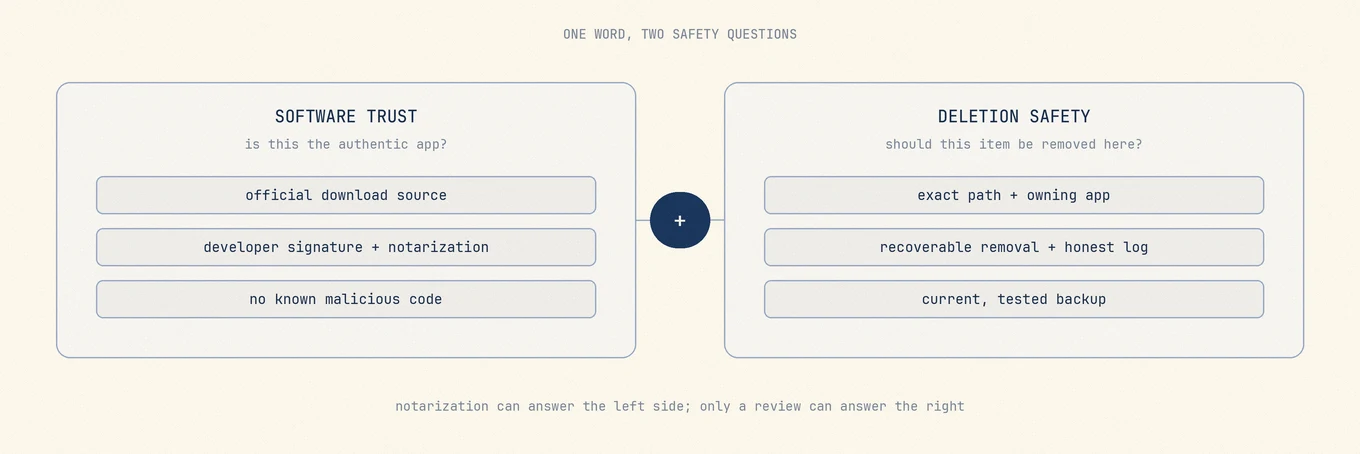
“CleanMyMac 安全吗?”其实包含两个问题。一个问题是,这个应用是否来自真实厂商,是否含有已知恶意代码。另一个问题是,它建议删除的每一项内容,是否都适合当前的 Mac、文件和正在使用的应用。这两件事需要不同的证据。
简短答案
CleanMyMac 是 MacPaw 开发的商业 Mac 工具,经过 Apple 公证,也在 Mac App Store 分发。这些信息能够证明应用身份,并说明 Apple 没有在送审版本中发现已知恶意代码,但不能保证每一个被选中的缓存、支持文件、登录项或应用组件,都适合每个人删除。
把它当作一款可以复查的维护工具,不要把扫描结果当成 Mac 不再需要某些文件的自动判决。从 MacPaw 官网或 App Store 下载,及时更新,打开扫描详情,只为当前任务授予必要权限;要删除难以重新获得的内容之前,先确认备份可用。
Apple 检查什么,不检查什么
Apple 把公证描述为一项扫描送审软件中已知恶意代码的服务。Gatekeeper 还会检查开发者签名,以及应用是否被篡改。这些机制回答的是一个重要问题:软件是否来自可识别的开发者,Apple 是否在送审版本中发现了已知恶意内容。
它们不会根据你现在的磁盘,逐条判断清理规则是否合适。Apple 不知道某个离线浏览器配置是不是唯一副本,不知道两个应用是否共享容器,也不知道某款软件是否必须通过厂商卸载器移除特权辅助程序。经过公证的清理工具仍可能给出不合适的建议,就像经过公证的文件管理器也可能在收到错误指令后删错文件。
Apple 说明,完全磁盘访问权限可以让应用访问邮件、信息、Safari、家庭、Time Machine 备份中的数据,以及部分管理设置。应该把这项权限看成能力边界,而不是安装时顺手勾选的选项。
让任何清理工具删除之前,先问七个问题
- 删除前是否展示准确路径、所属应用、大小和类别?
- 是否区分可重建缓存、偏好设置、信息、数据库、描述文件、下载和共享容器?
- 所属应用提供清理或卸载入口时,是否优先使用?
- 普通删除能否恢复,结果是否如实报告跳过和失败项目?
- 哪项功能需要完全磁盘访问、自动化、登录项或特权辅助程序,当前任务能否不授予?
- macOS 和第三方应用改变存储结构后,清理规则是否及时更新?
- 如果建议错了,恢复代价是什么:重新下载、重新登录、重新构建,还是无法替代的个人数据?
“发现最多垃圾”不等于结果最好。可靠的扫描应该先让删除边界容易检查,再谈总数有多大。
CleanMyMac 放进这份清单后是什么样
MacPaw 说明,CleanMyMac 需要完全磁盘访问权限来扫描受保护区域,并称其 Safety Database 和 Smart Selection会避开不安全的清理选择。这些是有价值的产品控制,但厂商说明不能代替你检查自己 Mac 上实际选中的类别。
CleanMyMac 覆盖清理、卸载、性能、隐私和偏安全方向的功能。需要引导式维护和厂商支持时,这种整合很方便;与此同时,不同模块需要的权限和承担的风险并不相同。清理一个量过大小的浏览器缓存,与移除带辅助程序的应用、改变登录项或调查恶意软件,不是同一种操作。
第一次使用时,只选一项明确任务。打开详情,先不碰个人资料库和共享数据,再拿扫描结果与 macOS「存储空间」或所属应用核对。如果一个功能说不清会改变什么,不要只因为总数很大就批准这一类。
更稳妥的第一次清理
- 从 MacPaw 官网或 App Store 安装当前版本,不使用下载站镜像。
- 确认 Time Machine 或另一份经过测试的备份是最新的。
- 先扫描,打开详细列表,再批准清理。
- 从你认识的应用所拥有、而且明确可以重建的缓存开始。
- 信息、照片、浏览器配置、本地模型、下载和共享容器,交给所属应用处理,除非已经确认有另一份副本。
- 清理后打开受影响的应用核对结果,再移除备份或清空可恢复位置。
之后可以在「系统设置」里检查并撤销完全磁盘访问权限。如果已经不用那项需要广泛访问的功能,收回权限本身也是一次合理的整理。
哪些情况不该用清理工具
- Mac 空间充足,也没有查明的问题时,可以什么都不做。
- 怀疑恶意软件时,应使用仍在维护的安全产品,不要用缓存清理器替代。
- 应用带驱动、VPN 过滤器、系统扩展或特权辅助程序时,先用厂商卸载器。
- 照片、信息、邮件、浏览器配置或本地模型库很大时,使用所属应用的存储控制,让它保留同步状态和共享数据。
如果正在判断 Mole 能不能接手平时使用的 CleanMyMac 功能,可以继续读 Mole 和 CleanMyMac 的详细对比。想弄清删除边界,可以看 Mac 清理工具永远不该删什么和怎么安全地维护 Mac。
常见问题
CleanMyMac 是恶意软件吗?
没有依据把当前官方版本的 CleanMyMac 称为恶意软件。它经过 Apple 公证,也在 Mac App Store 分发。下载来源、签名和当前版本仍然重要,因此不要使用非官方镜像或修改版。
Apple 公证是否意味着每一次清理都安全?
不是。公证会检查送审软件中的已知恶意内容,也帮助验证身份和完整性,但不会根据你 Mac 上的文件、应用和工作方式,逐条验证建议删除的内容。
给 CleanMyMac 完全磁盘访问权限安全吗?
这是一项能力很大的权限,不代表应用自动存在恶意。只有官方当前版本中你主动选择的功能确实需要时才授予,检查被选中的类别,不再使用相关功能后可以撤销。
应该直接使用 Smart Care,还是分别检查模块?
第一次使用时,分别检查模块更稳妥。一次只做一项任务,权限、结果和恢复代价都更容易看清。了解每个模块会改变什么之后,再考虑组合流程。