O CleanMyMac é seguro para Mac? O que conferir primeiro
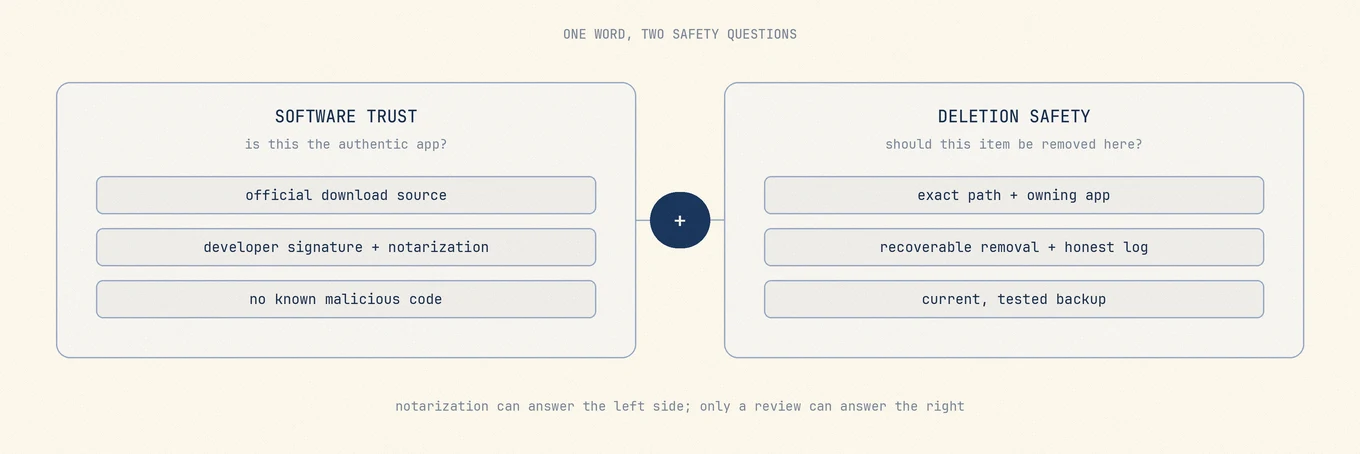
"O CleanMyMac é seguro?" soa como uma pergunta de sim ou não, mas contém duas perguntas diferentes. Uma é se o app é autêntico e livre de malware conhecido. A outra é se cada sugestão de limpeza é adequada ao seu Mac, aos seus arquivos e aos apps que você usa. Essas perguntas precisam de evidências diferentes.
A resposta curta
O CleanMyMac é um utilitário comercial legítimo para Mac, da MacPaw. Ele é notarizado pela Apple e também é distribuído pela Mac App Store. Essa é evidência significativa sobre a identidade do app e sobre código malicioso conhecido. Não é garantia de que cada cache, arquivo de suporte, item de login ou componente de aplicativo selecionado seja seguro para toda pessoa remover.
Use-o como uma ferramenta de manutenção que se pode revisar, não como um veredito automático do que o seu Mac não precisa. Baixe-o da MacPaw ou da App Store, mantenha-o atualizado, inspecione os detalhes da análise, conceda só as permissões exigidas para o trabalho e mantenha um backup atual antes de apagar qualquer coisa difícil de recriar.
O que a Apple verifica, e o que não verifica
A Apple descreve a notarização como um serviço que analisa o software enviado em busca de malware conhecido. O Gatekeeper também confere a assinatura do desenvolvedor e se o app foi alterado. Esses controles respondem a uma pergunta importante: este software veio de um desenvolvedor identificado, e a Apple detectou conteúdo malicioso conhecido no build enviado?
Eles não inspecionam o significado de cada regra de limpeza contra o seu disco atual. A Apple não sabe se um perfil offline de navegador é a sua única cópia, se dois apps compartilham um container, ou se um desinstalador específico do fornecedor precisa remover um auxiliar privilegiado. Um limpador notarizado ainda pode fazer uma recomendação ruim, assim como um gerenciador de arquivos notarizado pode apagar o arquivo errado quando recebe a instrução errada.
A Apple diz que o Acesso Total ao Disco pode expor dados do Mail, do Mensagens, do Safari, do Casa, de backups do Time Machine e de alguns ajustes administrativos. Trate essa permissão como um limite de capacidade, não como uma caixa de rotina da configuração.
Sete conferências antes de deixar qualquer limpador apagar
- O resultado mostra caminhos exatos, donos, tamanhos e categorias antes da remoção?
- Ele separa cache recriável de preferências, mensagens, bancos de dados, perfis, downloads e containers compartilhados?
- Ele usa a interface de limpeza ou desinstalação do app dono quando ela existe?
- Remoções comuns podem ser recuperadas, e o resultado informa itens ignorados e com falha em vez de escondê-los?
- Qual recurso precisa de Acesso Total ao Disco, Automação, um item de login ou um auxiliar privilegiado, e você pode evitar essa permissão para a tarefa atual?
- O limpador é atualizado rápido quando o macOS e apps de terceiros mudam o layout de armazenamento?
- Se a recomendação estiver errada, quanto custa a recuperação: um download, um login, uma reconstrução ou dados pessoais insubstituíveis?
O maior número de "lixo encontrado" não é automaticamente o melhor resultado. Uma boa análise torna o limite mais fácil de inspecionar antes de fazer o total parecer impressionante.
Como o CleanMyMac se encaixa nesta lista
A MacPaw documenta que o CleanMyMac pede Acesso Total ao Disco para poder analisar áreas protegidas, e diz que o banco de dados de segurança e a Seleção inteligente são usados para evitar escolhas inseguras de limpeza. Esses são controles úteis do produto, mas a descrição do fornecedor não substitui conferir as categorias selecionadas no seu próprio Mac.
O CleanMyMac é amplo: limpeza, desinstalação, desempenho, privacidade e recursos voltados a segurança ficam numa suíte. A amplitude é conveniente quando você quer manutenção guiada e suporte do fornecedor. Também significa que permissões e risco diferem por módulo. Limpar um cache medido de navegador não é a mesma operação que remover um app com auxiliar, mudar itens de login ou investigar malware.
Na primeira execução, escolha um trabalho estreito. Abra os detalhes, deixe bibliotecas pessoais e dados compartilhados em paz, e compare o resultado com os ajustes de Armazenamento do macOS ou com o app dono. Se um recurso não consegue explicar o que vai mudar, não aprove essa categoria só porque o total é grande.
Uma primeira execução mais segura
- Instale o build atual da MacPaw ou da App Store, não de um espelho de download.
- Confirme que o Time Machine ou outro backup testado está atual.
- Analise primeiro e abra a lista detalhada antes de aprovar a limpeza.
- Comece com caches claramente recriáveis, de apps que você reconhece.
- Deixe mensagens, fotos, perfis de navegador, modelos locais, downloads e containers compartilhados com os apps donos, a menos que você tenha verificado outra cópia.
- Depois da limpeza, abra os apps afetados e verifique o resultado antes de remover o backup ou esvaziar qualquer local recuperável.
Você pode revisar e revogar o Acesso Total ao Disco depois, nos Ajustes do Sistema. Se você não usa mais o recurso que precisava de acesso amplo, reduzir essa permissão é um passo razoável de limpeza por si só.
Quando um limpador é a ferramenta errada
- Se o Mac tem espaço livre confortável e nenhum problema diagnosticado, não faça nada.
- Se você suspeita de malware, use um produto de segurança mantido, em vez de um limpador de cache.
- Se um app instala drivers, filtros de VPN, extensões de sistema ou auxiliares privilegiados, use primeiro o desinstalador do fornecedor.
- Se Fotos, Mensagens, Mail, um perfil de navegador ou uma biblioteca de modelos locais é grande, use os controles de armazenamento desse app, para ele preservar o estado de sincronização e os dados compartilhados.
Se você está decidindo se o Mole pode substituir os trabalhos do CleanMyMac que você usa, leia a comparação detalhada Mole e CleanMyMac. Para o próprio limite de exclusão, veja o que limpadores de Mac nunca deveriam apagar e como fazer a manutenção do Mac com segurança.
Perguntas frequentes
O CleanMyMac é malware?
Não há base para descrever o build oficial atual do CleanMyMac como malware. A Apple o notariza, e ele está disponível pela Mac App Store. A fonte do download, a assinatura e a versão atual ainda importam, então evite espelhos não oficiais e cópias modificadas.
A notarização da Apple significa que toda limpeza é segura?
Não. A notarização verifica o software enviado em busca de conteúdo malicioso conhecido e apoia conferências de identidade e integridade. Ela não valida cada exclusão proposta contra os arquivos, apps e fluxos de trabalho do seu Mac.
É seguro dar Acesso Total ao Disco ao CleanMyMac?
É uma permissão poderosa, não um sinal automático de má intenção. Conceda-a só ao app oficial e atual, quando um recurso que você escolheu precisar dela. Revise as categorias selecionadas e revogue a permissão depois, se não precisar mais desse recurso.
Devo usar o Smart Care ou revisar os módulos separadamente?
Na primeira execução, revise os módulos separadamente. Uma tarefa estreita torna a permissão, o resultado e o custo de recuperação mais fáceis de entender. Um fluxo combinado é mais razoável depois que você sabe o que cada módulo selecionado muda.