Você precisa de um limpador de memória no Mac?
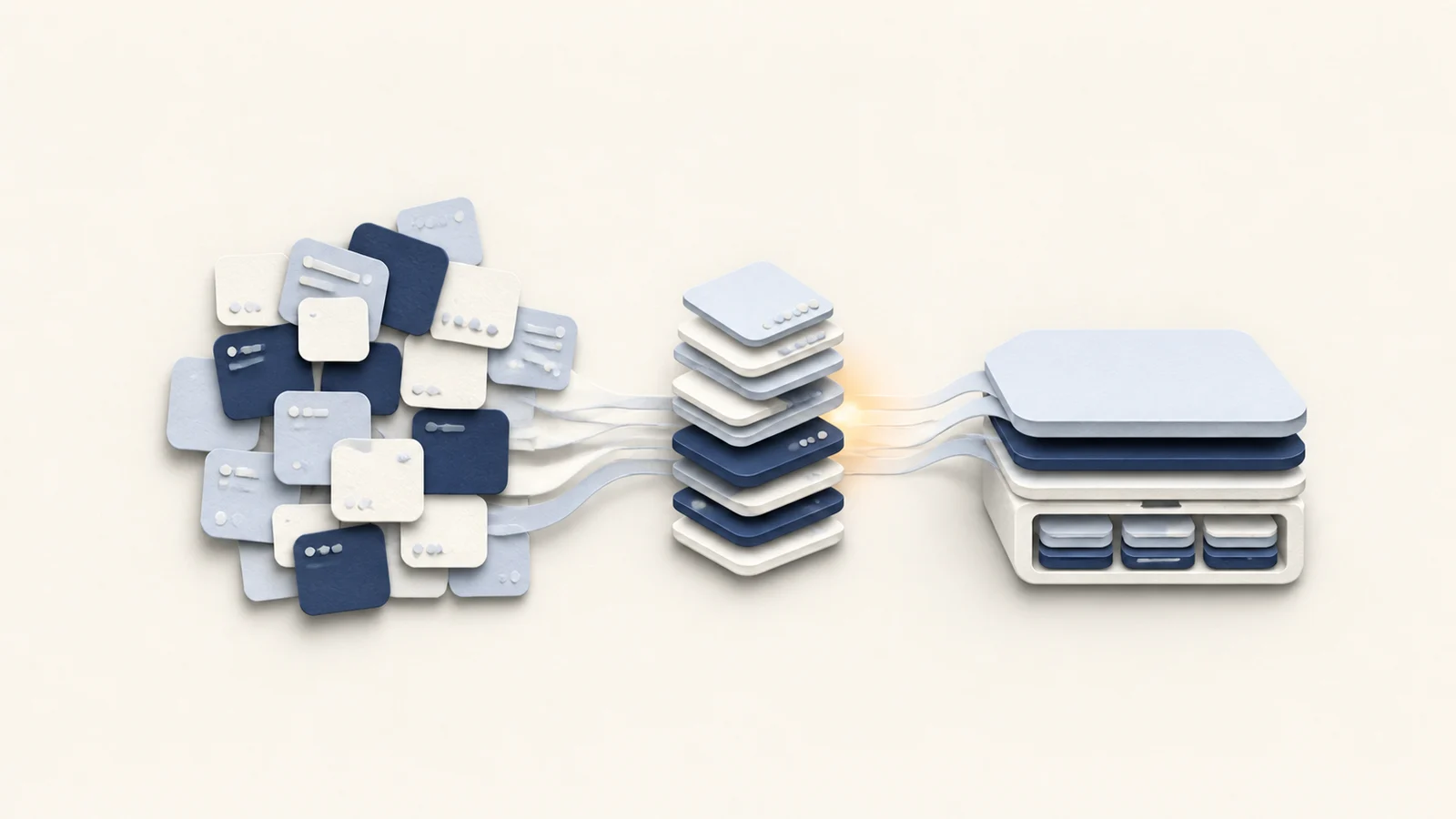
Um limpador de RAM pode fazer o número de memória livre subir em segundos. Essa mudança é real, mas não mostra que o Mac tinha um problema de memória nem que o próximo app vai rodar mais rápido. O macOS já guarda dados úteis na memória que estaria ociosa e a recupera quando outro app precisa de espaço.
A decisão começa em Monitor de Atividade › Memória, não no painel de um limpador. Pressão de Memória verde significa que o macOS está atendendo a carga atual com eficiência, mesmo quando a maior parte da memória física está ocupada. Pressão amarela ou vermelha repetida, troca de app mais lenta e swap que continua crescendo juntos são evidência bem mais forte de que a carga precisa de atenção.
O que o painel Memória está dizendo
O guia de memória do Monitor de Atividade da Apple descreve a Pressão de Memória como um sinal combinado, baseado em memória livre, taxa de swap, memória reservada e memória de arquivos em cache. Por isso um número grande sozinho não substitui o gráfico.
| Leitura | O que representa | Como usar |
|---|---|---|
| Memória Usada | Memória de Apps, Memória Reservada e memória Compactada que estão na RAM agora | Contexto, não uma nota de passou ou reprovou |
| Arquivos em Cache | Dados de arquivo lidos há pouco, guardados em memória que estaria sem uso | Em geral úteis e recuperáveis |
| Compactada | Páginas menos ativas compactadas para abrir espaço sem ir ao disco | Observe se cresce durante a mesma carga |
| Swap Usado | Páginas de memória movidas para o disco de inicialização | Leia junto com a pressão, a resposta e a tendência |
| Pressão de Memória | Com que eficiência o macOS consegue atender pedidos de memória | A melhor primeira conferência de uma falta atual |
Dois Macs podem mostrar 14 GB usados numa máquina de 16 GB e se comportar de jeitos bem diferentes. Um pode ter vários gigabytes de cache de arquivo recuperável e continuar verde. O outro pode estar compactando e paginando durante uma exportação inteira, com pressão amarela e pausas longas. O total usado esconde essa diferença.
O que um limpador de memória muda de fato
A maioria dos limpadores de RAM pede ao macOS que descarte caches recuperáveis ou cria uma pressão artificial de alocação para o sistema liberá-los. O painel pode então informar vários gigabytes a mais como livres. A próxima abertura, a abertura de um documento ou a troca de projeto tem que ler parte desses dados do armazenamento de novo.
Isso cria uma captura de antes e depois convincente sem corrigir o processo que precisava de memória. Se uma aba do navegador, uma máquina virtual, um modelo local ou um app criativo continua alocando, a pressão volta. Se a pressão estava verde, o limpador removeu dados que o macOS guardava porque podiam melhorar o próximo acesso.
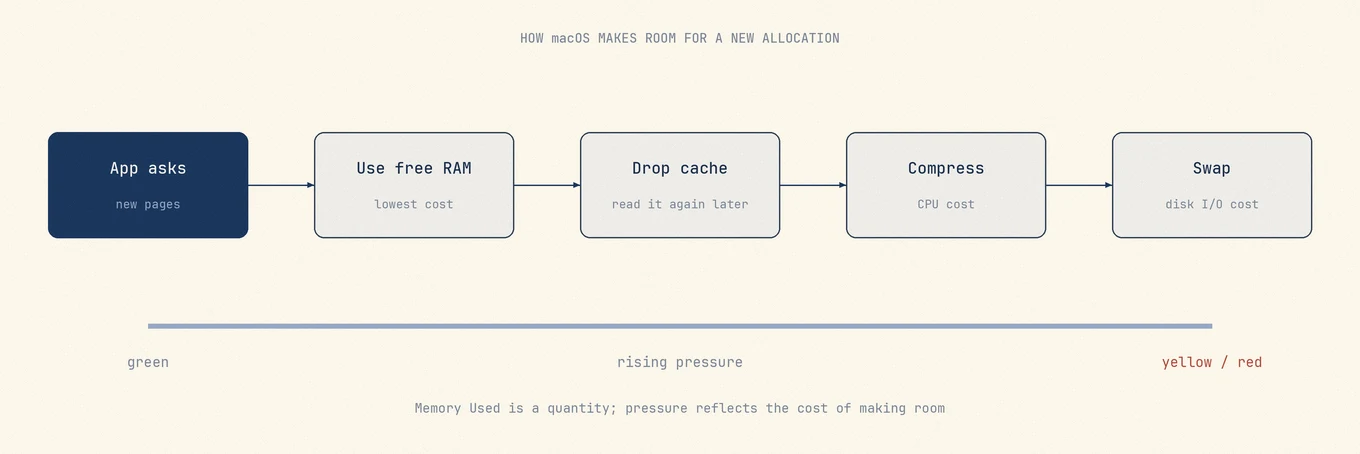
Uma melhora breve ainda pode acontecer ao forçar um app mal comportado a soltar memória, mas reiniciar esse app específico dá um resultado de diagnóstico mais limpo. Também preserva os caches usados por todo o resto.
Teste a sua carga habitual antes de instalar qualquer coisa
- Salve o trabalho, deixe os apps de sempre abertos e espere um minuto para a atividade de abertura e de indexação assentar.
- Abra Monitor de Atividade › Memória. Anote a cor da pressão, o Swap Usado e os poucos processos maiores.
- Reproduza a lentidão: troque de projeto, abra o documento grande, comece o build ou volte ao grupo de abas que causa o problema.
- Observe o gráfico por vários minutos. Um pico amarelo breve que volta ao verde é diferente de uma pressão que fica amarela ou chega ao vermelho.
- Se um app cresce muito além do resto, encerre normalmente e reabra. Repita a mesma tarefa uma vez.
O último passo separa um problema específico de um app de um problema de capacidade. Se a pressão continuar verde depois de reiniciar um app, investigue esse app, as abas, as extensões, os plug-ins ou o projeto. Se a mesma carga necessária trouxer de volta, de forma confiável, pressão amarela ou vermelha, o conjunto ativo não cabe com folga na memória disponível.
Use a mesma carga nas duas observações. Uma captura tirada depois de um reinício e outra no fim de um dia de trabalho não formam uma comparação útil.
Associe o sintoma à restrição real
| O que você vê | Interpretação provável | Próxima ação útil |
|---|---|---|
| Memória Usada alta, pressão verde, o Mac parece normal | O macOS está usando a RAM para apps e caches | Deixe em paz |
| Swap diferente de zero depois de dias ligado, pressão verde | Páginas inativas mais antigas foram movidas para fora | Observe a tendência, não o total |
| Um app cresce sem parar, a pressão sobe | O app, uma aba, uma extensão, um plug-in ou o projeto pode ser o responsável | Salve o trabalho, reinicie o dono e reproduza |
| Pressão amarela ou vermelha só durante uma VM, um modelo ou um trabalho de mídia necessários | A carga é maior que a folga disponível | Reduza a alocação dela ou a carga concorrente |
| Bola de praia enquanto a pressão continua verde | A memória provavelmente não é o limite atual | Confira CPU, temperatura, armazenamento e atividade de rede |
Navegadores merecem uma conferência extra, porque uma janela só pode estar espalhada por muitos processos de renderização e auxiliares. Some as linhas relacionadas ou use o gerenciador de tarefas do próprio navegador antes de concluir que um auxiliar desconhecido é um app separado.
Ações que ajudam sem limpar a RAM
Feche o trabalho de que você não precisa mais, sobretudo máquinas virtuais suspensas, modelos locais e abas do navegador que mantêm scripts ativos. Reduza a memória atribuída a uma VM só se a carga do sistema convidado ainda couber. Atualize um app cujo uso cresce a cada sessão e capture um caso repetível antes de relatar.
Um reinício é útil como um reset controlado, não como prova de que o Mac precisa de limpeza regular. Se a pressão voltar sob a mesma carga, o reinício só limpou o histórico. Se não voltar, acrescente os apps de volta aos poucos até o gatilho ficar visível.
Evite limpezas de cache agendadas, scripts que rodam purge e ferramentas que anunciam o maior número possível de memória livre. Elas otimizam um valor de tela que o macOS não usa como nota de saúde. Também não desative o swap: ele faz parte da proteção do sistema quando as alocações ativas passam da memória física.
Onde o Mole entra
O Mole não inclui um botão Limpar RAM. A visão de Status e a barra de menus colocam a Pressão de Memória ao lado da CPU, do estado térmico e dos processos que mais usam recursos. Isso torna mais fácil distinguir uma falta de memória de uma CPU quente ou de um disco ocupado, sem descartar caches úteis.
Para os contadores e as conferências de linha de comando por trás do gráfico, leia Pressão de Memória no Mac explicada. Para um olhar mais de perto na paginação e nas preocupações com o SSD, veja o que a memória swap do macOS significa.
Perguntas frequentes
É normal ter só 1 GB de RAM livre?
Pode ser. Memória livre sozinha não é uma nota de saúde. Pressão de Memória verde significa que o macOS ainda está atendendo a carga atual com eficiência.
O Mole limpa a memória?
A visão de Status e a barra de menus do Mole só informam o uso de memória; não limpam a RAM. Otimizar inclui uma tarefa de liberar memória, mas ela só roda quando o macOS informa pressão de memória de aviso ou crítica, e é pulada na pressão normal. O macOS já recupera caches de arquivo conforme precisa, então não há motivo para limpar a memória por rotina.
Mais memória deixa o meu Mac mais rápido?
Mais memória ajuda quando a sua carga normal produz, de forma repetida, pressão amarela ou vermelha, swap crescente e travamentos visíveis. Não corrige um gargalo de CPU, térmico, de armazenamento ou de rede.
Um Swap Usado menor é sempre melhor?
Não. O swap inclui o histórico do tempo ligado atual. Um valor estável diferente de zero com pressão verde pode ser inofensivo; o crescimento durante pressão amarela ou vermelha é o padrão mais útil.