Qué es el Swap de macOS y cuándo se convierte en un problema
Que el Monitor de Actividad muestre memoria de intercambio en uso no significa por sí solo que falte RAM. Importa cuánto aumenta, durante qué tarea y si el Mac se vuelve menos ágil al mismo tiempo.
El Swap permite que macOS coloque en el disco de arranque las páginas que no caben en la memoria física. Un valor distinto de cero puede ser normal. Un aumento continuo con presión amarilla o roja merece una revisión.
Entendiendo la memoria unificada y el Swap
Las apps usan primero la memoria física. Cuando aumenta la demanda, macOS recupera cachés, comprime páginas inactivas y después mueve algunas a archivos Swap cifrados. La memoria unificada de Apple Silicon se comparte entre CPU, GPU y otros componentes, pero el disco sigue siendo más lento que la RAM. Los movimientos frecuentes tienen coste.
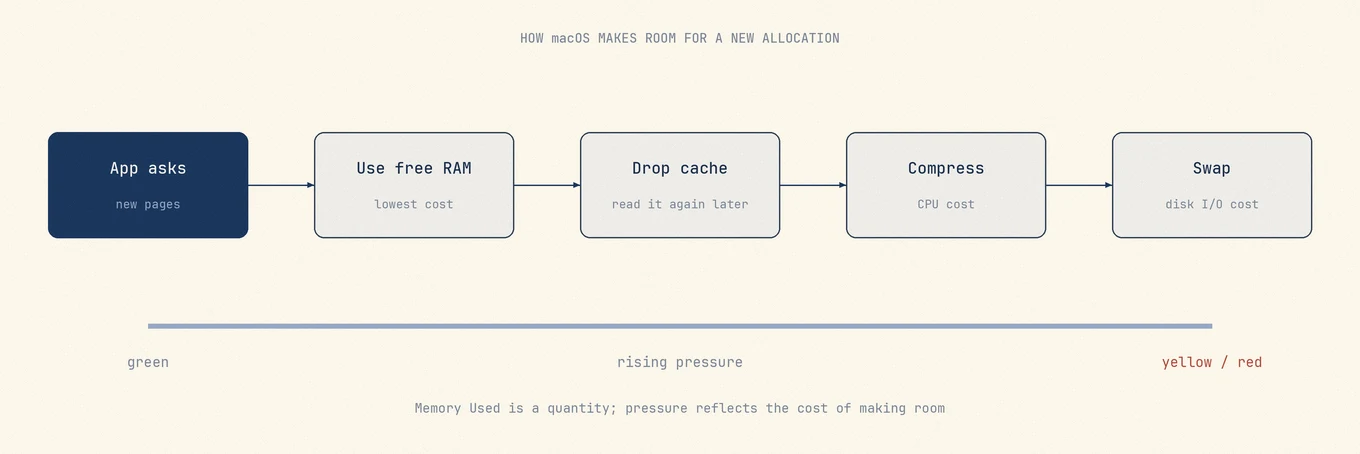
La guía de memoria del Monitor de Actividad separa caché, memoria comprimida, Swap y presión porque responden a preguntas distintas.
Lee los valores de memoria juntos
| Valor | Qué puede indicar un valor estable | Qué puede indicar un valor anómalo |
|---|---|---|
| Presión de memoria | Verde, carga actual atendida con eficiencia | Amarillo o rojo, menos margen o asignación lenta |
| Swap | Páginas inactivas de una sesión larga | Más memoria necesaria que disponible para las tareas activas |
| Comprimida | macOS evita el disco | Crecimiento rápido con la misma tarea |
| Memoria de apps | Conjunto de trabajo estable | Una app, VM o modelo sigue creciendo |
| Caché | Recuperable y útil al volver a abrir | No es causa directa de la presión actual |
La misma cantidad de Swap puede significar cosas distintas
| Situación | Lectura más acertada |
|---|---|
| Swap 4 GB, presión verde y trabajo fluido | Historial de la sesión, no requiere acción |
| Swap 1 GB pero presión roja continua | La asignación actual es difícil, revisa procesos |
| Swap y una sola app crecen juntos | Posible fuga o tarea anómala |
| Misma presión poco después de reiniciar | La carga habitual supera el margen físico |
Anota un valor inicial, mantén la misma carga diez minutos y registra cada dos minutos presión, Swap y los tres procesos mayores. sysctl vm.swapusage muestra el Swap y memory_pressure la presión actual, pero interprétalos junto con los retrasos y cambios de procesos.
Tras cerrar una tarea grande, la presión puede volver a verde sin que el Swap baje inmediatamente a cero. Es normal. No reinicies ni vacíes memoria solo para obtener un cero.
Mide una carga real
Estos comandos de Terminal son de solo lectura:
sysctl vm.swapusage
Después consulta el estado actual de la memoria:
memory_pressure
Anota los resultados antes y cinco o diez minutos después. No compares directamente un arranque reciente con el final de un día de trabajo.
¿Cuándo deberías preocuparte por el Swap?
Alta presión de memoria
Si el Swap crece durante el trabajo habitual y la presión se vuelve amarilla o roja repetidamente, los datos activos no caben con holgura en la memoria física.
Cursor de pelota de playa constante
Los bloqueos al cambiar de app con presión alta indican que mover páginas cuesta demasiado. Si la presión sigue verde, revisa CPU, temperatura, almacenamiento o red.
¿Es el Swap malo para el SSD de mi Mac?
El Swap escribe en el disco de arranque y contribuye al total de escrituras del SSD. El desgaste depende de la carga, la memoria, el tiempo de actividad y el dispositivo; Swap Used por sí solo no permite calcular la vida restante.
No desactives el Swap. Es una válvula de seguridad cuando falta memoria; quitarlo puede provocar fallos de asignación o el cierre de aplicaciones.
Pasos prácticos para reducir el uso del Swap
Ordena por memoria y revisa los procesos principales. Guarda el trabajo y cierra solo la app que no necesites. Si una app crece todo el día, reiníciala y comprueba si se repite.
Reiniciar restablece el estado, pero no corrige la carga. Si vuelve la presión, reduce las tareas simultáneas o elige más memoria en tu próximo Mac. La vista Estado y la barra de menús de Mole permiten consultar la presión y los procesos sin vaciar la RAM.
Cómo comprobar el uso de tu Swap
En Monitor de Actividad › Memoria, consulta primero la presión y usa el Swap como contexto. Varios gigabytes tras mucho tiempo de actividad con presión verde pueden ser históricos. El mismo valor no describe el mismo estado en dos Mac.
Preguntas frecuentes
¿Debería usar una aplicación para limpiar la memoria?
No. macOS recupera las cachés cuando hacen falta. Un limpiador no corrige la app o la carga que mantiene alta la presión.
¿Mole muestra la presión de memoria?
Sí. Mole muestra la presión junto a otras métricas del sistema. Lee la tendencia y los procesos principales, no un valor aislado.
¿Son suficientes 8 GB de RAM para un Mac?
Es suficiente la capacidad que mantiene el trabajo habitual casi siempre en verde, sin crecimiento continuo del Swap ni bloqueos repetidos. No existe una regla universal de 8 o 16 GB.