macOS 交换内存是什么,什么时候才有问题?

交换空间是 macOS 用启动磁盘暂存内存页的区域。看到“已使用的交换空间”不是零很正常;如果它持续增长,同时内存压力长期停在黄色或红色,才值得排查。
活动监视器既保留当前负载,也反映本次开机以来的历史。单个数字无法说明 Mac 此刻是否吃力,要把交换空间、内存压力、操作是否卡顿和内存列表顶部的进程放在一起看。
macOS 使用交换空间前会做什么
App 先分配物理内存。需求上升时,macOS 会回收文件缓存,并压缩 RAM 中不活跃的内存页;交换空间是下一层,把暂时不用的页面移到加密的磁盘文件,App 再次需要时再读回内存。
Apple Silicon 的统一内存由 CPU、GPU 和芯片其他部分共用,这改变了谁在竞争同一块空间,却不会让磁盘变得和 RAM 一样快。从交换空间读回页面仍有成本,系统频繁来回搬运时尤其明显。
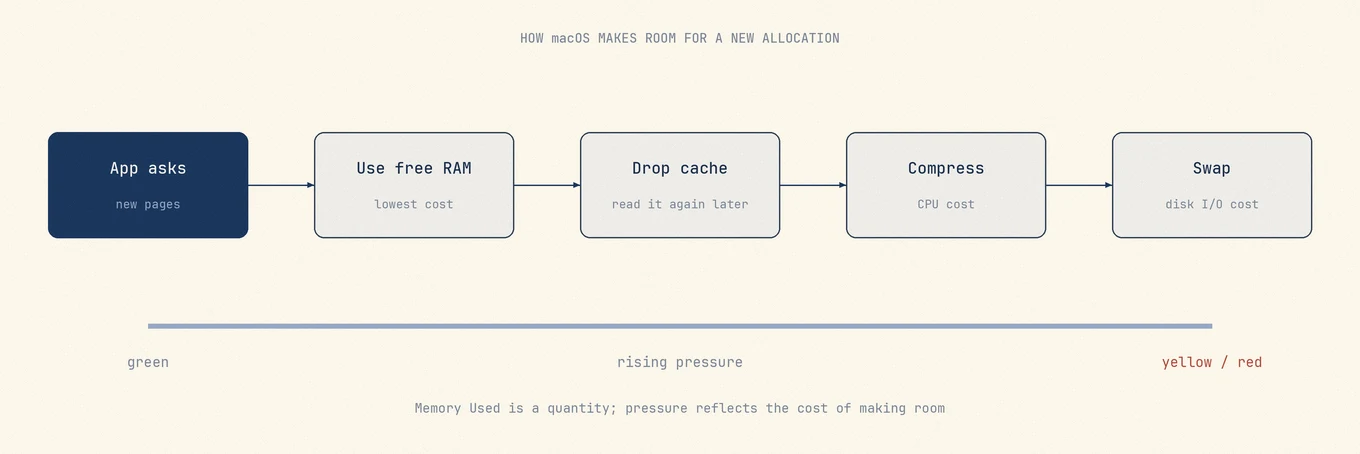
Apple 的活动监视器内存说明把缓存文件、压缩内存、交换空间和内存压力分开显示,因为它们回答的问题不同。
这些指标要放在一起
| 指标 | 平静时可能表示 | 值得排查时可能表示 |
|---|---|---|
| 内存压力 | 绿色,当前负载得到有效满足 | 黄红色,余量缩小或分配变慢 |
| 交换空间 | 长时间开机积累的不活跃页面 | 当前任务需要的内存超过可用余量 |
| 压缩内存 | 系统避免了写磁盘 | 同一任务下快速增长 |
| App 内存 | 必要 App 的工作集稳定 | 某个 App、虚拟机或模型持续增长 |
| 缓存文件 | 可回收而且能加快再次打开 | 不是当前压力的直接原因 |
同一个交换空间数字可能代表不同情况
| 现象 | 更合理的解释 |
|---|---|
| 交换 4 GB,压力绿色,任务流畅 | 本次开机留下的历史交换,不必处理 |
| 交换 1 GB,但压力持续红色 | 当前分配已经困难,需要找进程 |
| 交换不断增加,单个 App 同时增长 | App 可能有泄漏或异常任务 |
| 重启后很快恢复同样压力 | 日常工作负载本身超过内存余量 |
判断趋势时先记下基线,再保持同一组任务运行十分钟,每两分钟记录一次压力、交换空间和最大的三个进程。可以用 sysctl vm.swapusage 查看交换空间,用 memory_pressure 看当前压力,但命令结果仍要与卡顿、任务切换和进程变化一起解释。
关闭一个大型任务后压力回到绿色,而交换空间没有立刻归零是正常的;macOS 会按需要继续管理已换出的页面。不要为了归零而重启或运行“内存清理”。真正值得处理的是日常工作中可重复出现的高压力和持续增长。
测量真实工作负载
终端里的只读命令不会清理或修改内存:
sysctl vm.swapusage
再用系统自带命令查看当前内存状态:
memory_pressure
分别记录任务开始前和运行五到十分钟后的结果,不要把刚开机与工作一天后的数值直接相比。
什么时候需要担心
内存压力长期偏高
日常任务中,交换空间不断增长,内存压力又反复变成黄色或红色,说明当前任务需要的内存超过了物理内存余量。
切换 App 时频繁出现彩虹圈
高内存压力下切换 App 反复卡顿,通常表示系统搬运页面的频率已经超过这组负载能接受的程度。如果压力仍是绿色,应转而检查 CPU、温控、存储或网络活动。
交换空间会损耗 SSD 吗
交换操作会写入启动磁盘,因此属于 SSD 总写入量的一部分。实际损耗取决于负载、内存容量、开机时间、具体存储设备和页面搬运频率。只看“已使用的交换空间”,无法推算 SSD 剩余寿命。
不要为了减少写入而关闭交换空间。它是内存不足时的安全阀,关闭后可能把压力变成分配失败或 App 被终止。如果担心写入量,应找到持续制造内存压力的工作负载,而不是修改系统虚拟内存机制。
减少持续的交换压力
在活动监视器中按内存排序,检查顶部进程。浏览器会把一个负载拆成多个辅助进程,虚拟机和本地模型则可能按配置预留大量内存。保存工作后退出当前不需要的具体 App;如果某个 App 的占用一整天都在增长,重启它,并观察更新后是否仍会复现。
重启会清空当前内存状态,但它只是一次诊断复位,不是根治。相同负载很快又把压力推高时,应减少同时运行的任务,或在下一台 Mac 上选择更多内存。不要使用内存清理工具,它会丢掉有用缓存,却不会改变制造压力的 App。
Mole 会在状态页和菜单栏显示内存压力,并同时给出 CPU、热状态和主要进程。查看这些指标不会清理内存,也不会仅凭交换空间的数值判断故障。优化功能中另有内存释放任务,只在系统报告警告或严重内存压力时执行。各项指标的完整解释可看Mac 内存压力详解。
怎么查看交换空间
打开活动监视器 › 内存。内存压力概括了 macOS 是否能顺利满足当前负载,再用交换空间补充判断。
几 GB 的交换空间配合绿色压力,尤其在开机很久之后,可能只是历史上留下的不活跃页面,不代表当前有问题。不同 Mac 显示同一个数值时,实际状态也可能完全不同,不要拿一张截图套统一阈值。
常见问题
要使用内存清理工具吗?
不用。其他 App 需要空间时,macOS 本来就会回收缓存。清理工具只会改变可用内存数字,修不好持续制造压力的 App 或工作负载。
Mole 会显示内存压力吗?
会。Mole 把内存压力和其他系统指标放在一起,帮助解释卡顿。判断时看变化趋势和主要进程,不要只看一次交换空间读数。
Mac 需要多大内存才够用?
日常负载大部分时间保持绿色压力,交换空间不持续增长,也不反复卡顿,就说明够用。答案取决于你要同时运行哪些 App,不存在统一的 8 GB 或 16 GB 标准。