Apple 芯片 Mac 的发热与风扇:什么时候需要留意
M 系列 Mac 很省电,但持续负载仍然会变成热量。真正值得判断的是,这些热量来自正在运行的任务,还是来自一直不肯停下来的异常进程。
视频导出或大型编译时机身变热很正常,如果只是看静态网页,Mac 却一直发烫,就该排查了。不要拿一个温度数字下结论,把负载、温度变化、系统热状态和风扇状态放在一起看。
降频是怎么发生的
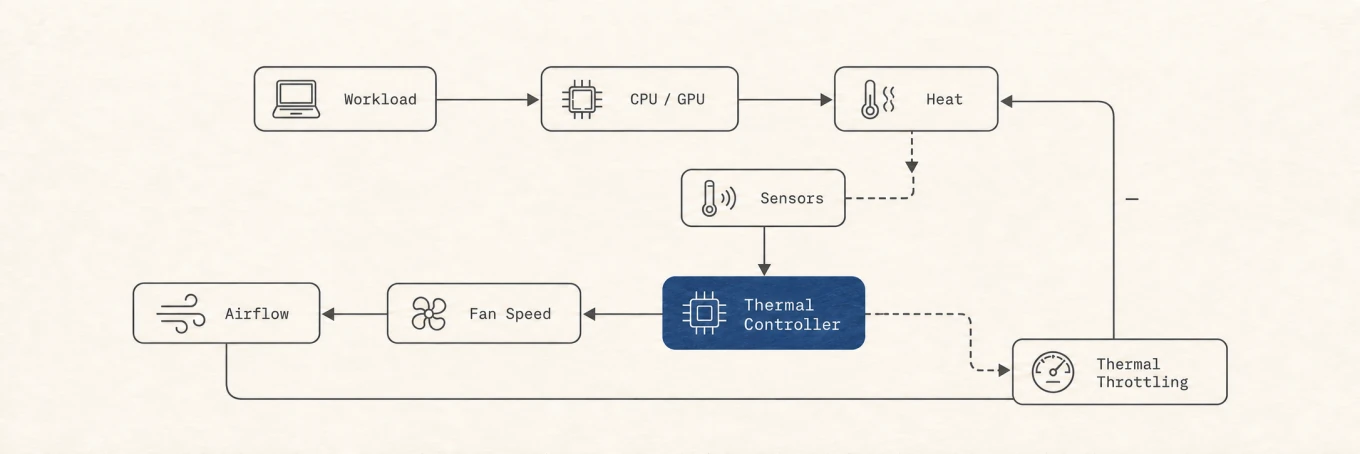
Apple Silicon 会持续监测热状态。有风扇的 Mac 会先提高转速,散热仍跟不上时再降低性能;MacBook Air 没有风扇,长时间高负载最终只能降低功耗。两种情况都由系统自动管理,降频是保护动作,不代表芯片已经损坏。
通常能感受到的变化是,同一项任务运行一段时间后,导出变慢、帧率下降或编译耗时增加。温度本身无法证明降频,可以对比任务刚开始和持续几分钟后的表现,再看系统热状态是否同步变化。
哪些发热正常,哪些需要排查
视频导出、本地模型推理、游戏和大型 Xcode 编译会让 CPU 或 GPU 连续工作,出现热量和风扇声很正常。系统更新或大量文件变动后的 Spotlight 索引也可能短时间占用资源。
如果 Mac 在空闲时仍然很热、没有前台任务却明显掉电,或同一个进程长时间占满一个 CPU 核心,就应该检查。活动监视器可以按 CPU 排序,退出前先确认进程名称和所属 App。WindowServer、kernel_task 和 Spotlight 工作进程通常是系统服务或现象,不是可以随手清理的对象。
意外发热的常见来源
WindowServer 与外接显示器
WindowServer 负责绘制和合成屏幕内容。显示器越多、刷新率越高、缩放越复杂,再叠加视频和网页动画,工作量就越大。如果接上显示器后才开始发热,可以一次只改一个变量:关掉动画较多的标签页,暂时恢复默认缩放,或降低刷新率。调整后温度和负载同步下降,才算找到证据。
一直不肯停下来的进程
同步客户端、浏览器辅助进程、更新器或开发任务都有可能卡住。按 CPU 排序后观察一分钟,看同一个进程是否始终排在最前。先保存工作并正常退出所属 App,再考虑强制退出;如果它立刻回来,应更新 App 或检查日志,不要反复杀进程。
大量变动后的 Spotlight
mds 和 mdworker 为 Spotlight 建立索引,macOS 更新、恢复数据或复制大量文件后都可能运行。如果 CPU 占用逐渐下降,可以接上电源让它完成。若重启后仍持续不退,再检查被索引的磁盘或使用 Mole 的诊断功能。
不和 macOS 对着干的散热方式
保持出风口通畅,不要把 MacBook 放在会堵住气流的软表面。有风扇的 Mac 在持续渲染时,可以用 Mole 在自动、清凉和最大三种模式间切换,任务结束后交还系统自动控制。调风扇只能增加散热余量,修不好失控进程,也不会让无风扇 Mac 多出风扇。
Mole 的降温模式从最高转速的 40% 起步,在 CPU 温度 75°C 到 95°C 之间逐步加速,到 95°C 达到 100%。降温后恢复自动模式默认开启:需要手动降温已保持至少 5 分钟,且平滑后的 CPU 温度不高于 60°C、CPU 占用不高于 20% 的状态连续满足 3 分钟;这两个计时可以重叠,条件都满足才会恢复。间歇任务短暂停顿不会马上触发;不想自动恢复也可以关闭该选项。这里的「恢复自动」是指交还 macOS 决定转速,而不是把风扇设为零转。
75°C 和 95°C 是 Mole 这条降温曲线的控制参数,并非所有 Mac 共用的过热分界线。升温时及时加速、降温时多留一点余量再降速,是为了避免温度在某一刻度附近波动导致风扇忽快忽慢。平时建议使用 Auto 模式,长时间编译或渲染时再观察 Cool 模式是否有帮助;判断效果依然要看同一项任务的耗时与温度变化。
最大模式适合有明确结束时间的重任务,不适合常开。更高转速会增加噪声和耗电,日常仍应使用系统自动模式。想继续判断传感器和负载,可看如何检查 Mac 温度和Mac 风扇为什么变响。
用同一时间窗确认是否真的降频
温度、CPU 占用、风扇转速和任务耗时要在同一轮工作里看,单独一张温度截图无法证明降频。
| 同时出现的信号 | 说明 |
|---|---|
| 温度上升,任务速度稳定 | 正常散热过程 |
| 持续高负载,温度高,风扇上升 | 系统正在主动散热,不等于异常 |
| 同一任务越来越慢,温度或热状态持续偏高 | 才有降频嫌疑 |
kernel_task 上升,同时机器很热 |
多半是系统限制高强度进程可用的 CPU,不是热源本身 |
Apple 说明 kernel_task 会参与管理 CPU 温度,因此不要强制结束它。更有效的测试是让 Mac 先空闲五分钟,再运行同一段导出、编译或基准任务两次,记录每次耗时、主要进程、温度和风扇变化;第二次明显变慢且热状态没有恢复,证据才比较完整。
外壳很热但任务没有变慢时,先改善通风并找高负载进程;机器反复降频时,再排查持续后台任务、外接显示器负载、环境温度和通风条件。不要用固定温度阈值替代整组信号。
十分钟复测步骤
先取冷机基线
让机器空闲五分钟,记录环境和主要进程,再开始固定任务。
再比较第二轮
| 要记录 | 第一轮 | 第二轮 | 怎么判断 |
|---|---|---|---|
| 完成时间 | 从同一输入开始 | 同样输入再跑一次 | 第二轮明显更慢才有意义 |
| 主要进程 | CPU 占用最高者 | 是否仍是同一进程 | 找到真正热源 |
| 温度与热状态 | 峰值和持续时间 | 是否无法恢复 | 区分瞬时升温与积热 |
| 风扇 | 何时开始上升 | 是否持续高转 | 证明散热系统是否在响应 |
常见问题
Mole 可以控制风扇吗?
可以,但只会在支持且能写入风扇控制的 Mac 上显示。Mole 提供自动、清凉和最大三种模式,手动控制无法维持时会退回自动模式;无风扇机型不会显示风扇控制。
怎么找到让 Mac 发热的进程?
打开 Mole 的状态页或活动监视器,把 CPU 负载、顶部进程、温度变化和系统热状态放在一起看。单次温度读数无法指出原因。
风扇可以长时间跑最大转速吗?
最大模式是为短时间持续负载准备的,日常默认应回到自动模式。如果风扇出现机械异响,或转速读数没有响应,应停止手动控制并检查硬件。