Mac 菜单栏的温度、风扇和磁盘空间怎么看

菜单栏里的数字,要结合正在做的事来看。导出视频时温度升高不一定有问题,可用磁盘空间少也要先分清哪些空间能由系统回收。CPU 占用高时,找到具体进程比只看百分比更有用。
把温度、风扇、内存压力、磁盘余量和相关进程放在一起,才能看出它们之间的关系。状态页和菜单栏监控的作用,就是帮助你从这些变化里找到原因。
负载下的风扇表现见 Apple Silicon 降频与 Mac 风扇指南,内存指标可以继续看 Mac 需要内存清理工具吗?。
每个读数该怎么看
| 指标 | 值得看的问题 | 容易产生的误解 |
|---|---|---|
| CPU 占用 | 现在是哪个进程在运行? | Mac 显示 40%,就能单独说明状态好坏吗? |
| GPU 占用 | 是浏览器、预览还是机器学习任务在使用独立或集成 GPU? | GPU 偶尔升高就需要重装 macOS 吗? |
| 温度 | 结合当前任务和环境温度,芯片是否异常发热? | 超过 50°C 就是故障吗? |
| 风扇转速 | 风扇是否随温度调整,有没有停转或被手动接管? | 一直开到最大转速就对机器更好吗? |
| 内存压力 | macOS 是否难以满足当前内存需求? | 为什么可用内存没有尽量多留一些? |
| 可用磁盘空间 | 是否还够交换内存、更新和导出文件使用? | 为什么不能与访达的分类数字完全对上? |
| 网络速度 | 实际网卡当前传输了多少数据? | 为什么与 VPN 虚拟接口的统计不同? |
Apple Silicon Mac 还要区分性能核和能效核。后台索引让能效核忙起来,与性能核长时间渲染,对应的是不同任务,不能只凭一个核心的占用就判断异常。
温度要结合任务和变化趋势看
芯片在负载下升温很正常,更有用的是观察下面几件事:
- 温度是否随任务变化。 导出、编译、运行本地模型或游戏时升高,任务结束后回落,通常是正常表现。
- 有没有持续降频的迹象。 比如画面每帧耗时变长、编译明显变慢,或任务结束后风扇仍长时间高速运转。
- 读的是哪个传感器。 CPU 附近、GPU 和 SSD 的温度不能直接互比,也不能把文章里的「CPU 安全温度」套到任意传感器上。
Mac 已经空闲几分钟,温度仍然偏高时,先看看室温、机身是否放在柔软表面,再到活动监视器里找是否有进程仍在大量占用 CPU。Apple Silicon Mac 不要一上来就照搬重置 SMC 的旧做法,先确认是哪项任务在运行。
日常让风扇自动调节就好
有风扇的机型会通过转速调节兼顾散热和噪音。一直开到最大,只会让风扇更吵,解决不了进程异常占用的问题。长时间导出时强制静音,也可能让机器为了降温而降低性能。
可以按任务临时调整:
- 日常工作保持自动控制。
- 要做长时间渲染,并且更在意完成时间时,可以临时使用散热更积极的预设,接受相应噪音。
- 任务结束后恢复自动,让 macOS 继续控制风扇。
- 没有明显任务,风扇却一直很响时,先检查进程。
分清空闲空间、可清除空间和系统数据
储存空间里的几个数字,统计的内容不同:
- 空闲空间已经空出来,可以直接写入新文件。
- 可清除空间包括本地快照、可重新生成的缓存等,macOS 可以在空间紧张时回收。
- 系统设置中的分类统计会把没有单独归为应用的内容汇总显示,并不逐项列出文件。
访达、系统设置和 df 的统计结果可能不同,快照、克隆文件和延迟回收都会影响数字。看到「系统数据」很大时,不必急着买清理工具,可以先检查整体余量和具体的大文件夹:
df -h /
du -sh ~/Library/Caches/* 2>/dev/null | sort -h | tail -15
确认文件属于哪款应用、能否重新生成后再清理,不要删除 /System 下不认识的内容。
找到具体进程,再决定怎么处理
从状态面板排查时,可以按这个顺序:
- 按 CPU 占用或能耗排序。
- 确认它是应用、辅助程序、浏览器渲染进程,还是系统服务。
- 退出对应应用,或采样进程查看它在做什么,不要听到
kernel_task占用高就强行结束它。 - 长时间开机后,如果某个系统进程持续占满一个核心,可以保存工作后重启,观察是否恢复正常。
浏览器的辅助进程要合起来看。一个 Chrome 窗口可能对应好几个进程,不归到一起,很容易误以为是互不相关的任务。
监控工具自己也会消耗资源
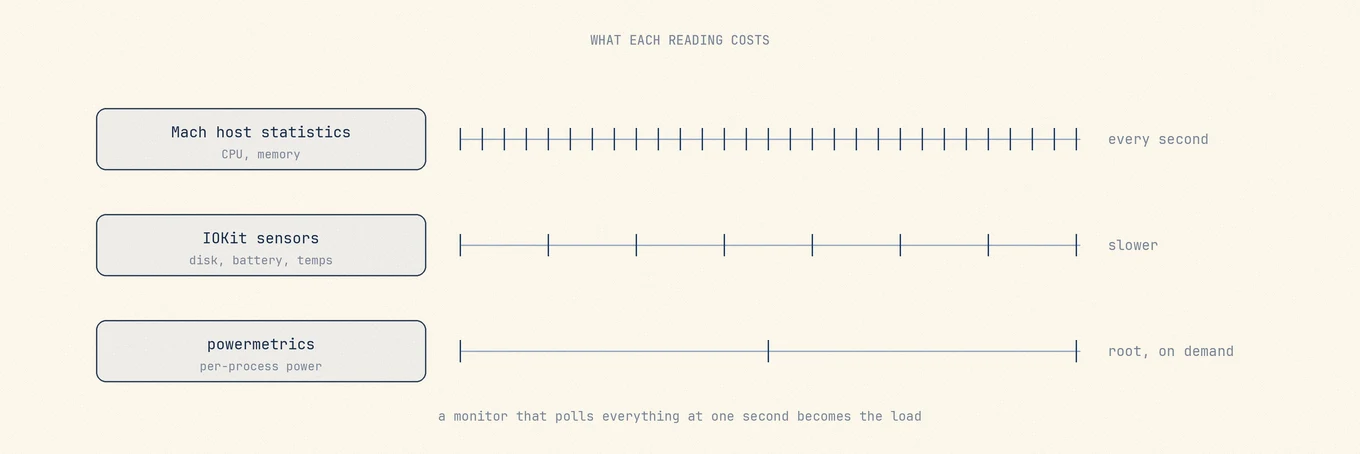
常驻菜单栏的工具需要 CPU 采样,也会不时把空闲中的 CPU 唤醒,图标动画有时还会用到 GPU。合适的做法是其他应用在前台时降低刷新频率,隐藏窗口后释放内存,避免为了查看剩余空间而频繁读磁盘。如果监控工具在空闲时也排在能耗前列,可以减少显示指标,或暂时改用静态图标。
蓝牙配件低电量提醒也一样。通过通知提醒、不必打开整块面板会更方便,但如果检测过于频繁,提醒功能本身也会增加耗电。
Mole 能帮上什么忙
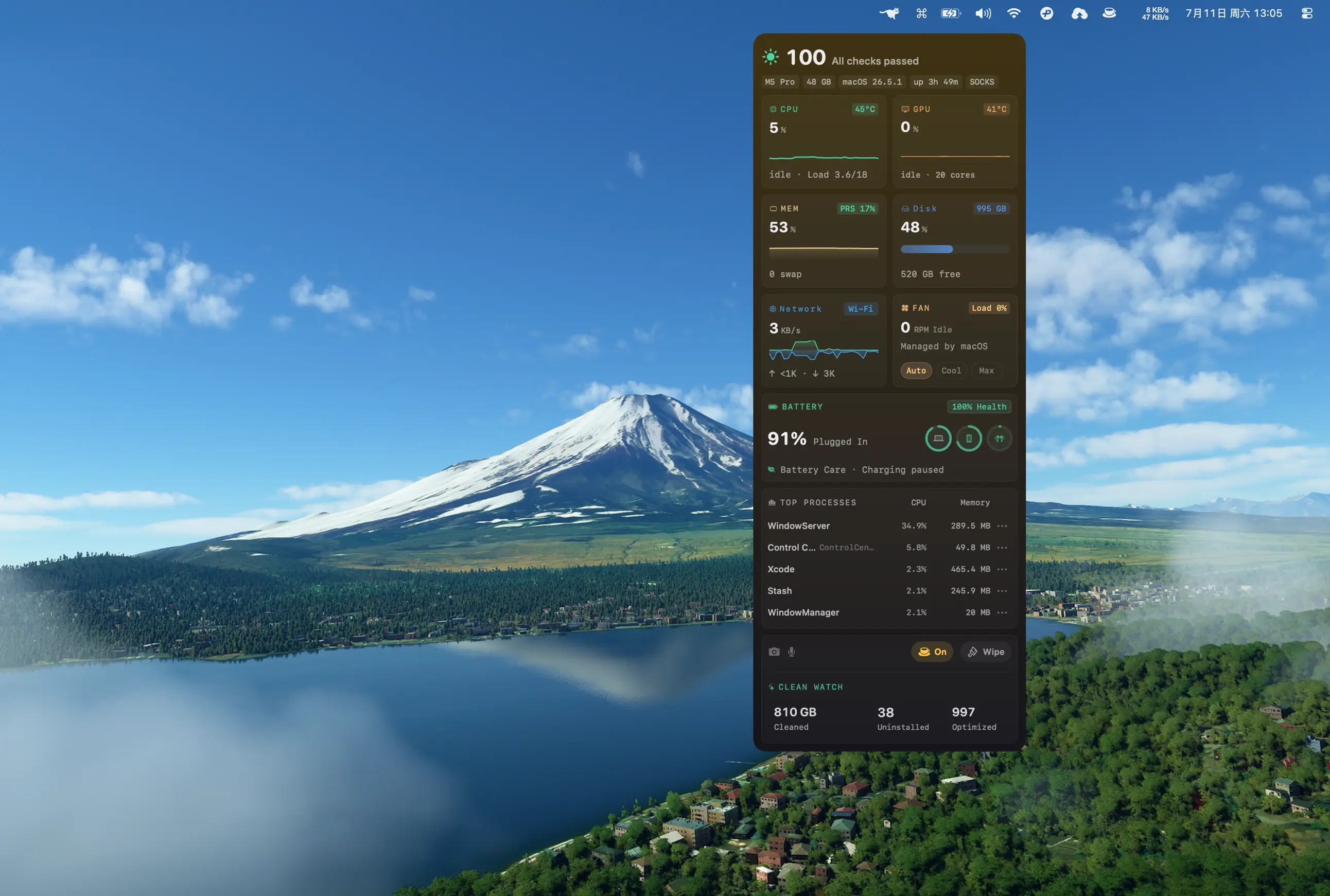
Mole 的状态页和菜单栏把这些指标放在一起。Apple Silicon 的温度读数更稳定,菜单栏温度和风扇转速可以每秒刷新,状态页与菜单栏也会更新可用磁盘空间。进程可以排序,健康评分会说明扣分原因,蓝牙配件电量低时会直接通知。窗口隐藏后约一分钟内释放图形内存,其他应用在前台时降低状态页刷新频率,减少后台占用。
想在清理和更新应用时顺便看机器状态,可以用 Mole。需要 macOS 自带的内存和能耗明细时,就打开活动监视器。两边数字不一致时,先比较统计范围和刷新时间,这也是排查线索。
常见问题
MacBook 导出时发热,是不是坏了?
只要在设计范围内,负载下发热本身不代表损坏。更需要关注的是空闲时异常发热、反复过热关机,或任务结束后仍持续降频。
为什么可用磁盘空间和系统设置对不上?
分类方式、可清除空间、快照和统计时间都可能不同。先用 df 和具体文件夹的大小交叉核对,不要为了让数字一致就删除归属不明的文件。
风扇应该整天开到最大吗?
不用。日常保持自动,明确有长时间高负载任务时再临时调整,结束后恢复自动。
菜单栏监控会耗电吗?
会,持续采样总有开销。可以选择在后台降低刷新频率的工具,不需要动画时使用静态图标。