Status in de menubalk: temperatuur, ventilatoren en schijfruimte
Lees waarden in de menubalk naast wat de Mac doet. Een hoge temperatuur tijdens een export betekent niet per se dat er iets mis is. Weinig vrije ruimte moet je bekijken naast opslag die macOS kan terugnemen, en hoog CPU-gebruik is makkelijker te onderzoeken als je weet welk proces verantwoordelijk is.
Temperatuur, ventilatoren, geheugendruk, beschikbare schijfruimte en processen zijn nuttiger als je ze samen leest. Een statusmonitor helpt je veranderingen te verbinden en naar de oorzaak te zoeken.
Voor ventilatorgedrag onder belasting, zie Thermisch terugschakelen op Apple Silicon en ventilatoren van de Mac. Voor het lezen van geheugen, zie Heb je een geheugenopschoner voor de Mac nodig?.
Waar elke meting voor dient
| Signaal | Nuttige vraag | Zwakke vraag |
|---|---|---|
| CPU % | Welk proces is nu actief? | Staat mijn Mac "op 40%" in het abstracte? |
| GPU % | Drijft een browser, voorbeeld of ML-taak de discrete of geïntegreerde GPU aan? | Moet ik macOS opnieuw installeren omdat de GPU één keer piekte? |
| Temperatuur | Is deze chip heet voor deze werklast en deze omgeving? | Is elk getal boven 50°C een defect? |
| Ventilatortoerental | Reageren de ventilatoren op de werklast, of is hun snelheid met de hand gezet? | Kan ik maximale ventilatoren voor altijd forceren voor de "gezondheid"? |
| Geheugendruk | Heeft macOS moeite om toewijzingen te voldoen? | Waarom is vrij RAM niet gemaximaliseerd? |
| Vrije schijf | Heb ik nog werkruimte voor wisselgeheugen, updates en exports? | Waarom komt dit niet exact overeen met de categorieën van de Finder? |
| Netwerksnelheid | Is de fysieke interface bezig? | Waarom verschilt de virtuele teller van een VPN-tunnel? |
Macs met Apple Silicon voegen nog een nuance toe: prestatie- en efficiëntiekernen hebben verschillende taken. Een drukke efficiëntiekern tijdens indexeren op de achtergrond is niet hetzelfde verhaal als een aanhoudende render op een prestatiekern.
Temperatuur: trend en werklast wegen zwaarder dan het absolute getal
Chips zijn ontworpen om onder belasting warm te lopen. Wat telt:
- Samenhang met een taak. Export, compile, lokaal model of spel aan: temperaturen stijgen. Taak uit: ze dalen. Dat is normaal.
- Aanhoudende verschijnselen van terugschakelen. Frametijd rekt op, compileertijden lopen op, ventilatoren blijven luid nadat het werk af had moeten zijn.
- Plaats van de sensor. Sensoren voor CPU-nabijheid, GPU en SSD meten verschillende delen van de Mac. Controleer welke sensor je leest voordat je die vergelijkt met een temperatuur die ergens anders is gepubliceerd.
Zien temperaturen er alarmerend uit terwijl de Mac in rust is en al minuten in rust is, noteer dan omgevingswarmte, of de behuizing op een zachte ondergrond staat, en of een proces nog heet draait in Activiteitenweergave. Identificeer op Apple Silicon de werklast voordat je een oude SMC-resetprocedure volgt.
Laat ventilatoren voor dagelijks gebruik op automatisch
Op ondersteunde machines bestaan ventilatorkrommen om geluid en warmte in een bruikbaar bereik te houden. Maximale ventilatoren forceren kan een laptop onaangenaam maken zonder een op hol geslagen proces op te lossen. Stille modus forceren tijdens een aanhoudende export kan stilte ruilen tegen terugschakelen.
Een praktische aanpak:
- Laat automatische regeling aan voor dagelijks werk.
- Gebruik een tijdelijke koelere preset als je bewust een lange render start en meer geeft om de doorlooptijd dan om lawaai.
- Ga daarna terug naar automatisch, zodat macOS de regeling kan terugnemen.
- Onderzoek het proces als ventilatoren luid blijven zonder duidelijke werklast.
Schijfruimte: vrij, opschoonbaar en "Systeemgegevens"
Vrije ruimte is niet één begrip:
- Echt vrije blokken, klaar voor nieuwe schrijfacties.
- Opschoonbare ruimte die macOS kan terugnemen (lokale momentopnamen, wegwerp-caches) als de druk stijgt.
- Categoriesamenvattingen in Systeeminstellingen die restanten groeperen die Apple niet als apps uitsplitst.
Finder, Systeeminstellingen en df kunnen verschillende waarden tonen door momentopnamen, gekloonde bestanden en vertraging bij het terugnemen van ruimte. Controleer beschikbare ruimte en de grote mappen die je herkent voordat je een opschoner koopt omdat Systeemgegevens groot oogt:
df -h /
du -sh ~/Library/Caches/* 2>/dev/null | sort -h | tail -15
Leeg daarna alleen opnieuw op te bouwen caches waarvan je de app kunt aanwijzen. Verwijder geen onbekenden onder /System.
Processen: sorteer, identificeer, en handel dan
Een statuspaneel moet de volgende actie duidelijk maken:
- Sorteer op CPU of energie.
- Bepaal of de rij een app, een helper, een browserrenderer of een systeemservice is.
- Sluit de betreffende app af of neem een sample van het proces; forceer
kernel_taskniet tot stoppen alleen op advies dat je ergens anders vond. - Houdt een systeemproces een kern dagen bezig zonder herstart, bewaar dan je werk, start opnieuw, en controleer of het CPU-gebruik weer normaal wordt.
Groepeer browserhelpers om hun totale gebruik te zien. Eén Chrome-venster kan meerdere processen maken.
Achtergrondkosten van de monitor zelf
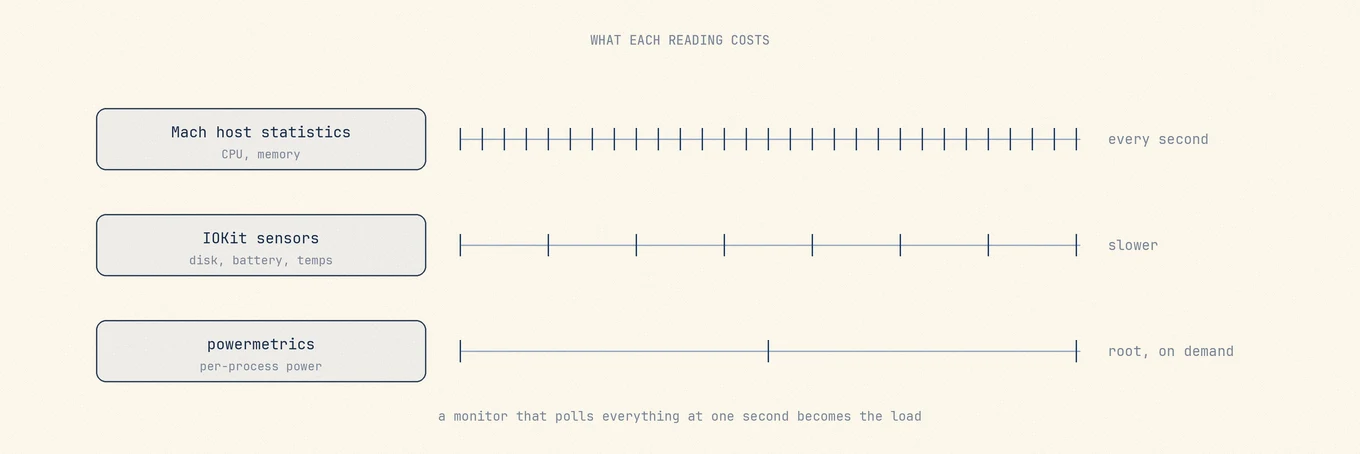
Menubalktools die altijd aan staan, gebruiken wat CPU, wekmomenten, en soms GPU voor pictogramanimatie. Goede monitors verlagen de verversing als een andere app op de voorgrond staat, geven venstergeheugen kort na het verbergen vrij, en beuken niet op schijven voor peilingen van vrije ruimte. Staat een monitor bij de grootste energieverbruikers terwijl je niets doet, vereenvoudig dan de metingen of schakel over op een statisch pictogram tot je detail nodig hebt.
Hetzelfde geldt voor Bluetooth-batterijmeldingen. Een melding kan je het paneel besparen, maar frequente batterijcontroles gebruiken ook energie.
Waar Mole past
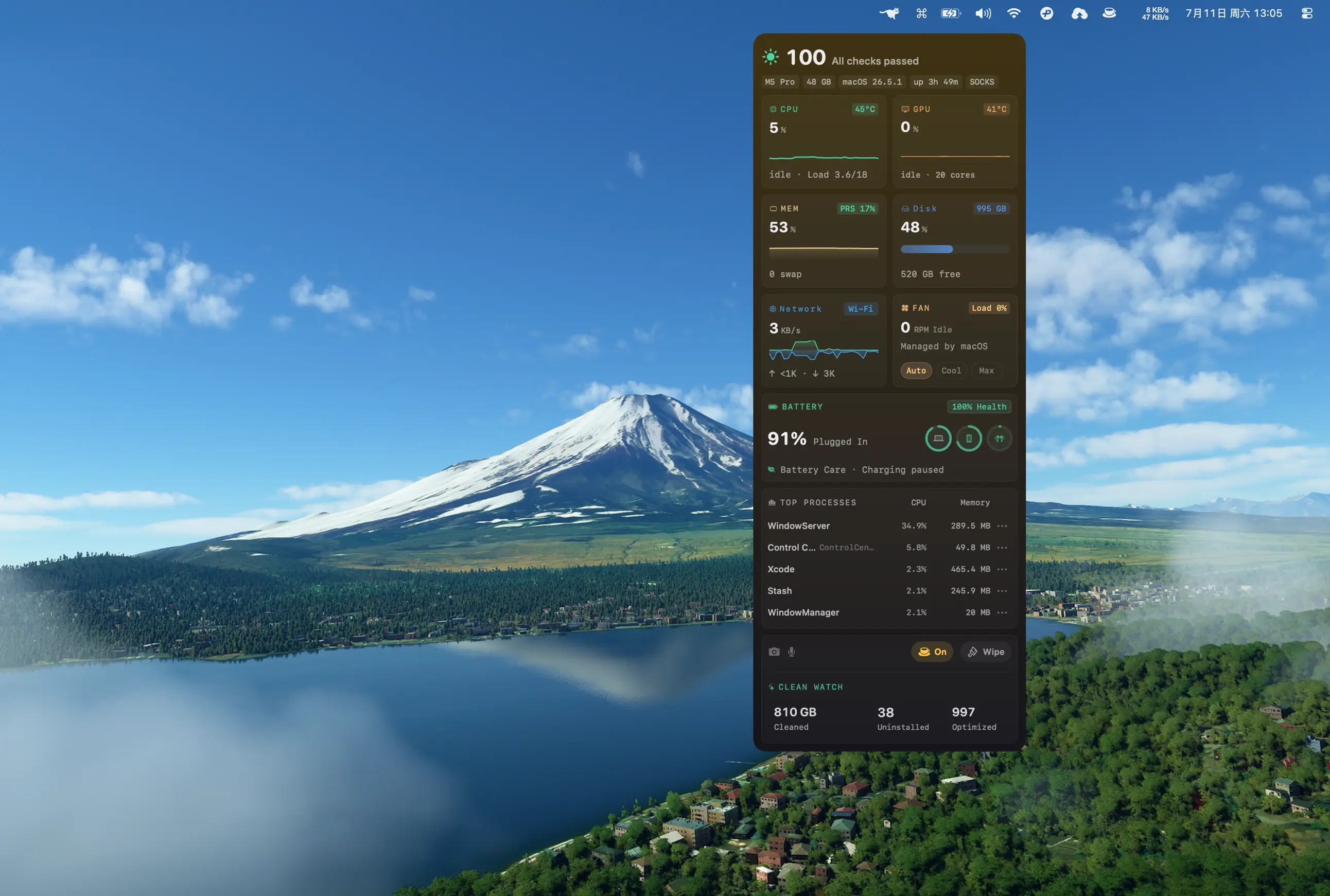
Mole brengt deze metingen samen in Status en de menubalk. Temperaturen op Apple Silicon zijn stabieler; temperatuur en ventilatorsnelheid in de menubalk kunnen elke seconde verversen; vrije schijfruimte blijft nauwkeurig in zowel Status als de menubalk. Processen kun je sorteren; de gezondheidsscore legt uit wat hij heeft afgetrokken; een lage Bluetooth-batterij kan je waarschuwen zonder het paneel te openen. Verborgen vensters geven grafisch geheugen binnen ongeveer een minuut vrij, en Status ververst minder terwijl een andere app op de voorgrond staat, zodat achtergrondgebruik licht blijft.
Mole laat je de Mac in de gaten houden terwijl je apps opschoont of bijwerkt. Activiteitenweergave geeft geheugen- en energiedetails van macOS. Verschillen hun waarden, vergelijk dan wat elk hulpmiddel meet en wanneer het voor het laatst heeft ververst.
Veelgestelde vragen
Is een hete MacBook tijdens een export beschadigd?
Niet door warmte alleen binnen de ontwerpgrenzen. Let op onverwachte warmte in rust, herhaald thermisch uitschakelen, of terugschakelen dat aanhoudt nadat de werklast is gestopt.
Waarom komt de vrije schijf niet overeen met Systeeminstellingen?
Categorieën, opschoonbare ruimte, momentopnamen en timing verschillen. Vergelijk met df en metingen van benoemde mappen voordat je iets verwijdert dat je niet kunt toeschrijven.
Moet ik ventilatoren de hele dag op maximum laten draaien?
Nee. Gebruik dagelijks automatische regeling; bewaar agressieve presets voor bekende zware taken, en ga daarna terug naar automatisch.
Trekt een monitor in de menubalk de batterij leeg?
Elke sampler die altijd aan staat, heeft een kost. Kies tools die op de achtergrond terugschakelen en je een statisch pictogram laten kiezen als je geen animatie nodig hebt.