Status na barra de menus do Mac: temperatura, ventoinhas e espaço em disco
Leia os valores da barra de menus junto com o que o Mac está fazendo. Uma temperatura alta durante uma exportação não significa, por si só, que algo está errado. Pouco espaço livre precisa ser lido junto com o armazenamento que dá para recuperar, e o uso alto de CPU fica mais fácil de investigar quando você sabe qual processo é o responsável.
Temperatura, ventoinhas, pressão de memória, espaço em disco disponível e processos são mais úteis quando lidos juntos. Um monitor de status ajuda a ligar as mudanças e procurar a causa.
Para o comportamento das ventoinhas sob carga, veja Limitação térmica no Apple Silicon e ventoinhas do Mac. Para a leitura específica de memória, veja Você precisa de um limpador de memória no Mac?.
Para que serve cada leitura
| Sinal | Pergunta útil | Pergunta fraca |
|---|---|---|
| % de CPU | Qual processo está ativo agora? | Meu Mac está "em 40%" no abstrato? |
| % de GPU | Um navegador, uma prévia ou uma tarefa de ML está usando a GPU discreta ou integrada? | Devo reinstalar o macOS porque a GPU disparou uma vez? |
| Temperatura | Este chip está quente para esta carga e este ambiente? | Qualquer número acima de 50°C é falha? |
| RPM da ventoinha | As ventoinhas estão respondendo à carga, ou a velocidade foi definida na mão? | Posso forçar as ventoinhas no máximo para sempre, pela "saúde"? |
| Pressão de memória | O macOS está com dificuldade para atender alocações? | Por que a RAM livre não está no máximo? |
| Disco livre | Ainda tenho folga de trabalho para swap, atualizações e exportações? | Por que isso não bate exatamente com as categorias do Finder? |
| Velocidade de rede | A interface física está ocupada? | Por que o contador virtual de um túnel VPN é diferente? |
Macs com Apple Silicon acrescentam uma nuance: núcleos de desempenho e de eficiência têm trabalhos diferentes. Um núcleo de eficiência ocupado durante uma indexação em segundo plano não é a mesma história de uma renderização contínua nos núcleos de desempenho.
Temperatura: a tendência e a carga vencem o número absoluto
Os chips são feitos para esquentar sob carga. O que importa:
- Correlação com uma tarefa. Exportação, compilação, modelo local ou jogo ligados: a temperatura sobe. Tarefa desligada: ela cai. Isso é normal.
- Sintomas de limitação contínua. O tempo de quadro estica, as compilações incham, as ventoinhas continuam altas depois que o trabalho deveria ter acabado.
- Local do sensor. Sensores de proximidade da CPU, da GPU e do SSD medem partes diferentes do Mac. Confira qual sensor você está lendo antes de comparar com uma temperatura publicada em outro lugar.
Se as temperaturas parecem alarmantes com o Mac ocioso há minutos, anote o calor do ambiente, se o chassi está numa superfície macia e se um processo ainda está quente no Monitor de Atividade. No Apple Silicon, identifique a carga antes de seguir um procedimento antigo de reset do SMC.
Deixe as ventoinhas no controle automático no dia a dia
Nas máquinas em que isso existe, as curvas de ventoinha existem para manter o ruído e o calor numa faixa útil. Forçar o máximo pode tornar um notebook desagradável sem corrigir um processo descontrolado. Forçar o modo silencioso durante uma exportação contínua pode trocar silêncio por limitação.
Um jeito prático:
- Deixe o controle automático ligado no trabalho do dia.
- Use um preset mais frio, por um tempo, quando você começa de propósito uma renderização longa e se importa mais com o tempo de conclusão do que com o ruído.
- Volte para o automático depois, para o macOS reassumir o controle.
- Investigue o processo se as ventoinhas continuarem altas sem uma carga óbvia.
Espaço em disco: livre, purgável e "Dados do sistema"
Espaço livre não é um conceito só:
- Blocos realmente livres, prontos para novas gravações.
- Espaço purgável que o macOS pode recuperar (instantâneos locais, caches descartáveis) quando a pressão sobe.
- Resumos por categoria nos Ajustes do Sistema, que agrupam resíduos que a Apple não detalha como apps.
Finder, Ajustes do Sistema e df podem mostrar valores diferentes por causa de instantâneos, arquivos clonados e atrasos na recuperação de espaço. Antes de comprar um limpador porque os Dados do sistema parecem grandes, confira o espaço disponível e as pastas grandes que você reconhece:
df -h /
du -sh ~/Library/Caches/* 2>/dev/null | sort -h | tail -15
Depois limpe só caches que se recriam e cujo app você consegue identificar. Não apague o que você não conhece em /System.
Processos: ordene, identifique e só então aja
Um painel de status deve deixar a próxima ação óbvia:
- Ordene por CPU ou por energia.
- Identifique se a linha é um app, um auxiliar, um renderizador de navegador ou um serviço do sistema.
- Encerre o app correspondente ou amostre o processo; não force o encerramento de
kernel_tasksó com base num conselho achado em outro lugar. - Se um processo do sistema mantém um núcleo ocupado depois de dias sem reiniciar, salve o trabalho, reinicie e confira se o uso de CPU volta ao normal.
Agrupe os processos auxiliares do navegador para ver o uso total de recursos. Uma janela do Chrome pode criar vários processos.
O custo em segundo plano do próprio monitor
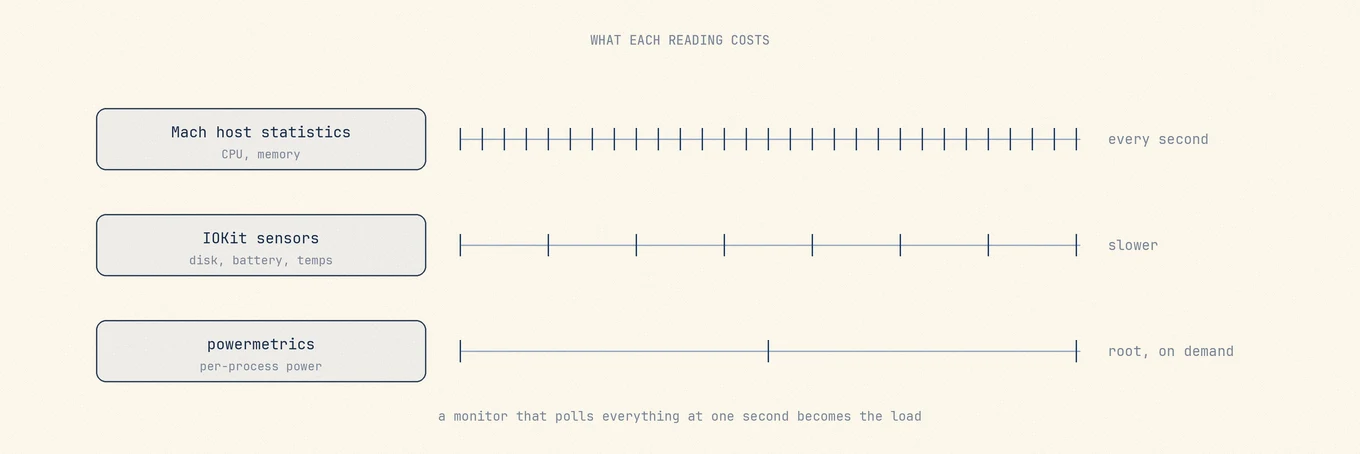
Ferramentas sempre ligadas na barra de menus usam um pouco de CPU, despertares e, às vezes, GPU para a animação do ícone. Bons monitores reduzem a atualização quando outro app está na frente, liberam a memória da janela pouco depois de você ocultá-los e evitam martelar o disco em sondagens de espaço livre. Se um monitor está entre os maiores consumidores de energia em repouso, simplifique as métricas ou mude para um ícone estático até precisar do detalhe.
O mesmo vale para alertas de bateria Bluetooth. Uma notificação pode evitar abrir o painel, mas conferências frequentes de bateria também gastam energia.
Onde o Mole entra
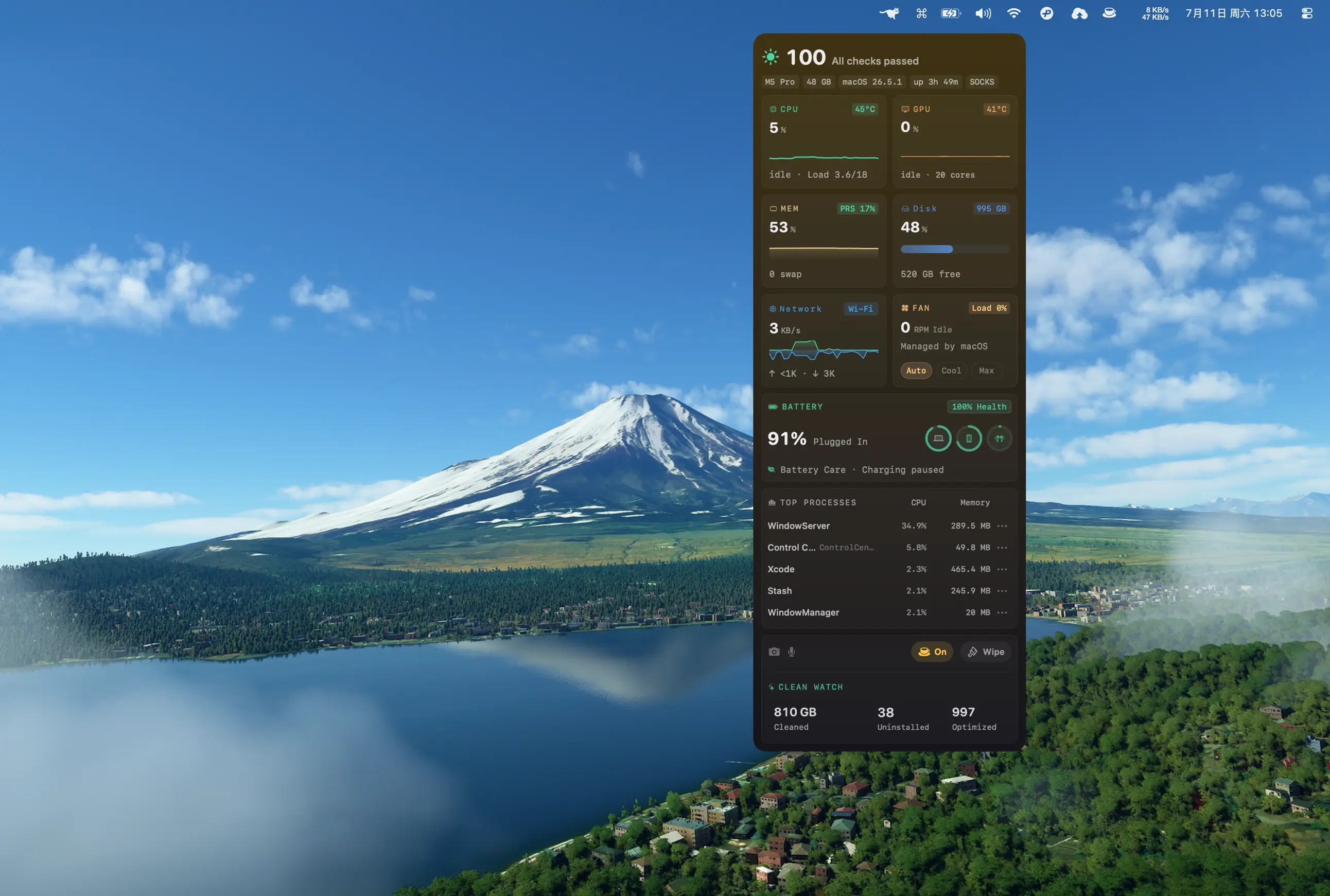
O Mole reúne essas leituras no Status e na barra de menus. As temperaturas no Apple Silicon são mais estáveis; temperatura e velocidade da ventoinha na barra de menus podem atualizar a cada segundo; o espaço livre em disco se mantém preciso no Status e na barra de menus. Os processos podem ser ordenados; a nota de saúde explica o que descontou; uma bateria Bluetooth baixa pode avisar sem abrir o painel. Janelas ocultas liberam memória gráfica em cerca de um minuto, e o Status atualiza menos enquanto outro app está na frente, para o uso em segundo plano continuar leve.
O Mole deixa você acompanhar o Mac enquanto limpa ou atualiza apps. O Monitor de Atividade traz os detalhes de memória e energia do macOS. Se os valores divergirem, compare o que cada ferramenta mede e quando atualizou pela última vez.
Perguntas frequentes
Um MacBook quente durante a exportação está danificado?
Não pelo calor sozinho, dentro dos limites de projeto. Observe calor inesperado em repouso, desligamentos térmicos repetidos ou limitação que continua depois que a carga acaba.
Por que o disco livre não bate com os Ajustes do Sistema?
Categorias, espaço purgável, instantâneos e o momento da leitura diferem. Compare com df e com a medição de pastas nomeadas antes de apagar qualquer coisa que você não consiga atribuir.
Devo deixar as ventoinhas no máximo o dia inteiro?
Não. Use o controle automático no dia a dia; reserve presets agressivos para trabalhos pesados conhecidos e depois volte para o automático.
Um monitor na barra de menus gasta bateria?
Qualquer amostragem sempre ligada tem um custo. Prefira ferramentas que desaceleram em segundo plano e deixam você escolher um ícone estático quando não precisa da animação.