Ventoinhas do Mac e Apple Silicon: quando se preocupar com o calor
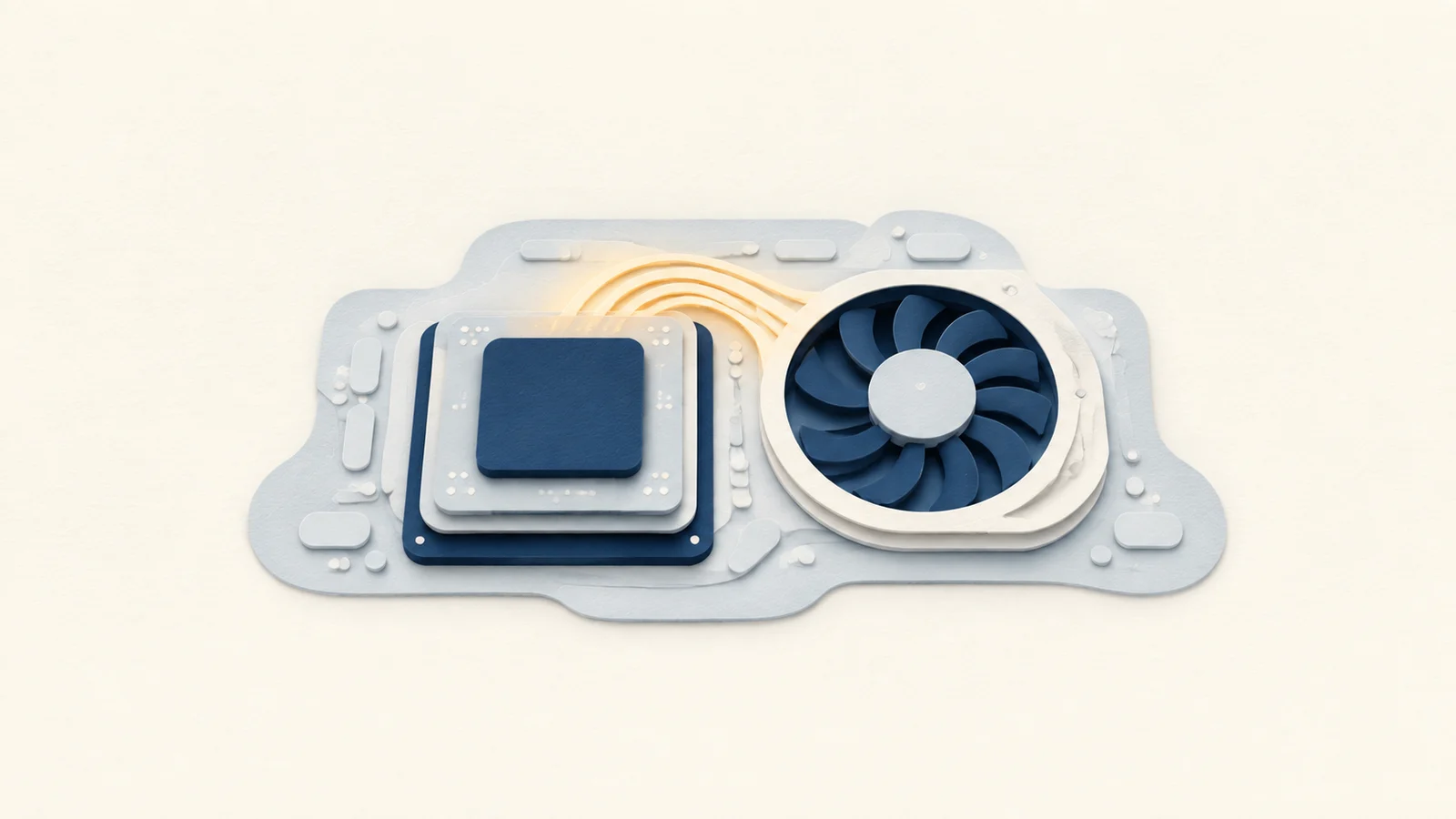
Macs da série M são eficientes, mas trabalho contínuo de CPU, GPU, Neural Engine e do motor de mídia ainda vira calor. A pergunta útil é se esse calor acompanha uma tarefa que você iniciou ou um processo inesperado que nunca se acalma.
Um gabinete morno durante uma exportação de vídeo ou um build grande é normal. Um Mac quente enquanto você lê uma página estática merece investigação. Confira juntos a carga, a tendência de temperatura, a pressão térmica, a resposta das ventoinhas e a duração da tarefa, em vez de tratar um único valor de sensor como veredito.
O que significa a limitação térmica
O Apple Silicon monitora as condições térmicas o tempo todo. Um Mac com ventoinhas pode aumentar o fluxo de ar antes de reduzir o desempenho. Um MacBook Air sem ventoinha não consegue acrescentar refrigeração ativa, então uma tarefa contínua acaba tendo de caber no calor que o gabinete consegue dissipar. Nos dois desenhos, baixar o desempenho disponível é um mecanismo de proteção, não uma prova de que o chip já foi danificado.
A limitação aparece como uma mudança repetível no trabalho concluído ao longo do tempo: quadros posteriores renderizam mais devagar, os passos restantes de um build longo demoram mais, ou a taxa de quadros de um jogo cai depois que o chassi aqueceu. A temperatura sozinha não prova isso. Sensores diferentes descrevem partes diferentes da máquina, e uma leitura alta e curta pode acontecer antes de qualquer mudança de desempenho.
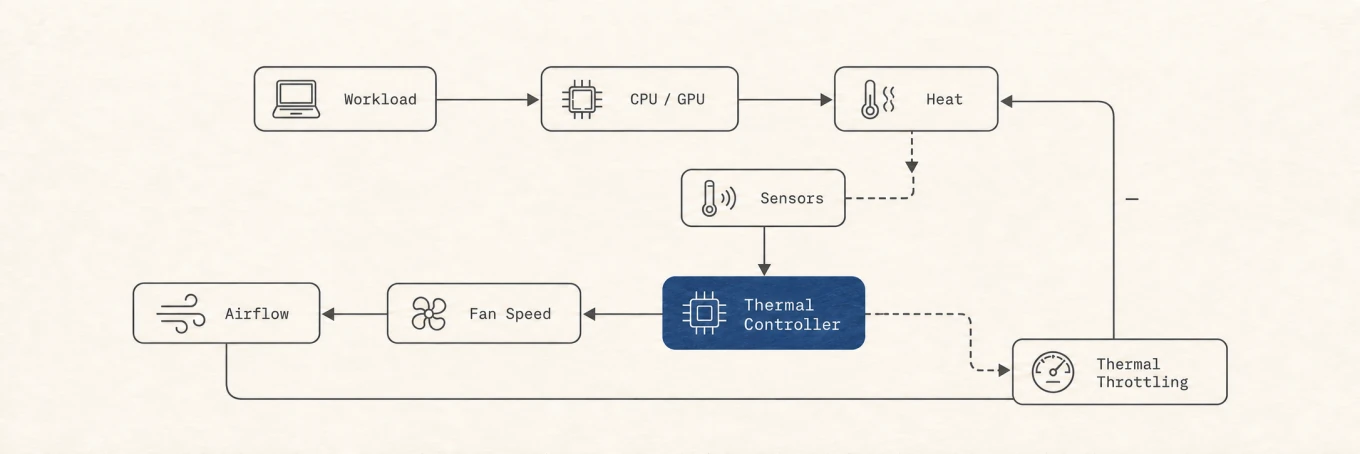
Leia quatro sinais da mesma janela de tempo
| Sinal | O que ele responde | O que ele não prova sozinho |
|---|---|---|
| Carga de CPU e GPU | Qual trabalho está ativo e quanto de computação ele usa | Se a temperatura é insegura |
| Tendência de temperatura | Se o calor está subindo, estável ou caindo | Se o desempenho foi reduzido |
| Pressão ou estado térmico | Se o macOS está limitando o trabalho por causa do calor | Qual app criou a carga original |
| Velocidade da ventoinha num Mac com refrigeração | Como o sistema de refrigeração está respondendo | Se uma ventoinha barulhenta indica defeito |
Use a mesma janela de cinco ou dez minutos para os quatro. Um valor de ventoinha copiado depois que a tarefa acaba e uma temperatura capturada no pico descrevem momentos diferentes. A visualização Status do Mole mantém esses sinais ao lado dos processos do topo, para a comparação de tempo ficar mais fácil; o Monitor de Atividade pode fornecer o histórico de CPU e o dono do processo.
Não existe um limiar de temperatura que sirva para todo modelo Apple Silicon, sensor, gabinete e ambiente. Um valor de outro Mac não é uma linha confiável de aprovação ou reprovação para o seu. Uma lentidão repetível na mesma tarefa, acompanhada de estado térmico elevado, é evidência mais forte.
Calor normal e calor que vale investigar
| Situação | Em geral esperado | Vale conferir |
|---|---|---|
| Exportação de vídeo, inferência de modelo local, jogo ou build grande do Xcode | Computação alta, calor subindo, resposta da ventoinha quando ela existe | O desempenho cai cedo ou a tarefa nunca libera os recursos |
| Atualização do macOS, restauração ou cópia grande de arquivos | Spotlight e processamento em segundo plano por um período limitado | A mesma atividade permanece constante entre reinícios |
| Monitor externo | Mais trabalho do WindowServer e da GPU | O calor em repouso começa só com um modo de tela ou uma carga animada |
| Mac aparentemente ocioso | Carga média baixa e temperatura caindo | Consumo de bateria, calor, ou um processo segurando um núcleo de CPU sem dono claro |
"Ocioso" precisa de uma conferência de verdade. Uma aba oculta do navegador pode decodificar vídeo, um cliente de nuvem pode calcular hashes de arquivos, e o Xcode pode continuar indexando depois que a janela fecha. Ordene o Monitor de Atividade por CPU, espere pelo menos um minuto e veja se o mesmo dono permanece perto do topo.
Fontes comuns de calor inesperado
WindowServer e monitores externos
O WindowServer desenha e compõe o que aparece em cada tela. Mais monitores, taxas de atualização mais altas, resoluções escaladas, vídeo, transparência e páginas animadas do navegador aumentam o trabalho dele. Se o calor começa depois de conectar um monitor, mude uma variável de cada vez: feche abas pesadas de animação, volte à escala padrão ou baixe a taxa de atualização por um momento. Uma queda correspondente na carga do WindowServer e na temperatura é evidência; mudar cinco ajustes de uma vez não é.
O WindowServer raramente é algo para forçar a saída. Encerrar a sessão ou reiniciar o Mac o interrompe, mas o processo volta porque faz parte do sistema de tela. Encontre a janela, o modo de tela ou o app que aumentou o trabalho dele.
Um processo que nunca se acalma
Um auxiliar de navegador, cliente de sincronização, atualizador, modelo local ou tarefa de desenvolvimento pode continuar ocupado depois que o trabalho útil termina. Identifique o app dono, salve o trabalho e encerre-o normalmente. Se a carga some e só volta quando um documento, uma extensão ou um projeto abre, o gatilho menor é mais útil do que o nome genérico do processo auxiliar.
Forçar a saída de um auxiliar várias vezes pode esconder o sintoma sem corrigir o app pai. Atualize o dono, desative uma extensão ou plug-in suspeito e reproduza a mesma carga.
Spotlight depois de uma mudança grande
mds e mdworker indexam arquivos para o Spotlight. Uma atualização do sistema, uma restauração, um checkout de código ou uma movimentação grande de mídia podem mantê-los ativos por um tempo. Se o uso de CPU cai aos poucos, conecte a energia e deixe o trabalho terminar. Atividade constante entre reinícios é outra coisa e pede uma conferência do volume indexado ou o uso da visualização Doctor do Mole.
kernel_task no topo do Monitor de Atividade
A Apple explica que uma função do kernel_task é gerenciar a temperatura da CPU, disponibilizando menos capacidade de CPU aos processos que a usam com intensidade. Ele responde a uma condição térmica; não é o app que criou o calor originalmente. Encerrá-lo não é prático nem um reparo.
Olhe mais cedo na linha do tempo a carga contínua, o fluxo de ar bloqueado, a mudança de periférico ou o processo em segundo plano. Conforme a condição térmica melhora, a Apple diz que a atividade do kernel_task diminui automaticamente.
Um teste repetível de dez minutos
- Desconecte periféricos opcionais de alta carga só se isso não interromper o trabalho, e coloque o Mac numa superfície rígida com as saídas de ar livres.
- Anote a carga atual de CPU, os processos do topo, o estado térmico, a velocidade da ventoinha e a tendência de temperatura.
- Inicie uma tarefa que crie o sintoma de forma confiável. Mantenha iguais a entrada, o projeto e a configuração de tela.
- Compare os dois primeiros minutos com os dois últimos. Registre o progresso da tarefa ou a taxa de quadros, além da temperatura.
- Deixe a tarefa parar e observe se a carga, o estado térmico e a velocidade da ventoinha voltam em direção ao repouso.
Uma máquina que aquece, conclui a tarefa num ritmo estável e esfria depois se comporta de um jeito diferente de uma que continua quente depois que o dono é encerrado. Esse teste também separa um pico curto de desempenho contínuo, coisa que uma única pontuação de benchmark pode esconder.
Refrigerar sem brigar com o macOS
Mantenha as saídas de ar livres e evite cama ou outras superfícies macias que bloqueiem o fluxo. Feche uma carga descontrolada antes de tentar resfriar ao redor dela. Em Macs compatíveis com ventoinhas, o Mole pode alternar entre os modos Auto, Resfriar e Máx e devolver o controle ao sistema. O controle da ventoinha muda a folga de refrigeração; ele não corrige um processo, não repara hardware bloqueado e não acrescenta ventoinha a um Mac sem ventoinha.
Resfriar começa em 40% da velocidade máxima, sobe com a temperatura da CPU entre 75°C e 95°C e chega a 100% em 95°C. A opção de voltar para Auto, ligada por padrão, exige ao mesmo tempo pelo menos 5 minutos de refrigeração manual e 3 minutos contínuos com a temperatura suavizada da CPU não acima de 60°C e a carga de CPU não acima de 20%. Os temporizadores podem se sobrepor; as duas condições precisam ser cumpridas. Uma pausa breve numa carga intermitente não basta. Você pode desligar essa opção para manter o controle manual. Voltar para Auto significa que o macOS escolhe a velocidade da ventoinha; não significa que o Mole a zera.
75°C e 95°C são parâmetros da curva de refrigeração do Mole, não limites universais de superaquecimento para todo Mac. A velocidade sobe logo quando a temperatura sobe e cai com uma margem extra, para que pequenas oscilações de temperatura não façam as ventoinhas acelerar e desacelerar sem parar. Use Auto no dia a dia e veja se Resfriar ajuda um build ou uma renderização longos, comparando a duração e a tendência de temperatura da mesma tarefa.
Máx é útil para uma renderização, compilação ou inferência delimitada, quando o ruído extra é aceitável. Auto continua sendo o padrão certo para o trabalho comum. Uma velocidade mais alta consome energia e acrescenta ruído, e um ajuste permanentemente alto pode esconder o fato de que um app nunca volta ao repouso.
Se uma ventoinha faz um som mecânico, não responde ou o Mac desliga em cargas modestas, volte para Auto e investigue o hardware, em vez de empurrar o ajuste da ventoinha ainda mais.
Para um fluxo mais completo de sensores, veja como verificar a temperatura do Mac e por que as ventoinhas do Mac ficam barulhentas.
Perguntas frequentes
O Mole me deixa controlar as ventoinhas?
Sim, em Macs compatíveis que expõem controles de ventoinha graváveis. O Mole oferece as predefinições Auto, Resfriar e Máx e volta para Auto quando o controle manual não pode ser mantido. Macs sem ventoinha não mostram controle de ventoinha.
Como descubro o que está esquentando meu Mac?
Compare, na mesma janela de tempo, a carga de CPU ou GPU, os processos do topo, a tendência de temperatura, o estado térmico e a resposta da ventoinha. Uma única amostra de temperatura não identifica a causa.
É seguro rodar as ventoinhas na velocidade máxima?
Máx é um modo suportado do Mole para trabalho pesado e delimitado, mas Auto deve continuar sendo o padrão. Pare e volte para Auto se a ventoinha soar mecanicamente anormal ou se a leitura não responder.
O kernel_task está causando o calor?
Em geral, não. A Apple o documenta como parte da resposta à temperatura da CPU. Encontre a carga contínua ou a condição de refrigeração que apareceu antes de o kernel_task subir.