Apple 晶片 Mac 的發熱與風扇:什麼時候需要留意
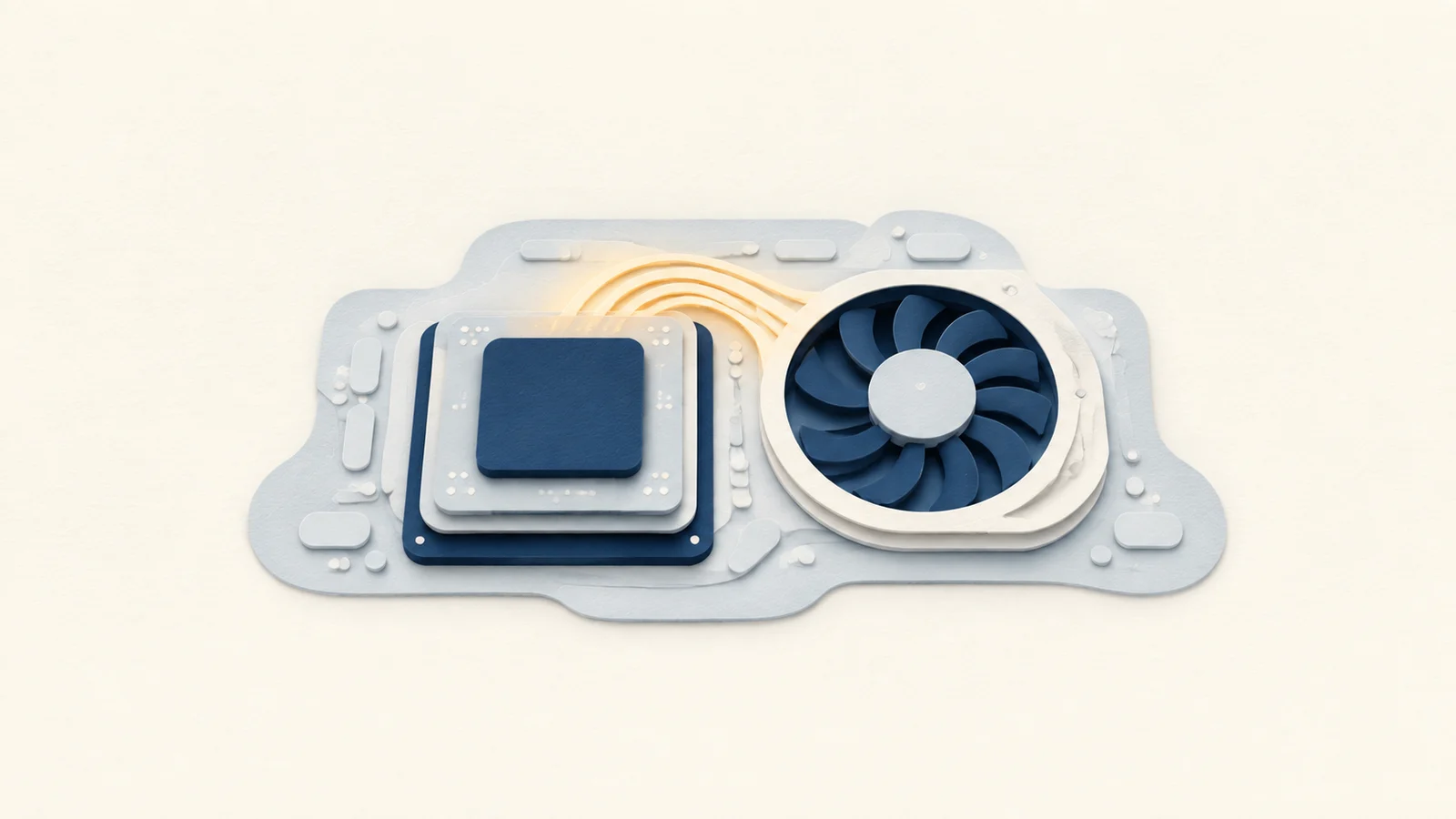
M 系列 Mac 很省電,但長時間運算仍會產生熱量,需要分清是目前的工作造成,還是某個程序持續占用資源。
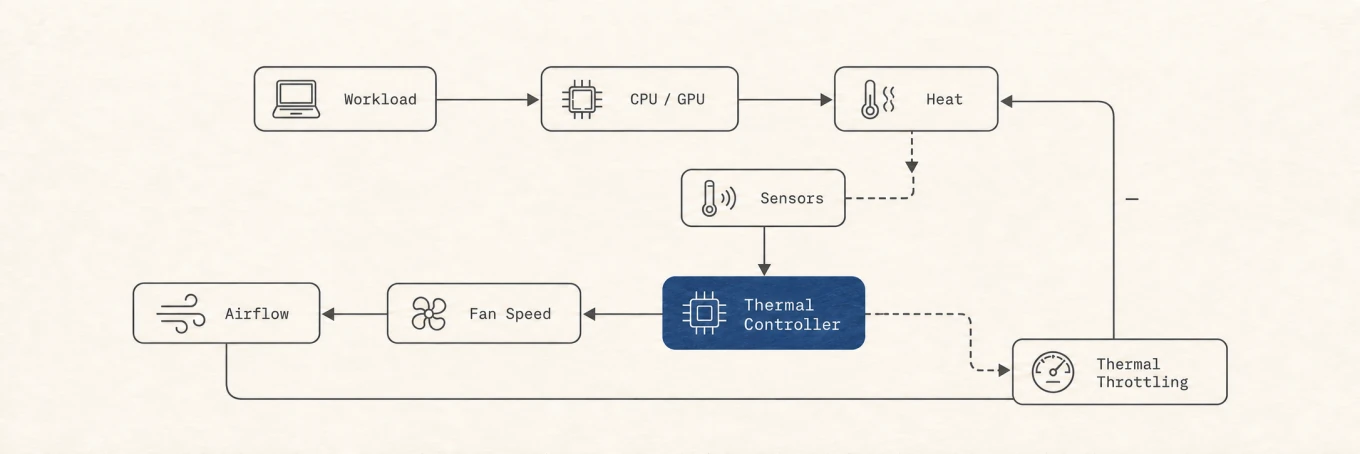
影片輸出或大型建置時機身變熱很正常;只看靜態頁面時仍持續發燙才需要排查。不要用單一溫度下結論,應把負載、溫度趨勢、系統熱狀態和風扇狀態放在一起看。
了解溫度牆與降頻
Apple Silicon 會持續管理熱狀態。有風扇的 Mac 會先提高轉速,散熱仍跟不上時再降低效能;MacBook Air 沒有風扇,長時間高負載只能降低功耗。降頻是保護動作,不代表晶片已經受損。
通常能感受到的變化是,同一項任務執行一段時間後,輸出變慢、畫面掉格或建置時間增加。單一溫度無法證明降頻,應比較任務開始和持續數分鐘後的效能,再看系統熱狀態是否同步改變。
正常發熱與異常發熱
在執行密集型任務時,Mac 變暖甚至發燙是完全正常的。正常的瞬時高負載包括: * 在 Final Cut Pro 或 Premiere 中導出 4K 或 8K 影片。 * 在 Xcode 中編譯大型程式碼庫。 * 在本地運行大型語言模型 LLMs 或複雜的機器學習腳本。 * 遊玩對顯卡要求高的遊戲。
然而,如果你只是在瀏覽網頁或停留在桌面,Mac 卻變得很燙且風扇聲音明顯,這通常是遇到了異常負載。可以先檢查是否有失控的程序、記憶體洩漏,或持續占用資源的背景輔助程式。
異常發熱的常見原因
WindowServer 與外接顯示器
導致異常發熱的一個常見元兇是 macOS 的 WindowServer 進程。該進程負責處理螢幕上看到的所有內容。當連接高解析度外接顯示器時,尤其是 120Hz 的 4K 或 5K 顯示器,WindowServer 的工作量會顯著增加。如果你發現僅僅插上顯示器就會讓設備發熱,可以嘗試在系統設定中降低透明度,或者關閉帶有複雜動畫的空閒瀏覽器標籤頁。
失控的後台進程
有時,某個應用程式或後台輔助程式會陷入死迴圈,在不知不覺中消耗 100% 的 CPU 核心性能。雲端同步工具、軟體更新程式和 Electron 應用程式都可能出現這類問題。
Spotlight 索引
在 macOS 更新或大量檔案傳輸之後,系統索引服務如 mdworker 或 mds 會掃描磁碟以更新 Spotlight 搜尋。這可能會花費幾個小時並產生明顯的發熱,但在索引完成後會自動恢復正常。
如何讓 Mac 保持涼爽
保持出風口暢通,不要把 MacBook 放在會堵住氣流的軟表面。有風扇的 Mac 在持續算圖時,可以用 Mole 在自動、清涼和最大三種模式間切換,任務結束後交還系統自動控制。風扇控制只能增加散熱餘量,無法修復失控進程。
Mole 的降溫模式從最高轉速的 40% 起步,在 CPU 溫度 75°C 到 95°C 之間逐步加速,到 95°C 達到 100%,降溫後恢復自動模式預設開啟,需要手動降溫已保持至少 5 分鐘,而且平滑後的 CPU 溫度不高於 60°C、CPU 使用率不高於 20%的狀態連續符合 3 分鐘,這兩個計時可以重疊,條件都符合才恢復,間歇工作短暫停止不會立刻觸發,也可以關閉這個選項保留手動控制,恢復自動是交給 macOS 決定轉速,不是 Mole 把風扇設成零轉。
75°C 和 95°C 是 Mole 這條降溫曲線的控制參數,不是所有 Mac 共用的過熱分界線,升溫時及時加速,降溫時多留一點餘量再降速,是為了避免溫度在一個刻度附近來回波動,風扇也跟著忽快忽慢,平時用 Auto,長時間編譯或算圖時再看 Cool 是否有幫助,判斷效果仍然要回到同一份工作的耗時和溫度變化。
最大模式適合有明確結束時間的重負載,日常仍應使用自動模式。更高轉速會增加噪音和耗電。
在同一時間窗確認是否真的降頻
溫度、CPU 使用率、風扇轉速與任務時間必須一起看,單張溫度截圖不能證明降頻。
| 同時出現的訊號 | 說明 |
|---|---|
| 溫度上升但任務速度穩定 | 正常散熱過程 |
| 持續高負載、溫度高、風扇上升 | 系統正在散熱,不一定異常 |
| 同一任務越跑越慢,熱狀態持續偏高 | 才有降頻嫌疑 |
kernel_task 上升且機器很熱 |
通常是系統限制高強度進程可用的 CPU |
Apple 說明 kernel_task 會參與管理 CPU 溫度,不要強制結束它。讓 Mac 閒置五分鐘,再連續執行同一個匯出、編譯或測試兩次,記錄耗時、主要進程、溫度與風扇;第二次明顯變慢且熱狀態未恢復,證據才較完整。
十分鐘複測步驟
先取得冷機基線
讓 Mac 閒置五分鐘,記錄環境與主要進程,再開始固定工作。
比較第二輪
| 記錄項目 | 第一輪 | 第二輪 | 判斷方式 |
|---|---|---|---|
| 完成時間 | 相同輸入 | 再跑相同輸入 | 第二輪明顯較慢才有意義 |
| 主要進程 | CPU 最高者 | 是否仍為同一進程 | 找到真正熱源 |
| 溫度與熱狀態 | 峰值與持續時間 | 是否無法恢復 | 分開瞬時升溫與積熱 |
| 風扇 | 何時上升 | 是否持續高轉 | 確認散熱系統正在回應 |
常見問題
Mole 允許我控制風扇嗎?
可以,但只會在支援且能寫入風扇控制的 Mac 上顯示。Mole 提供自動、清涼和最大三種模式;無風扇機型不會顯示這項控制。
我該如何找出導致 Mac 發熱的原因?
在 Mole 狀態頁或活動監視器中,把 CPU 負載、主要進程、溫度趨勢和系統熱狀態放在一起看。單一溫度讀數無法指出原因。
讓風扇全速運行安全嗎?
最大模式可用於短時間持續負載,日常預設應回到自動模式。如果風扇出現機械異音或轉速讀數沒有反應,請停止手動控制。