Mac 팬과 Apple Silicon: 발열을 걱정해야 할 때
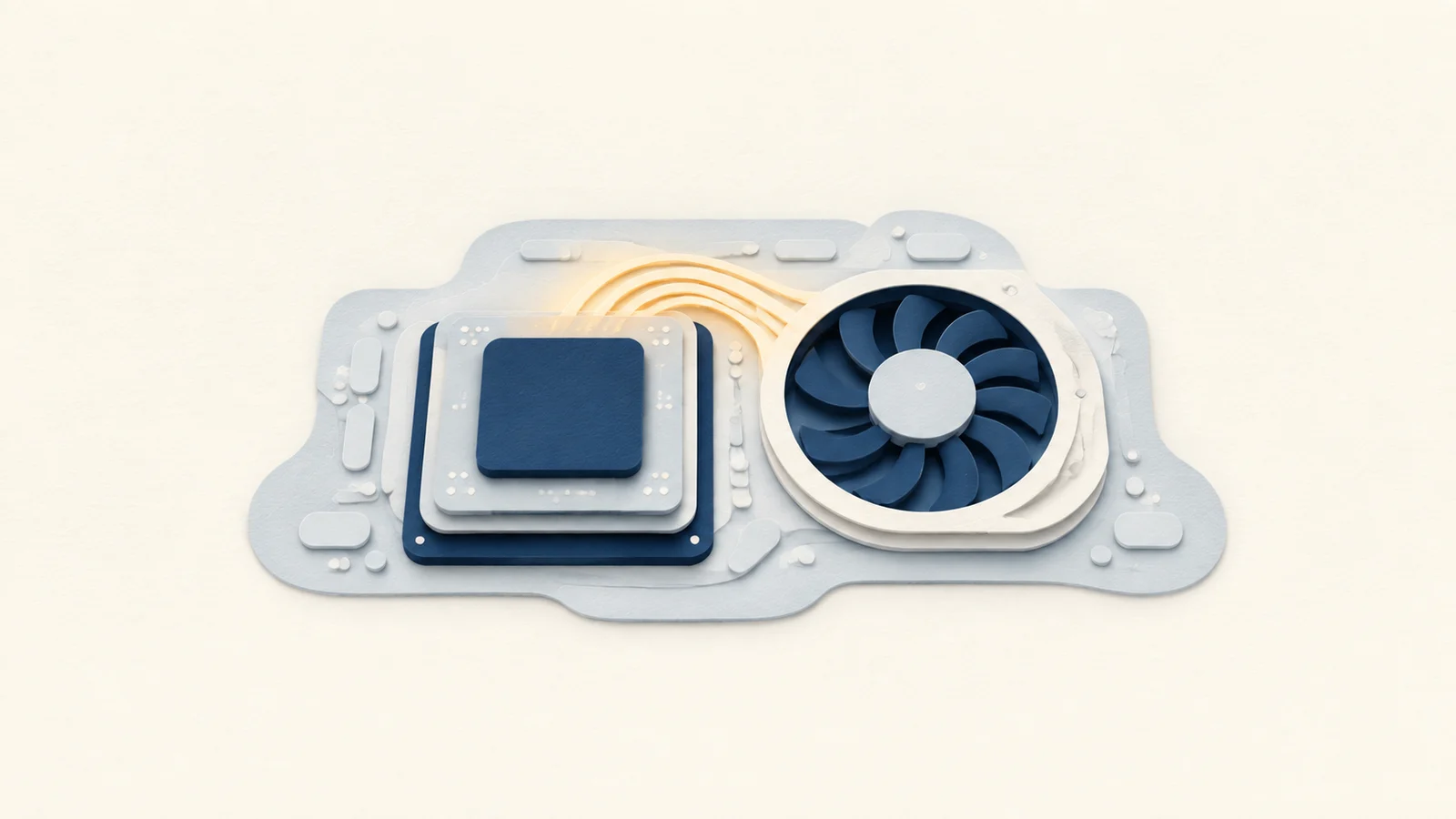
M 시리즈 Mac도 작업 부하에 따라 뜨거워지고 팬이 돌 수 있습니다. 작업 중의 정상적인 발열인지, 끝난 뒤에도 프로세스가 계속 실행되는 것인지 구분해야 합니다.
영상 내보내기나 큰 빌드 중 본체가 뜨거워지는 것은 정상입니다. 정적인 페이지만 보는데도 계속 뜨겁다면 조사하세요. 온도 하나가 아니라 부하, 온도 추세, 열 상태, 팬 상태를 함께 봅니다.
스로틀링의 이해
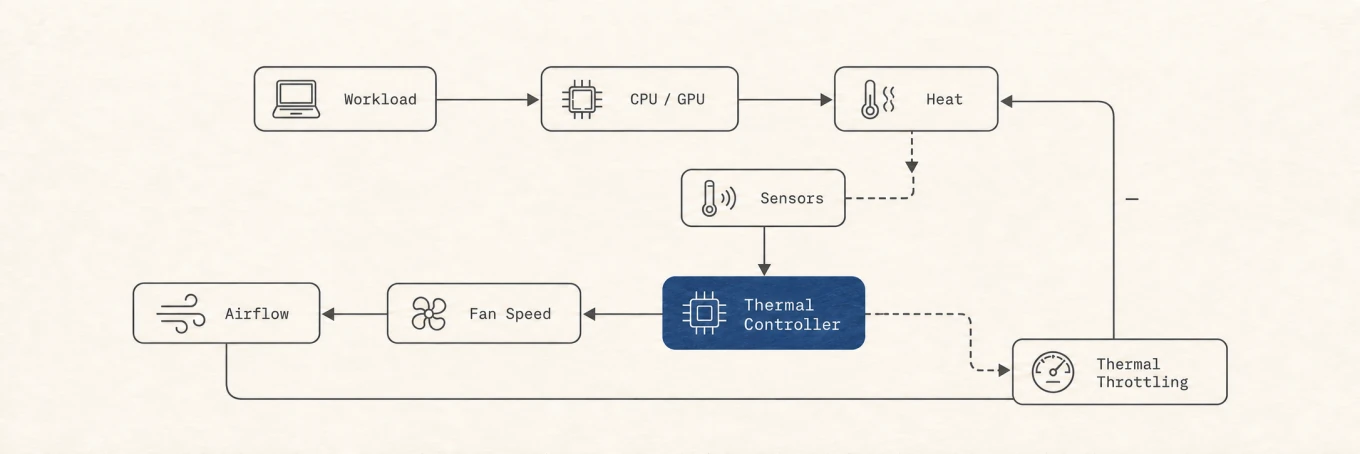
Apple Silicon은 열 상태를 계속 관리합니다. 팬이 있는 Mac은 먼저 회전 속도를 높이고 냉각이 부족하면 성능을 낮춥니다. 팬이 없는 MacBook Air는 긴 고부하 작업에서 전력을 낮춥니다. 스로틀링은 보호 동작이며 칩이 이미 손상됐다는 뜻이 아닙니다.
같은 작업을 시작할 때와 몇 분 지난 뒤의 내보내기, 프레임 속도, 빌드 시간을 비교하세요. 온도 하나만으로는 스로틀링을 증명할 수 없으므로 시스템 열 상태도 함께 봅니다.
정상 발열과 비정상 발열
강도 높은 작업 중에 Mac이 따뜻해지거나 뜨거워지는 것은 완전히 정상입니다. 정상적인 고부하 작업의 예는 다음과 같습니다: * Final Cut Pro 또는 Premiere에서 4K 또는 8K 비디오 내보내기. * Xcode에서 대규모 코드베이스 컴파일하기. * 로컬에서 대규모 언어 모델(LLM) 또는 복잡한 머신 러닝 스크립트 실행하기. * 그래픽 요구 사항이 높은 게임 플레이.
그러나 웹 서핑을 하거나 바탕화면에서 대기 중일 뿐인데 Mac이 뜨거워지고 팬 소음이 커진다면 비정상적인 부하가 발생했을 가능성이 높습니다. 대개 불량 프로세스, 메모리 누수, 최적화되지 않은 백그라운드 에이전트가 그 원인입니다.
예기치 않은 발열의 일반적인 원인
WindowServer 및 외부 모니터
예기치 않은 발열의 흔한 원인 중 하나는 macOS의 WindowServer 프로세스입니다. 이 프로세스는 화면에 보이는 모든 것을 처리합니다. Mac을 고해상도 외부 디스플레이(특히 120Hz의 4K 또는 5K 모니터)에 연결하면 WindowServer의 작업량이 크게 증가합니다. 모니터를 연결하기만 해도 Mac이 뜨거워진다면, 시스템 설정에서 투명도를 낮추거나 무거운 애니메이션이 있는 사용하지 않는 웹 브라우저 탭을 닫아보세요.
폭주하는 백그라운드 프로세스
때때로 애플리케이션이나 백그라운드 헬퍼가 무한 루프에 빠져 사용자가 모르는 사이에 CPU 코어 성능의 100%를 소모하기도 합니다. 클라우드 동기화 도구, 손상된 소프트웨어 업데이터, 최적화가 덜 된 웹 기반 앱(Electron 앱)이 흔한 원인입니다.
Spotlight 인덱싱
macOS 업데이트나 대량의 파일 전송 후, 시스템 인덱싱 서비스(mdworker 또는 mds)가 Spotlight 검색을 업데이트하기 위해 드라이브를 스캔합니다. 이 작업은 몇 시간 동안 지속되며 큰 열을 발생시킬 수 있지만, 인덱싱이 완료되면 자연스럽게 해결됩니다.
Mac을 시원하게 유지하는 방법
통풍구를 막지 말고 MacBook을 부드러운 표면에 놓지 마세요. 팬이 있는 Mac에서 긴 렌더링을 할 때 Mole의 Auto, Cool, Max를 사용할 수 있으며 작업 뒤에는 Auto로 돌아가면 됩니다. 팬 제어는 냉각 여유를 늘릴 뿐 폭주하는 프로세스를 고치지는 못합니다.
Cool은 최대 회전 속도의 40%에서 시작해 CPU 온도 75°C에서 95°C 사이에서 점차 높아지고 95°C에서 100%가 됩니다. 냉각 후 Auto 복귀는 기본으로 켜져 있습니다. 수동 냉각을 최소 5분 유지하고, 평활화한 CPU 온도 60°C 이하와 CPU 사용률 20% 이하가 3분 연속 이어져야 합니다. 두 타이머는 겹칠 수 있으며 두 조건을 모두 충족하면 복귀합니다. 간헐적 작업의 짧은 대기 시간만으로는 전환되지 않습니다. 옵션을 꺼 수동 제어를 유지할 수도 있습니다. Auto 복귀는 macOS가 회전 속도를 정하게 하는 것이며 Mole이 팬을 0으로 설정한다는 뜻은 아닙니다.
75°C와 95°C는 Mole 냉각 곡선의 제어값이며 모든 Mac에 공통인 과열 경계가 아닙니다. 온도가 오르면 바로 속도를 높이고 내릴 때는 여유를 두어, 경계 근처의 작은 변화로 팬이 계속 빨라졌다 느려졌다 하지 않게 합니다. 평소에는 Auto를 쓰고 긴 빌드나 렌더링에서 Cool이 도움이 되는지는 같은 작업의 시간과 온도 추세로 비교합니다.
Max는 끝이 정해진 고부하 작업에 사용하고 평소에는 Auto를 유지하세요. 높은 회전 속도는 소음과 전력 사용을 늘립니다.
같은 시간대의 신호로 스로틀링 확인하기
온도, CPU 사용량, 팬 속도, 작업 시간을 함께 봐야 합니다. 온도 스크린샷 한 장만으로는 스로틀링을 증명할 수 없습니다.
| 동시에 나타나는 상태 | 의미 |
|---|---|
| 온도는 오르지만 작업 속도는 일정 | 정상적인 열 배출 |
| 지속 고부하, 높은 온도와 팬 상승 | 냉각이 작동 중이며 반드시 이상은 아님 |
| 같은 작업이 점점 느려지고 열 상태도 높음 | 스로틀링 가능성 |
뜨거울 때 kernel_task가 증가 |
고부하 프로세스가 쓸 수 있는 CPU를 제한하는 반응일 수 있음 |
Apple은 kernel_task가 CPU 온도 관리에 관여한다고 설명합니다. 강제 종료하지 마세요. Mac을 5분 쉬게 한 뒤 같은 내보내기, 빌드, 벤치마크를 두 번 실행하며 시간, 상위 프로세스, 온도, 팬을 기록하세요. 두 번째가 뚜렷하게 느리고 열 상태가 회복되지 않을 때 증거가 갖춰집니다.
10분 재현 테스트
차가운 상태의 기준 기록
Mac을 5분 쉬게 하고 환경과 상위 프로세스를 기록한 뒤 고정 작업을 시작합니다.
두 번째 실행과 비교
| 기록 항목 | 첫 실행 | 두 번째 실행 | 판단 |
|---|---|---|---|
| 완료 시간 | 같은 입력 | 같은 입력 재실행 | 두 번째가 뚜렷하게 느린가 |
| 상위 프로세스 | CPU 최고 항목 | 같은 프로세스인가 | 실제 열원 파악 |
| 온도와 열 상태 | 최고값과 지속 시간 | 회복하지 않는가 | 순간 상승과 누적 열 구분 |
| 팬 | 상승 시작 시점 | 고속이 지속되는가 | 냉각 반응 확인 |
자주 묻는 질문
Mole을 사용하여 팬을 제어할 수 있나요?
지원되는 Mac에서 사용할 수 있습니다. Mole은 Auto, Cool, Max를 제공하며 팬이 없는 Mac에는 제어 항목을 표시하지 않습니다.
무엇이 Mac을 뜨겁게 만드는지 어떻게 확인하나요?
Mole의 Status 또는 활성 상태 보기에서 CPU 부하, 상위 프로세스, 온도 변화, 열 상태를 함께 확인하세요. 온도 한 번의 측정으로는 원인을 알 수 없습니다.
팬을 최대 속도로 실행해도 안전한가요?
Max는 짧은 고부하 작업에 사용할 수 있지만 평소 기본값은 Auto입니다. 기계적인 이상 소리가 나거나 회전 속도가 반응하지 않으면 수동 제어를 중지하세요.