Was ist macOS Swap und wann wird er zum Problem?
Auch auf Macs mit Apple Silicon gehört Swap zur normalen Speicherverwaltung von macOS.
Swap legt Speicherseiten, die nicht in den physischen Speicher passen, auf dem Startvolume ab. Ein Wert über null kann normal sein. Stetiges Wachstum zusammen mit gelbem oder rotem Speicherdruck sollte untersucht werden.
Unified Memory und Swap verstehen
Apps nutzen zuerst den physischen Speicher. Bei steigender Nachfrage gewinnt macOS Dateicaches zurück, komprimiert inaktive Seiten und verschiebt danach einige in verschlüsselte Swap-Dateien. Apple Silicon teilt Unified Memory zwischen CPU, GPU und weiteren Komponenten, doch das Laufwerk bleibt langsamer als RAM. Häufiges Verschieben kostet Zeit.
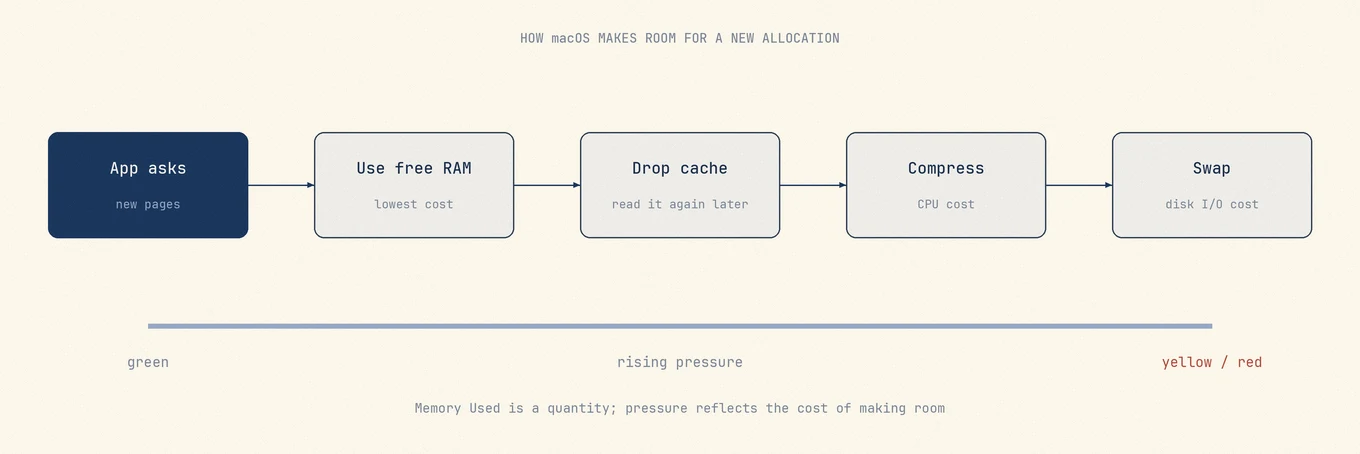
Apples Speicheranleitung für die Aktivitätsanzeige zeigt Cache, komprimierten Speicher, Swap und Speicherdruck getrennt, weil diese Werte unterschiedliche Fragen beantworten.
Speicherwerte gemeinsam lesen
| Wert | Normaler Zustand | Anlass zur Prüfung |
|---|---|---|
| Speicherdruck | Grün, aktuelle Last wird effizient bedient | Gelb oder Rot, sinkende Reserve oder langsamere Zuweisung |
| Swap | Inaktive Seiten aus langer Laufzeit | Aktive Last übersteigt komfortable Kapazität |
| Komprimiert | macOS vermeidet die Platte | Schnelles Wachstum bei gleicher Aufgabe |
| App-Speicher | Stabile Arbeitsmenge | App, VM oder Modell wächst weiter |
| Cache | Freigebbar und für erneutes Öffnen nützlich | Nicht direkte Ursache des aktuellen Drucks |
Dieselbe Swap-Menge kann Verschiedenes bedeuten
| Situation | Sinnvolle Deutung |
|---|---|
| 4 GB Swap, grüner Druck, flüssige Arbeit | Verlauf dieser Sitzung, kein Eingriff nötig |
| 1 GB Swap, aber dauerhaft Rot | Aktuelle Zuweisung schwierig, Prozesse prüfen |
| Swap und eine App wachsen gemeinsam | Mögliches Leck oder fehlerhafte Aufgabe |
| Kurz nach Neustart derselbe Druck | Übliche Last übersteigt die physische Reserve |
Notieren Sie einen Ausgangswert, halten Sie die gleiche Last zehn Minuten und erfassen Sie alle zwei Minuten Druck, Swap und die drei größten Prozesse. sysctl vm.swapusage zeigt Swap und memory_pressure den aktuellen Druck. Deuten Sie beides zusammen mit Verzögerungen und Prozessänderungen.
Nach dem Schließen einer großen Aufgabe kann der Druck grün werden, ohne dass Swap sofort auf null fällt. Das ist normal. Starten Sie nicht nur für eine Null neu und leeren Sie nicht zwangsweise den Speicher.
Eine reale Last messen
Diese Terminalbefehle sind schreibgeschützt:
sysctl vm.swapusage
Prüfen Sie danach den aktuellen Speicherzustand:
memory_pressure
Notieren Sie Werte vor der Aufgabe und fünf bis zehn Minuten später. Vergleichen Sie nicht direkt einen frischen Start mit dem Ende eines Arbeitstags.
Wann sollten Sie sich Sorgen um Swap machen?
Hoher Speicherdruck
Wächst Swap während normaler Arbeit stetig und wird der Druck wiederholt gelb oder rot, passen die aktiven Daten nicht bequem in den physischen Speicher.
Häufiger drehender Wartecursor
Stockt der App-Wechsel bei hohem Druck, kosten die Seitenbewegungen zu viel Zeit. Bleibt der Druck grün, prüfen Sie CPU, Wärme, Speicher oder Netzwerk.
Ist Swap schlecht für die SSD meines Mac?
Swap schreibt auf das Startvolume und zählt zu den SSD-Schreibvorgängen. Der Verschleiß hängt von Last, Speichergröße, Laufzeit und Gerät ab; aus Swap Used allein lässt sich keine Restlebensdauer berechnen.
Deaktivieren Sie Swap nicht. Er ist ein Sicherheitsventil bei Speichermangel; ohne ihn können Zuweisungen scheitern oder Apps beendet werden.
Praktische Schritte zur Reduzierung der Swap-Nutzung
Sortieren Sie nach Speicher und prüfen Sie die führenden Prozesse. Sichern Sie die Arbeit und beenden Sie nur die nicht benötigte App. Wächst eine App den ganzen Tag, starten Sie sie neu und prüfen Sie die Wiederholung.
Ein Neustart setzt den Zustand zurück, behebt aber die Last nicht. Kehrt der Druck zurück, reduzieren Sie gleichzeitige Aufgaben oder wählen Sie beim nächsten Mac mehr Speicher. Die Statusansicht von Mole zeigt Druck und Prozesse, ohne den RAM zu leeren.
So überprüfen Sie Ihre Swap-Nutzung
Lesen Sie unter Aktivitätsanzeige › Speicher zuerst den Speicherdruck und verwenden Sie Swap als Kontext. Einige Gigabyte nach langer Laufzeit bei grünem Druck können Vergangenheit sein. Derselbe Wert beschreibt auf zwei Macs nicht denselben Zustand.
Häufige Fragen
Sollte ich eine Speicherbereinigungs-App verwenden?
Nein. macOS gewinnt Caches bei Bedarf selbst zurück. Ein Cleaner behebt nicht die App oder Last, die den Druck erzeugt.
Zeigt Mole den Speicherdruck an?
Ja. Mole zeigt Speicherdruck zusammen mit anderen Systemwerten. Bewerten Sie Verlauf und führende Prozesse statt eines Einzelwerts.
Sind 8 GB RAM für einen Mac ausreichend?
Ausreichend ist eine Größe, bei der die normale Arbeit überwiegend grün bleibt, Swap nicht ständig wächst und keine wiederholten Pausen auftreten. Eine allgemeine 8- oder 16-GB-Regel gibt es nicht.