Qu’est-ce que le Swap macOS et quand pose-t-il problème ?
Même sur un Mac Apple Silicon, le Swap fait partie du fonctionnement normal de la mémoire sous macOS.
Le Swap permet à macOS de placer sur le disque de démarrage des pages qui ne tiennent pas dans la mémoire physique. Une valeur non nulle peut être normale. Une hausse continue avec une pression jaune ou rouge mérite une enquête.
Comprendre la mémoire unifiée et le Swap
Les apps utilisent d’abord la mémoire physique. Quand la demande augmente, macOS récupère les caches, compresse les pages inactives, puis en déplace certaines vers des fichiers chiffrés. La mémoire unifiée d’Apple Silicon est partagée entre CPU, GPU et autres composants, mais le disque reste plus lent que la RAM. Les déplacements répétés ont un coût.
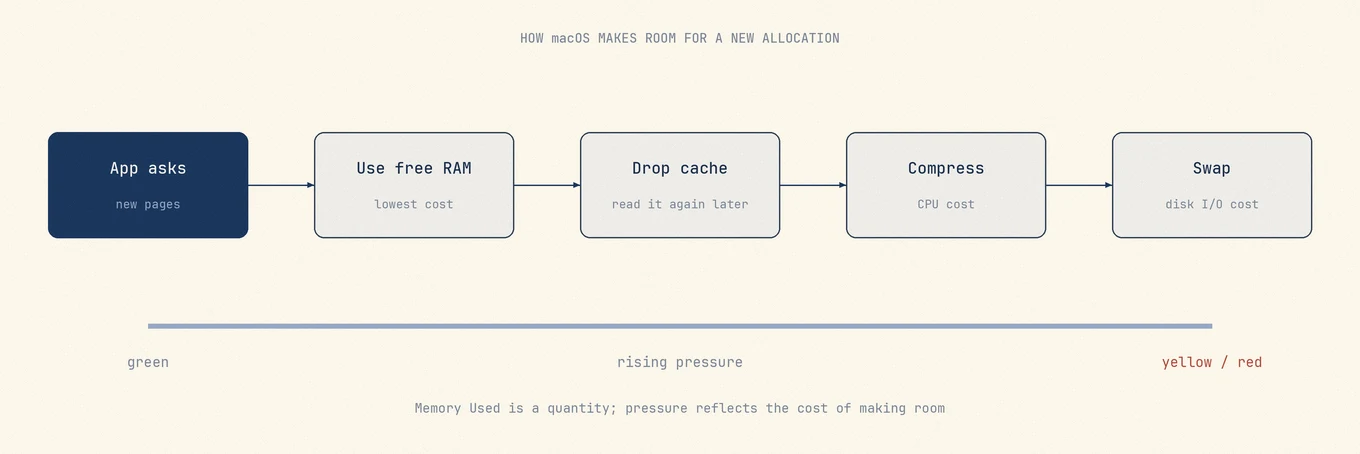
Le guide mémoire du Moniteur d’activité sépare cache, mémoire compressée, Swap et pression, car ces valeurs ne répondent pas à la même question.
Lire les valeurs de mémoire ensemble
| Valeur | Situation normale | Situation à examiner |
|---|---|---|
| Pression mémoire | Vert, charge actuelle bien servie | Jaune ou rouge, marge ou allocations dégradées |
| Swap | Pages inactives accumulées pendant une longue session | Charge active au-delà de la capacité confortable |
| Compressée | macOS évite le disque | Hausse rapide sous la même tâche |
| Mémoire des apps | Ensemble de travail stable | Une app, VM ou modèle continue de grossir |
| Cache | Récupérable et utile aux réouvertures | Pas la cause directe de la pression actuelle |
Une même quantité de Swap peut décrire deux situations
| Situation | Lecture plus juste |
|---|---|
| Swap 4 Go, pression verte, travail fluide | Historique de la session, aucune action nécessaire |
| Swap 1 Go mais pression rouge persistante | Allocation actuelle difficile, processus à examiner |
| Swap et une app augmentent ensemble | Fuite ou tâche anormale possible |
| Même pression peu après un redémarrage | Charge habituelle supérieure à la marge physique |
Notez une base, gardez la même charge dix minutes et relevez toutes les deux minutes pression, Swap et trois plus gros processus. sysctl vm.swapusage montre le Swap et memory_pressure la pression actuelle, mais interprétez-les avec les ralentissements et les changements de processus.
Après fermeture d’une grosse tâche, la pression peut revenir au vert sans que le Swap tombe immédiatement à zéro. C’est normal. Ne redémarrez pas et ne videz pas la mémoire uniquement pour obtenir zéro.
Mesurer une charge réelle
Ces commandes Terminal sont en lecture seule :
sysctl vm.swapusage
Puis consultez l’état mémoire actuel :
memory_pressure
Notez les résultats avant la tâche et cinq à dix minutes après. Ne comparez pas directement un Mac qui vient de démarrer à un Mac utilisé toute la journée.
Quand devez-vous vous inquiéter du Swap ?
Pression sur la mémoire élevée
Une hausse continue du Swap pendant le travail habituel, avec une pression jaune ou rouge répétée, indique que les données actives tiennent mal en mémoire physique.
Curseur arc-en-ciel constant
Des blocages lors du changement d’app avec une pression élevée indiquent que les transferts de pages coûtent trop cher. Si la pression reste verte, vérifiez CPU, température, stockage ou réseau.
Le Swap est-il mauvais pour le SSD de mon Mac ?
Le Swap écrit sur le disque et contribue donc au volume total d’écriture du SSD. L’usure dépend de la charge, de la mémoire, de la durée d’activité et du stockage; Swap Used ne permet pas de calculer la durée de vie restante.
Ne désactivez pas le Swap. C’est une soupape en cas de manque de mémoire; sa suppression peut entraîner un échec d’allocation ou l’arrêt d’une app.
Étapes pratiques pour réduire l'utilisation du Swap
Triez par mémoire et examinez les principaux processus. Enregistrez votre travail et quittez uniquement l’app dont vous n’avez plus besoin. Si sa consommation augmente toute la journée, relancez-la et vérifiez si le problème revient.
Un redémarrage remet l’état à zéro sans corriger la charge. Si la pression revient, réduisez les tâches simultanées ou choisissez davantage de mémoire sur un prochain Mac. La vue Status de Mole affiche la pression et les principaux processus, sans vider la RAM.
Comment vérifier l'utilisation de votre Swap
Dans Moniteur d’activité › Mémoire, lisez d’abord la pression, puis utilisez le Swap comme contexte. Quelques gigaoctets après une longue activité avec une pression verte peuvent refléter l’historique. La même valeur ne décrit pas le même état sur deux Mac.
FAQ
Dois-je utiliser une application de nettoyage de mémoire ?
Non. macOS récupère déjà les caches à la demande. Un nettoyeur ne corrige pas l’app ou la charge qui maintient la pression élevée.
Mole affiche-t-il la pression sur la mémoire ?
Oui. Mole affiche la pression avec les autres mesures système. Lisez la tendance et les principaux processus plutôt qu’une valeur isolée.
8 Go de RAM sont-ils suffisants pour un Mac ?
La capacité suffisante garde votre travail habituel majoritairement au vert, sans hausse continue du Swap ni blocages répétés. Il n’existe pas de règle universelle à 8 ou 16 Go.