Elke Mac-app veilig bijwerken
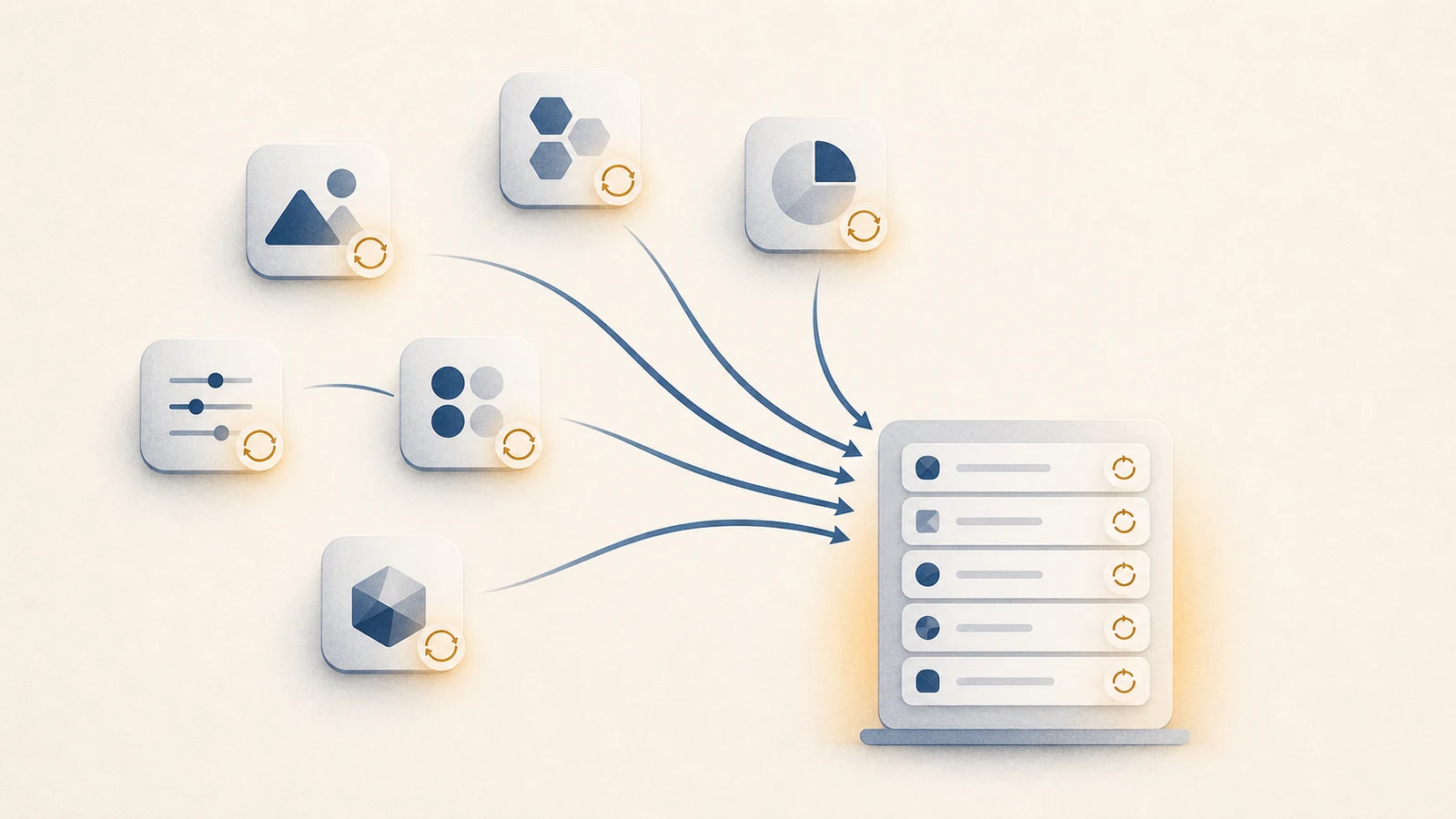
Mac-apps kunnen binnenkomen via de App Store, een download van de ontwikkelaar, Homebrew, een bedrijfsbeheerder of een ander pakketsysteem. Elk kanaal heeft eigen regels voor vertrouwen, terugdraaien en automatisering. Een updatecontrole hoort eerst de geïnstalleerde bron te bepalen voordat je kiest hoe je bijwerkt. Een app via het verkeerde kanaal vervangen kan de licentie kosten of twee beheerde kopieën opleveren.
Eén aanwijzing beantwoordt de meeste updatevragen: waar komt deze kopie vandaan? De App Store, de eigen opdracht Zoek naar updates van de app en brew outdated kennen elk een andere verzameling software. Halverwege van kanaal wisselen is hoe één app twee beheerde kopieën wordt.
| Geïnstalleerde bron | Gezaghebbende updateplek | Wat je niet mag vervangen |
|---|---|---|
| Mac App Store | Updates in de App Store | Een download van de leverancier over de door de winkel beheerde kopie |
| Download van de ontwikkelaar | De updater van de app of de downloadpagina van de leverancier | App Store of Homebrew, tenzij je bewust migreert |
| Homebrew-formula of cask | brew outdated en brew upgrade |
De eigen updater van de app wanneer Homebrew de versie beheert |
| Bedrijfsbeheer | Het beheerportaal van de organisatie | Een omweg van een lokale beheerder |
Apps uit de App Store
De App Store werkt alleen apps bij die via dat kanaal zijn geïnstalleerd. Open de App Store en kies Updates in de zijbalk. Automatische app-updates staan in App Store > Instellingen, los van de software-update van macOS. De App Store-gids van Apple beschrijft beide paden. Als je het opdrachtregelprogramma mas van een derde hebt geïnstalleerd, kan dat de door de winkel beheerde apps tonen:
mas list
Behandel afwezigheid in mas list niet als bewijs van herkomst. Ontvangstbewijzen, toegang tot het account en beperkingen van het programma kunnen beïnvloeden wat het meldt.
Rechtstreeks gedownloade apps
Apps die je van een ontwikkelaar downloadt, kunnen Sparkle gebruiken, een Electron-updater, een eigen dienst of een pagina voor handmatige downloads. Veel apps tonen Zoek naar updates in het app-menu. Sommige controleren alleen terwijl ze open zijn. Andere installeren een inlogonderdeel of een helper op de achtergrond. Lees de eigen update-instellingen van de app in plaats van één gedrag af te leiden uit de downloadbron.
Homebrew-apps
Formulae en casks die Homebrew beheert, veranderen wanneer een upgrade-opdracht draait, al hebben sommige GUI-apps die als cask zijn geïnstalleerd ook een eigen updater. Bekijk wat Homebrew verouderd vindt en werk het gekozen pakket of de hele set bij:
brew outdated
brew upgrade wget
Vervang wget door het formula- of cask-token dat brew outdated meldt, of draai brew upgrade zonder token om de hele verouderde set bij te werken.
De metadata van Homebrew verversen is iets anders dan geïnstalleerde pakketten bijwerken. Gebruik brew outdated om updates te bekijken en brew upgrade om ze aan te vragen. Afhankelijkheden en apps met een eigen updater kunnen geïnstalleerde versies ook wijzigen. De huidige Homebrew-FAQ legt een belangrijke rand van zelf-updaters uit: voor sommige casks kan Homebrew de geïnstalleerde app-versie vergelijken en die veilig meenemen, terwijl version :latest en dubbelzinnige artefacten worden overgeslagen tenzij je ze expliciet vraagt met een greedy-optie. Lees brew info en de breaking changes voor belangrijke diensten en toolchains voordat je breed bijwerkt.
macOS zelf
Systeemupdates staan los van app-updates:
softwareupdate -l
of Systeeminstellingen > Algemeen > Software-update. macOS bijhouden is belangrijk voor de beveiliging, maar het werkt niet elke app van een derde bij. Maak eerst een reservekopie en controleer de compatibiliteit van stuurprogramma's, virtualisatie, audiotools en andere software die diep in het systeem zit. De updategids voor macOS van Apple behandelt hetzelfde systeemkanaal en raadt een reservekopie aan vóór de installatie.
Veilig bijwerken, niet alleen snel
Vóór een brede updateronde:
- Bevestig een recente reservekopie en bewaar installatieprogramma's of archieven van cruciale tools.
- Lees de release notes over compatibiliteitswijzigingen, databasemigraties en weggevallen ondersteuning voor een besturingssysteem.
- Controleer dat een directe download van de leverancier komt en ondertekend of genotariseerd is.
- Werk eerst een paar niet-cruciale apps bij, en kijk daarna naar opstarten, documenten, plug-ins en achtergronddiensten voordat je doorgaat.
- Houd het oorspronkelijke installatiekanaal aan, tenzij je het eigendom bewust verplaatst.
Automatische updates zijn uitstekend voor tijdige beveiligingsreparaties wanneer de app een betrouwbare geschiedenis van terugdraaien en compatibiliteit heeft. Een gefaseerde handmatige update past beter bij productietoolchains, plug-inhosts, stuurprogramma's en machines met een smal onderhoudsvenster.
Onder de motorkap: waarom er geen enkele updateknop is
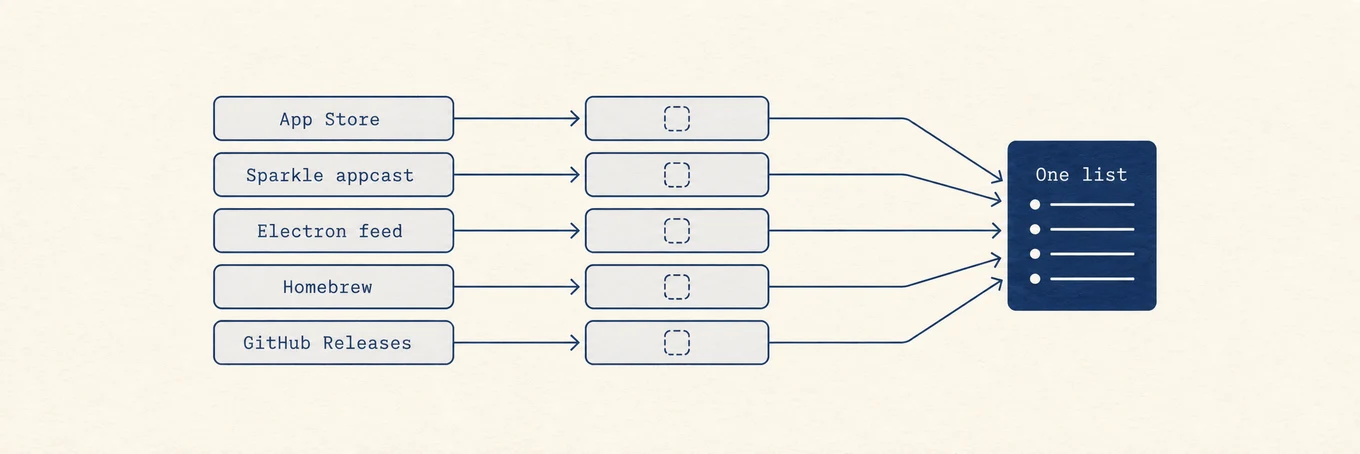
macOS heeft geen enkele update-dienst op besturingssysteemniveau voor alle apps van derden. De App Store gebruikt Apple-ontvangstbewijzen voor software die de winkel beheert. Sparkle is een gangbare standaard voor directe downloads: de ontwikkelaar publiceert een appcast, de app vergelijkt versies, en een goed ingestelde updater controleert de download met EdDSA en de codeondertekening van Apple. De beveiligingsdocumentatie van Sparkle beschrijft die dubbele controle. Electron-apps en updaters van een leverancier gebruiken hun eigen feeds. Homebrew volgt versies in formulae en casks en werkt bij op commando. Elk kanaal heeft een andere herkomst en andere installatieregels. Daarom moet een overzicht de bron bewaren in plaats van alles tot één algemene updateactie plat te slaan.
Waar een gezamenlijke inventaris helpt
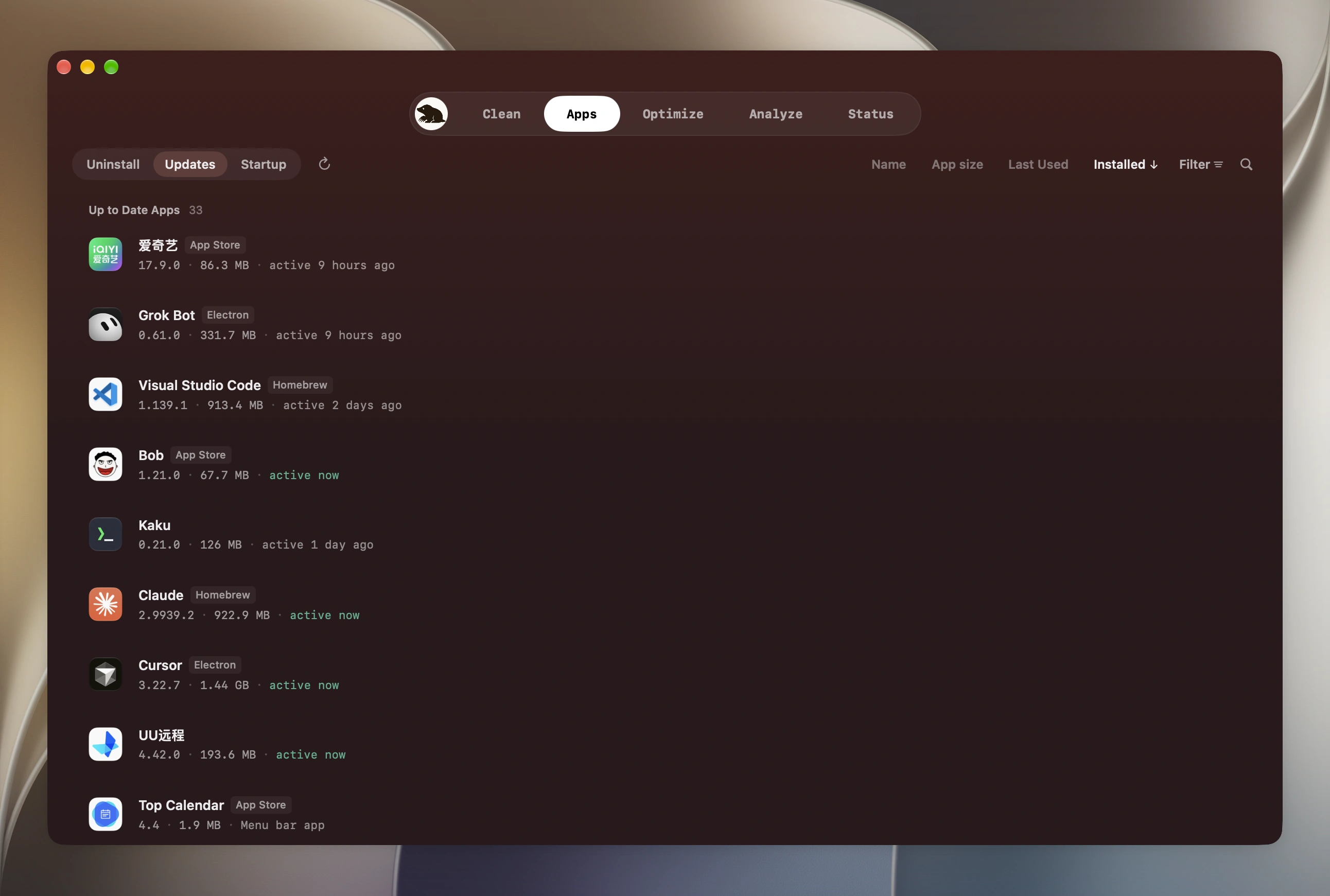
Het tabblad Apps van Mole brengt meerdere updatekanalen samen in één inventaris en houdt de bron zichtbaar. Dat scheelt zoekwerk, maar elke updater moet nog steeds de ondertekening, de terugval en het eigendomsmodel van de app respecteren. Een gezamenlijke lijst mag niet suggereren dat alle updates uitwisselbaar zijn of even veilig om te automatiseren.
Een updatecontrole die je kunt herhalen
Inventariseer de bron van elke app, controleer het bijpassende kanaal, lees de compatibiliteitsnotities, maak een reservekopie van cruciale status, werk in fasen bij en controleer dezelfde documenten en werkwijzen na elke groep. Het doel is niet om elk versienummer in één keer het nieuwste te maken. Het doel is beveiliging en compatibiliteit actueel te houden zonder een bekende werkende omgeving kwijt te raken.
Open na elke groep de app en lees het paneel Over of de bundleversie, in plaats van aan te nemen dat het installatieprogramma heeft gewonnen. Bevestig één echt document, één plug-in, één apparaat of één achtergronddienst die voor jouw werk telt. Controleer daarna het oorspronkelijke kanaal opnieuw. Een app die nog verouderd lijkt, kan twee kopieën op schijf hebben, of een updater die een andere bundle heeft vervangen dan degene die jij start.