Como atualizar todos os apps do Mac com segurança
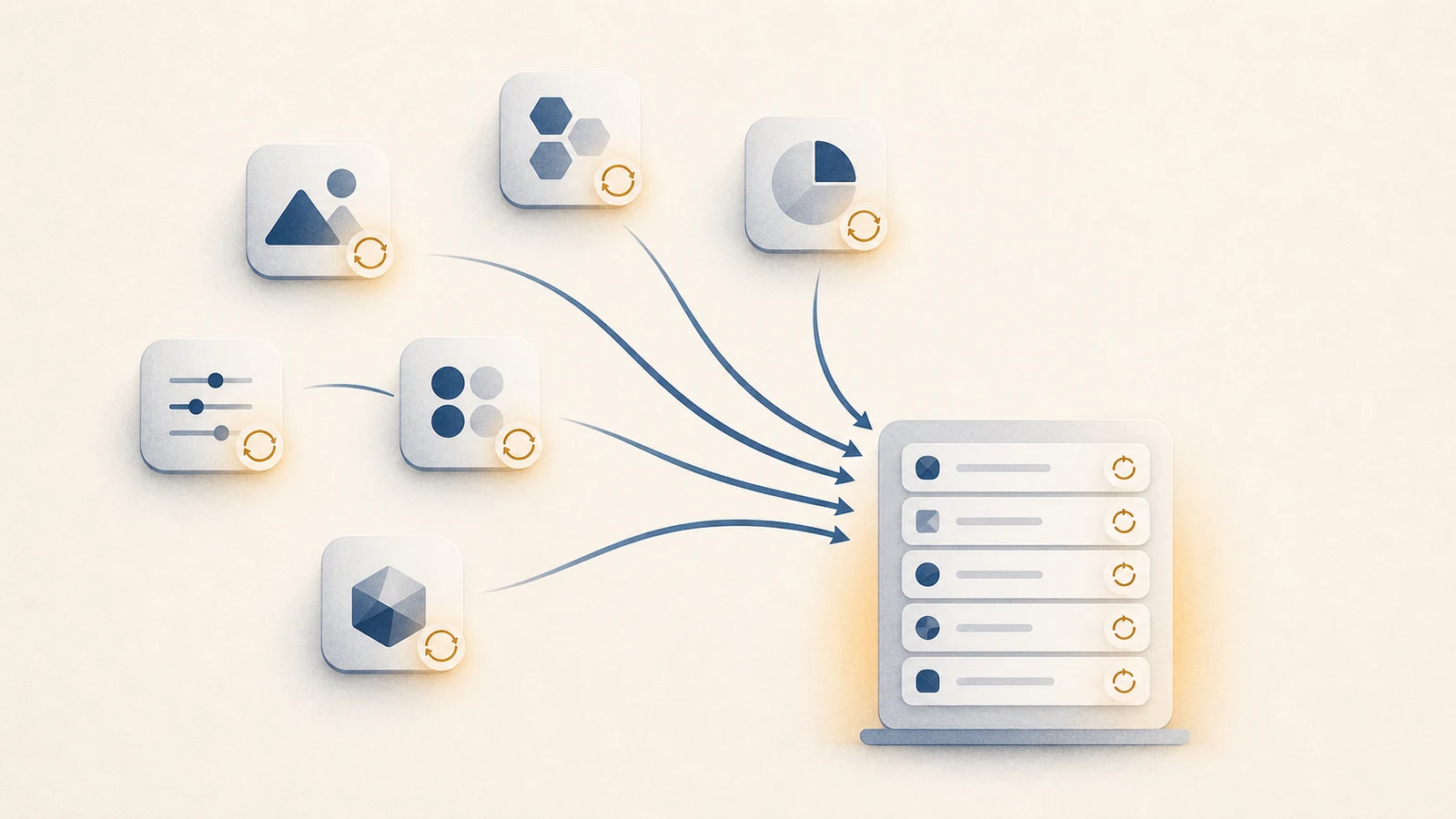
Apps de Mac podem chegar pela App Store, por um download do desenvolvedor, pelo Homebrew, por um gerenciador empresarial ou por outro sistema de pacotes. Cada canal tem regras diferentes de confiança, reversão e automação. Uma auditoria de atualizações deve identificar a origem da instalação antes de escolher como atualizar; substituir um app pelo canal errado pode perder o licenciamento ou criar duas cópias gerenciadas.
Uma pista resolve a maior parte das perguntas de atualização: de onde veio esta cópia? A App Store, o comando Buscar atualizações do próprio app e brew outdated conhecem conjuntos diferentes de software. Trocar de canal no meio do caminho é como um app vira duas cópias gerenciadas.
| Origem instalada | Superfície de atualização com autoridade | O que não substituir |
|---|---|---|
| Mac App Store | Atualizações da App Store | Um download do fornecedor por cima da cópia gerenciada pela loja |
| Download do desenvolvedor | O atualizador do app ou a página de download do fornecedor | App Store ou Homebrew, a menos que você migre de propósito |
| Formula ou cask do Homebrew | brew outdated e brew upgrade |
O autoatualizador do app quando o Homebrew é dono da versão |
| Gestão empresarial | O portal de gestão da organização | Um atalho de administrador local |
Apps da App Store
A App Store atualiza só os apps instalados por esse canal. Abra a App Store e escolha Atualizações na barra lateral. As atualizações automáticas de apps ficam em App Store > Ajustes, separadas da Atualização de Software do macOS. O guia da App Store da Apple documenta os dois caminhos. Se você instalou a ferramenta de linha de comando de terceiros mas, ela pode listar os apps gerenciados pela loja:
mas list
Não trate a ausência em mas list como prova de origem; recibos, acesso à conta e limitações da ferramenta podem afetar o que ela informa.
Apps baixados diretamente
Apps baixados de um desenvolvedor podem usar Sparkle, um atualizador Electron, um serviço próprio ou uma página de download manual. Muitos expõem Buscar atualizações no menu do app. Alguns só verificam enquanto estão abertos; outros instalam um item de início ou um auxiliar em segundo plano. Leia os próprios ajustes de atualização do app em vez de supor um comportamento a partir da origem do download.
Apps do Homebrew
Formulae e casks gerenciados pelo Homebrew mudam quando um comando de upgrade roda, embora alguns apps de interface instalados como casks também tenham os próprios autoatualizadores. Veja o que o Homebrew considera desatualizado e atualize o pacote escolhido ou o conjunto inteiro:
brew outdated
brew upgrade wget
Substitua wget pelo token de formula ou cask informado por brew outdated, ou rode brew upgrade sem token para atualizar o conjunto desatualizado inteiro.
Atualizar os metadados do Homebrew é diferente de atualizar os pacotes instalados. Use brew outdated para revisar atualizações e brew upgrade para pedi-las; o tratamento de dependências e apps com atualizador próprio também podem mudar versões instaladas. O FAQ atual do Homebrew explica uma borda importante do autoatualizador: para alguns casks o Homebrew consegue comparar a versão do app instalado e incluí-lo com segurança, enquanto version :latest e artefatos ambíguos podem ser pulados a menos que sejam pedidos explicitamente com uma opção greedy. Leia brew info e as mudanças incompatíveis de serviços e toolchains importantes antes de um upgrade amplo.
O próprio macOS
Atualizações do sistema são separadas das atualizações de apps:
softwareupdate -l
ou Ajustes do Sistema › Geral › Atualização de Software. Manter o macOS em dia importa para a segurança, mas não atualiza todo app de terceiros. Faça backup antes e verifique a compatibilidade de drivers, virtualização, ferramentas de áudio e outros softwares integrados ao sistema. O guia de atualização do macOS da Apple cobre o mesmo canal do sistema e recomenda fazer backup antes da instalação.
Atualize com segurança, não só depressa
Antes de uma passagem ampla de atualização:
- Confirme um backup recente e preserve instaladores ou arquivos de ferramentas críticas.
- Leia as notas de versão para mudanças de compatibilidade, migrações de banco de dados e suporte a sistema abandonado.
- Verifique se um download direto vem do fornecedor e está assinado ou notarizado.
- Atualize primeiro alguns apps não críticos e observe a abertura, os documentos, os plugins e os serviços em segundo plano antes de continuar.
- Mantenha o canal original de instalação, a menos que você migre a posse de propósito.
Atualizações automáticas são excelentes para correções de segurança no tempo certo quando o app tem um histórico confiável de reversão e compatibilidade. Uma atualização manual em etapas combina mais com toolchains de produção, hosts de plugins, drivers e máquinas com uma janela estreita de manutenção.
Por dentro: por que não existe um único botão de atualização
O macOS não tem um único serviço de atualização no nível do sistema operacional para todos os apps de terceiros. A App Store usa recibos da Apple para o software gerenciado pela loja. O Sparkle é um padrão comum para downloads diretos: o desenvolvedor publica um appcast, o app compara versões, e um atualizador configurado corretamente verifica o download com EdDSA e a assinatura de código da Apple. A documentação de segurança do Sparkle descreve essa verificação dupla. Apps Electron e atualizadores específicos do fornecedor usam os próprios feeds. O Homebrew acompanha versões em formulae e casks e atualiza sob comando. Cada canal tem proveniência e regras de instalação diferentes, e por isso uma visão geral precisa conservar a origem em vez de achatar tudo numa ação genérica de atualização.
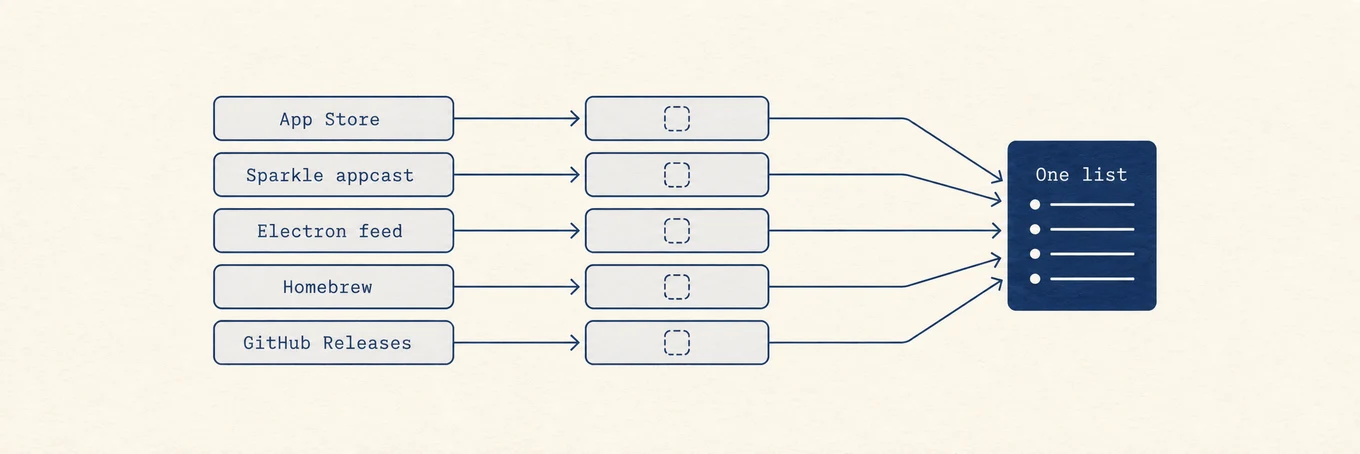
Onde um inventário unificado ajuda
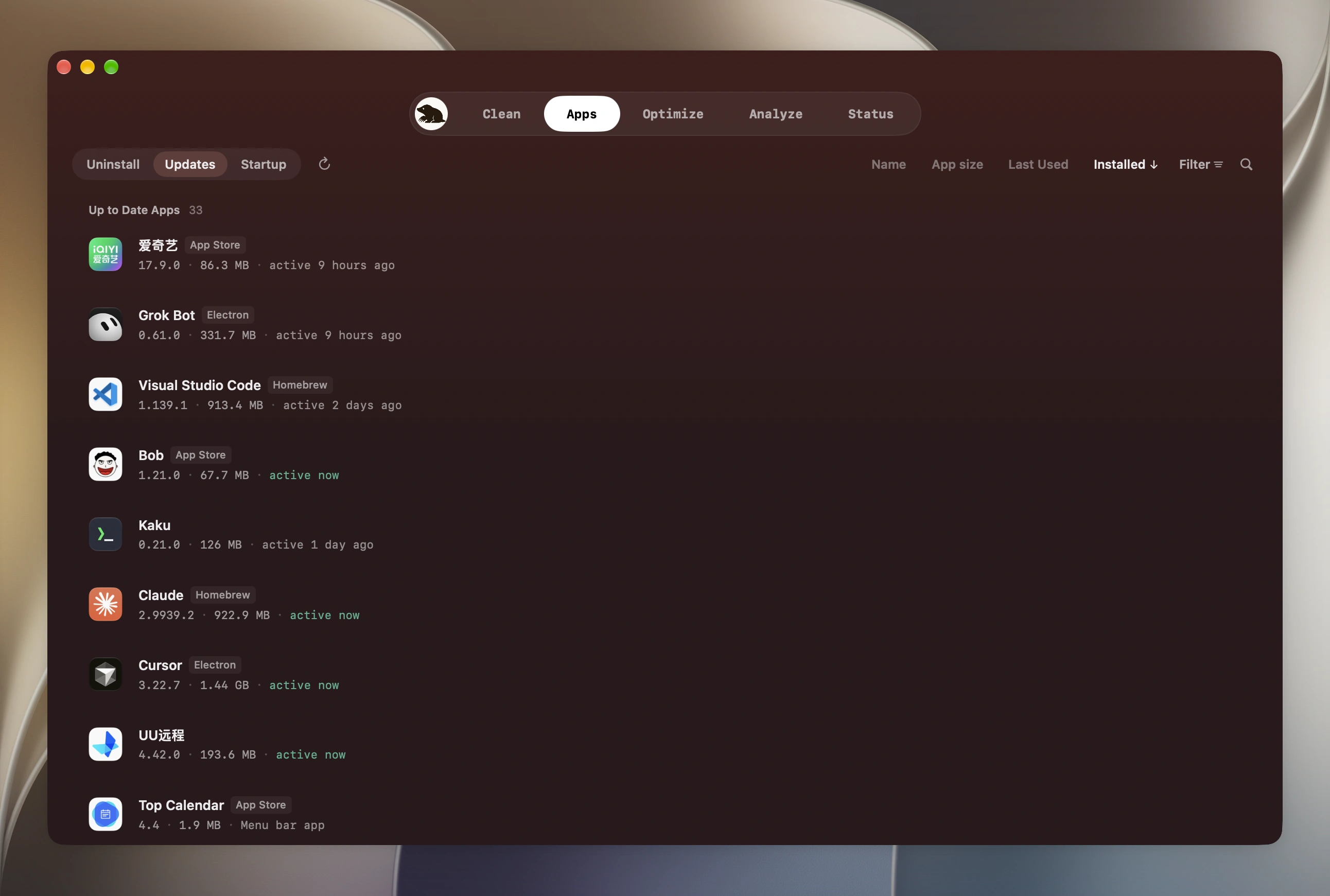
A aba Software do Mole combina vários canais de atualização num inventário e mantém a origem visível. Isso poupa o trabalho de descoberta, mas cada atualizador ainda precisa respeitar a assinatura, o fallback e o modelo de posse do app. Uma lista unificada não deve implicar que todas as atualizações são intercambiáveis ou igualmente seguras de automatizar.
Uma auditoria de atualização que se repete
Inventarie a origem de cada app, confira o canal correspondente, leia as notas de compatibilidade, faça backup do estado crítico, atualize em etapas e verifique os mesmos documentos e fluxos depois de cada lote. O objetivo não é deixar todo número de versão no mais recente de uma vez; é manter segurança e compatibilidade em dia sem perder um ambiente de trabalho que já se sabe bom.
Depois de cada lote, abra o app e leia o painel Sobre ou a versão do bundle, em vez de supor que o instalador venceu. Confirme um documento, plugin, dispositivo ou serviço em segundo plano real que importe para o seu fluxo. Por fim, confira de novo o canal original. Um app que ainda aparece desatualizado pode ter duas cópias no disco, ou um atualizador que substituiu um bundle diferente daquele que você abre.