Alle Mac-Apps sicher aktualisieren
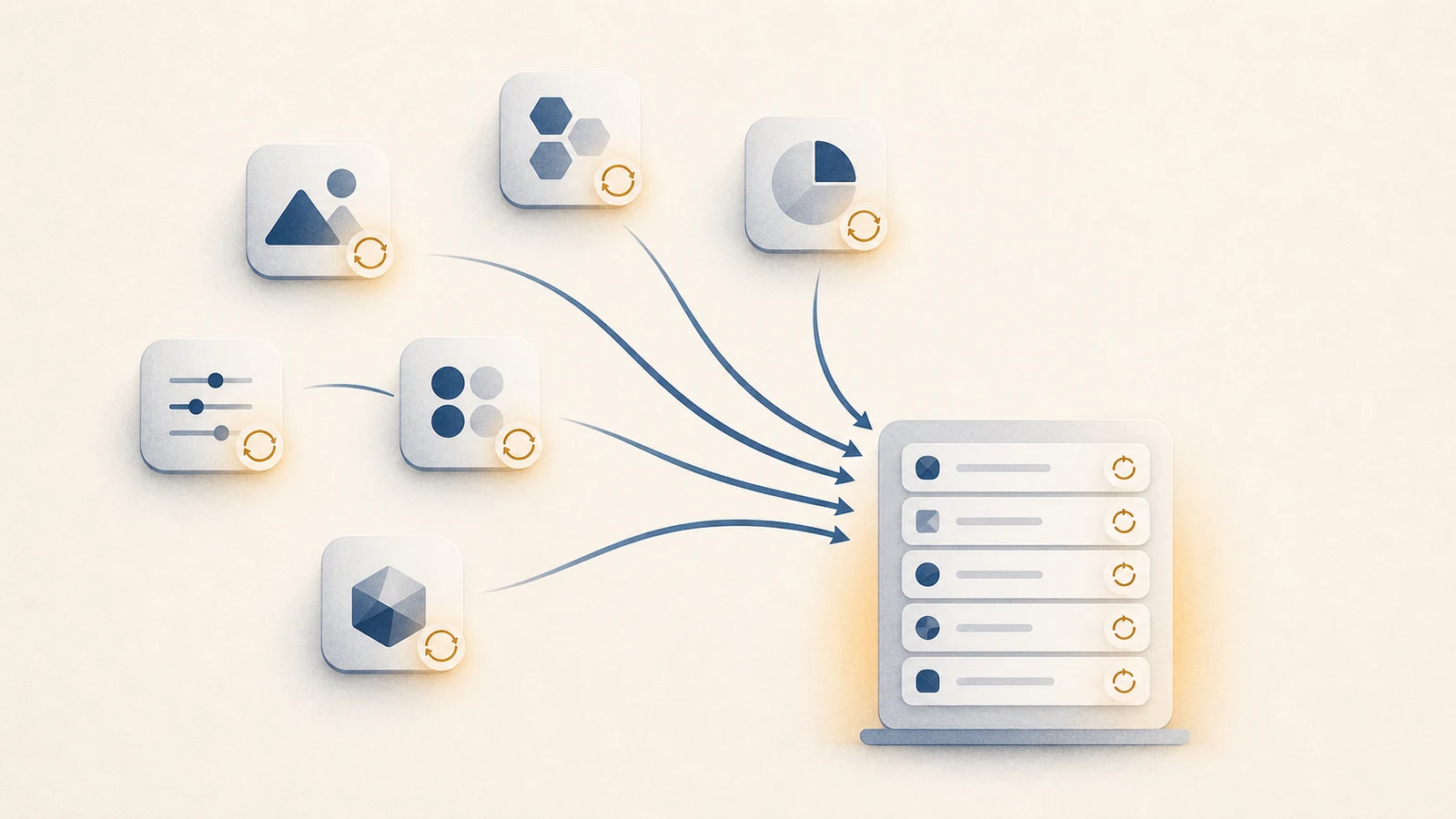
Mac-Apps können über den App Store, einen Entwickler-Download, Homebrew, ein Enterprise- Management-System oder ein anderes Paketsystem installiert werden. Jeder Kanal hat eigene Regeln für Vertrauen, Rollback und Automatisierung. Ein Update-Audit sollte zuerst die Installationsquelle klären, bevor Sie entscheiden, wie Sie aktualisieren; ein App-Update über den falschen Kanal kann Lizenzen verlieren oder zwei verwaltete Kopien erzeugen.
Meist klärt eine Frage den richtigen Weg: Woher stammt genau diese Kopie? Der App Store,
Nach Updates suchen in der App und brew outdated kennen jeweils andere Programme.
Wenn Sie mitten im Lebenszyklus den Kanal wechseln, kann aus einer App schnell eine
doppelt verwaltete Installation werden.
| Installationsquelle | Maßgebliche Aktualisierung | Nicht ersetzen durch |
|---|---|---|
| Mac App Store | App-Store-Updates | Herstellerdownload über der Store-Kopie |
| Herstellerdownload | App-Updater oder Herstellerseite | App Store oder Homebrew ohne bewusste Migration |
| Homebrew-Formel oder Cask | brew outdated und brew upgrade |
Selbst-Updater, wenn Homebrew die Version verwaltet |
| Unternehmensverwaltung | Portal der Organisation | Lokalen Administrator-Umweg |
App-Store-Apps
Der App Store aktualisiert nur Apps, die über diesen Kanal installiert wurden. Öffnen Sie
den App Store und wählen Sie in der Seitenleiste Aktualisierungen. Automatische
App-Updates finden Sie unter App Store > Einstellungen, getrennt von den
macOS-Softwareupdates. Apples
App-Store-Leitfaden beschreibt
beide Wege. Wenn Sie das Drittanbieter-Kommandozeilen-Tool mas installiert haben, kann
es store-verwaltete Apps auflisten:
mas list
Dass ein Eintrag in mas list fehlt, ist kein Herkunftsnachweis; Belege, Kontozugriff und
Tool-Grenzen können beeinflussen, was gemeldet wird.
Direkt heruntergeladene Apps
Apps, die Sie von einem Entwickler heruntergeladen haben, können Sparkle, einen Electron- Updater, einen eigenen Dienst oder eine manuelle Download-Seite nutzen. Viele bieten Nach Updates suchen im App-Menü. Manche prüfen nur im geöffneten Zustand; andere installieren ein Anmeldeobjekt oder einen Hintergrund-Helper. Lesen Sie die Update-Einstellungen der jeweiligen App, statt aus der Download-Quelle ein einziges Verhalten abzuleiten.
Homebrew-Apps
Von Homebrew verwaltete Formulae und Casks ändern sich, wenn ein Upgrade-Befehl läuft; manche als Cask installierte GUI-Apps haben zusätzlich eigene Self-Updater. Prüfen Sie, was Homebrew als veraltet sieht, und aktualisieren Sie das gewählte Paket oder den gesamten Satz:
brew outdated
brew upgrade wget
Ersetzen Sie wget durch den Formula- oder Cask-Token aus brew outdated, oder führen
Sie brew upgrade ohne Token aus, um den gesamten veralteten Satz zu aktualisieren.
Homebrew aktualisiert bei vielen Befehlen zunächst die Paketmetadaten. Das allein
aktualisiert noch keine installierte App; prüfen Sie, welche Pakete der jeweilige Befehl ändern wird. Die
Homebrew FAQ erklärt eine
wichtige Self-Updater-Grenzsituation: Bei manchen Casks kann Homebrew die installierte
App-Version vergleichen und sie sicher einbeziehen, während version :latest und
mehrdeutige Artefakte übersprungen werden können, sofern Sie sie nicht ausdrücklich mit
einer greedy-Option anfordern. Lesen Sie brew info und Breaking Changes bei wichtigen
Diensten und Toolchains, bevor Sie breit aktualisieren.
macOS selbst
Systemupdates sind von App-Updates getrennt:
softwareupdate -l
oder Systemeinstellungen > Allgemein > Softwareupdate. macOS aktuell zu halten ist für die Sicherheit wichtig, aktualisiert aber nicht jede Drittanbieter-App. Sichern Sie zuerst und prüfen Sie die Kompatibilität von Treibern, Virtualisierung, Audio-Tools und anderer systemintegrierter Software. Apples macOS-Update-Leitfaden deckt denselben Systemkanal ab und empfiehlt eine Sicherung vor der Installation.
Sicher aktualisieren, nicht nur schnell
Vor einem breiten Update-Durchlauf:
- Bestätigen Sie eine aktuelle Sicherung und bewahren Sie Installer oder Archive für kritische Tools auf.
- Lesen Sie Release Notes zu Kompatibilitätsänderungen, Datenbankmigrationen und entfallener OS-Unterstützung.
- Prüfen Sie, dass ein Direkt-Download vom Hersteller stammt und code-signiert oder notarisiert ist.
- Aktualisieren Sie zuerst einige unkritische Apps und beobachten Sie Start, Dokumente, Plug-ins und Hintergrunddienste, bevor Sie fortfahren.
- Behalten Sie den ursprünglichen Installationskanal, sofern Sie die Eigentümerschaft nicht bewusst migrieren.
Automatische Updates eignen sich gut für zeitnahe Sicherheitsfixes, wenn die App einen zuverlässigen Rollback und eine stabile Kompatibilitätsbilanz hat. Ein gestuftes manuelles Update ist angemessener für Produktions-Toolchains, Plug-in-Hosts, Treiber und Rechner mit engem Wartungsfenster.
Unter der Haube: warum es keinen einzelnen Update-Button gibt
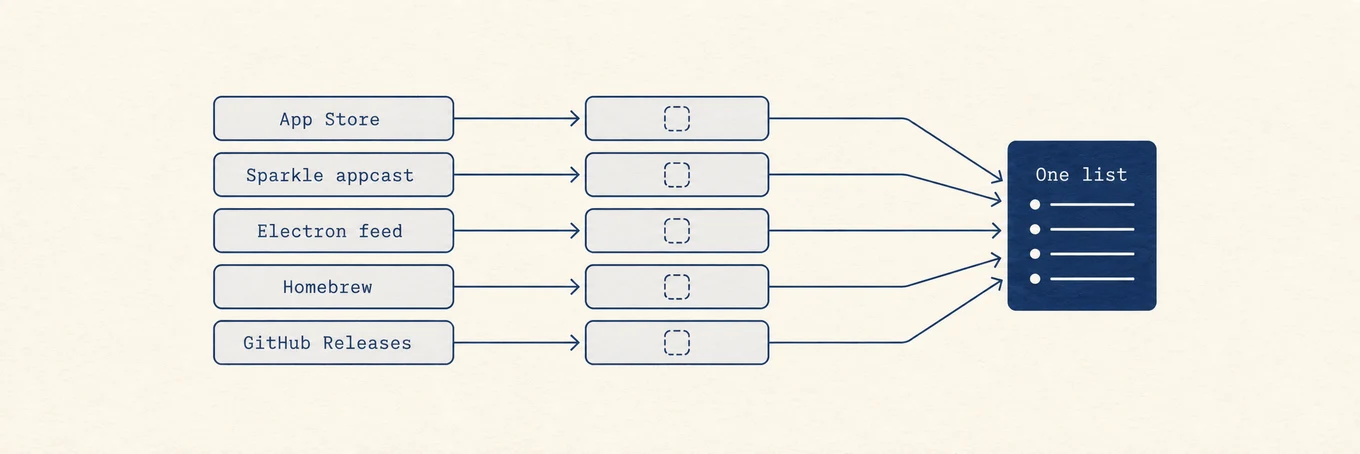
macOS hat keinen einzigen betriebssystemweiten Update-Dienst für alle Drittanbieter-Apps. Der App Store nutzt Apple-Belege für store-verwaltete Software. Sparkle ist ein gängiger Standard für Direkt-Downloads: Der Entwickler veröffentlicht einen Appcast, die App vergleicht Versionen, und ein korrekt konfigurierter Updater prüft den Download mit EdDSA und Apple Code Signing. Sparkles Sicherheitsdokumentation beschreibt diese doppelte Verifikation. Electron-Apps und herstellerspezifische Updater nutzen eigene Feeds. Homebrew verfolgt Versionen in Formulae und Casks und aktualisiert auf Befehl. Jeder Kanal hat andere Provenienz- und Installationsregeln; deshalb muss eine Übersicht die Quelle behalten und darf nicht alles in eine generische Update-Aktion glätten.
Wo eine einheitliche Inventur hilft
Der Tab Apps von Mole fasst mehrere Update-Kanäle in einer Übersicht zusammen und hält die Quelle sichtbar. Das spart Entdeckungsarbeit, aber jeder Updater muss weiterhin Signatur, Fallback und Eigentumsmodell der App respektieren. Eine einheitliche Liste sollte nicht nahelegen, dass alle Updates austauschbar oder gleichermaßen sicher zu automatisieren sind.
Ein wiederholbares Update-Audit
Erfassen Sie pro App die Quelle, prüfen Sie den passenden Kanal, lesen Sie Kompatibilitätsnotizen, sichern Sie kritische Zustände, aktualisieren Sie in Stufen und verifizieren Sie dieselben Dokumente und Workflows nach jedem Batch. Ziel ist nicht, jede Versionsnummer auf einmal auf den neuesten Stand zu bringen; Ziel ist, Sicherheit und Kompatibilität aktuell zu halten, ohne eine bekannte, funktionierende Umgebung zu verlieren.
Öffnen Sie nach jedem Stapel die App und prüfen Sie Infofenster oder Bundle-Version, statt einen erfolgreichen Austausch anzunehmen. Testen Sie ein echtes Dokument, Plug-in, Gerät oder Hintergrunddienst, das für Ihre Arbeit wichtig ist, und prüfen Sie den ursprünglichen Kanal erneut. Bleibt die App veraltet, können zwei Kopien vorhanden sein oder der Updater hat ein anderes Bundle ersetzt als das gestartete.