Elegir herramientas para Mac más allá de Sensei
Buscar una alternativa a Sensei suele significar que quieres visibilidad del hardware, análisis de almacenamiento o herramientas de mantenimiento sin comprometerte con la suite completa de un solo proveedor. Sensei (de Cindori) combina herramientas de disco, paneles orientados a la salud y funciones cercanas a la limpieza en un paquete pulido. El sustituto adecuado depende de qué trabajos de esos haces realmente cada semana, no de una carrera de listas de funciones.
Los precios, ediciones y requisitos de macOS cambian; verifica las páginas actuales del proveedor antes de comprar. Esta comparación trata del ajuste al trabajo, el costo de muestreo, los permisos y la postura de seguridad. Al terminar, deberías poder listar los trabajos que usaste el mes pasado y mapear cada uno a la herramienta más pequeña que pueda hacerlo con seguridad.
Elige según la tarea, no la marca. Un monitor de la barra de menús muestra datos en tiempo real; un analizador de disco ayuda a localizar archivos; un limpiador con revisión previa permite desinstalar y limpiar. Los sensores disponibles dependen tanto del Mac como de la app, así que compara las mediciones y estimaciones que ofrece cada herramienta.
Los paneles de hardware leen sensores; no inventan salud
La mayoría de las herramientas de barra de menú y panel muestrean fuentes superpuestas del kernel e IOKit: carga de CPU, presión de memoria, contadores de red, E/S de disco, carga de batería y, en muchos Mac, presión térmica. Diferencias que importan en la práctica:
| Dimensión | Qué comparar |
|---|---|
| Costo de muestreo | Con qué frecuencia corren las sondas caras; si el Mac en reposo se mantiene fresco |
| Cobertura de sensores | Ventiladores específicos del modelo, energía, SMART del disco |
| Historial | Gráficos en disco vs sparklines del último minuto |
| Escrituras | Monitoreo de solo lectura vs helpers de control de ventiladores/SMC |
| Acoplamiento a limpieza | Si la UI de borrar está junto a los gráficos (y qué tan segura es) |
Un medidor bonito que muestree SMART o sondas pesadas de disco en cada redibujado puede costar más de lo que vale la información. Las buenas herramientas cachean las sondas caras, degradan una métrica cuando una muestra falla y nunca martillan el disco por un tick de la barra de menú.
Para opciones de monitoreo puro, ver más allá de iStat Menus. Para ventiladores en concreto, ver apps de control de ventiladores. Para temperaturas, ver cómo ver la temperatura del Mac.
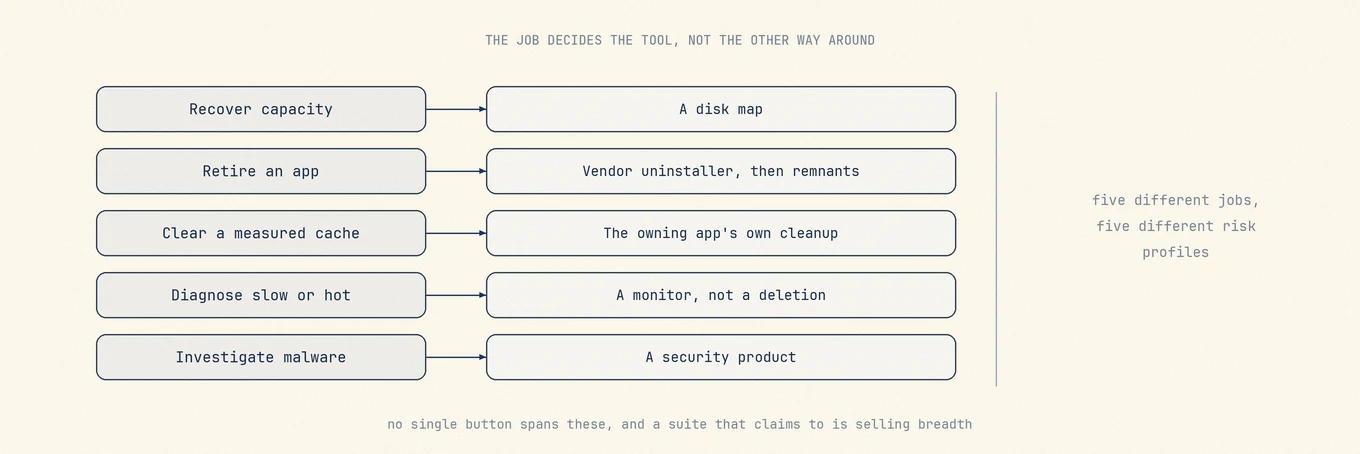
Empieza por el trabajo, no por la marca
| Trabajo | El éxito se ve así | Clase de herramienta |
|---|---|---|
| Ver a dónde se fue el disco | Mapa a nivel de ruta, totales que tengan sentido para APFS | Analizador de disco |
| Liberar espacio con seguridad | Candidatos revisables, borrados recuperables | Limpiador / desinstalador |
| Ver la carga en vivo | CPU, memoria, red con bajo overhead | Barra de menú / estado |
| Salud del hardware | Batería, SMART del disco, térmicas a lo largo del tiempo | Panel de hardware |
| Benchmarks | Puntuaciones repetibles en las que confíes | Suite de benchmarks |
| Malware | Detección y respuesta | Producto de seguridad |
Sensei abarca varias filas del medio. Mucha gente solo necesita una o dos. Elegir la herramienta más estrecha evita pagar por, y autorizar, superficies que no vas a usar.
Criterios de evaluación (úsalos antes del precio)
- ¿Rutas exactas y consecuencias antes de borrar?
- ¿Qué necesita Full Disk Access, un helper privilegiado o muestreo siempre activo?
- ¿Las eliminaciones ordinarias son recuperables, con omisiones y fallos reportados?
- ¿Los datos de hardware son de solo lectura, o algo escribe curvas SMC / de ventiladores?
- Licencia: ¿suscripción vs pago único, número de Mac, política de versiones mayores?
- ¿No-objetivos explícitos (sin teatro de malware, sin aceleraciones garantizadas por borrar preferencias)?
Un panel pulido que no pueda responder esas preguntas sigue siendo una superficie de riesgo.
La página actual de funciones de Sensei lo presenta como una combinación de panel de rendimiento, gestión de almacenamiento y apps, salud de SSD y batería y herramientas térmicas. Compara las tareas que necesitas, no una copia de la misma lista. Para evidencia inmediata de CPU, memoria, disco o red, empieza con la guía de Monitor de Actividad de Apple.
Alternativas por trabajo
Herramientas integradas de macOS
Los ajustes de Almacenamiento y Batería, Monitor de Actividad, Consola, tmutil y diskutil
permiten hacer comprobaciones sin instalar nada. Cuesta más identificar qué app usa cada archivo de Library y revisar todos sus restos juntos.
Buen punto de partida cuando el mantenimiento es raro.
Mole para limpieza con revisión primero, software, mapa de disco y estado
Mole reúne análisis de disco, mantenimiento de apps y limpieza con revisión primero en una app nativa de Mac. Cubre revisión de cachés, actualizaciones de apps y restos de desinstalación, elementos de arranque, un treemap de disco y métricas de estado. macOS y las apps dueñas siguen gestionando los datos del sistema. No es un producto de malware ni una suite profunda de SMART y benchmarks; las escrituras de ventiladores necesitan privilegio explícito.
Solo mapas de disco: DaisyDisk, GrandPerspective, OmniDiskSweeper
Cuando la única pregunta es «¿qué es grande?». Ver más allá de DaisyDisk. Recuerda que los clones APFS, las snapshots y los directorios ilegibles hacen que herramientas honestas no coincidan.
Solo restos: AppCleaner o un desinstalador dedicado
Cuando el trabajo recurrente es retirar apps (más allá de AppCleaner).
Solo métricas en vivo: Stats, MenuMeters, Monitor de Actividad
Cuando quieres carga en la barra de menú sin limpieza. Stats es la opción ligera y gratuita habitual.
Sensores profundos e historial: iStat Menus
Cuando los gráficos históricos y la cobertura amplia de sensores importan más que la limpieza. Es un monitor, no un desinstalador.
El propio Sensei
Antes de compararlo con otra herramienta, usa la página actual de funciones de Sensei para verificar lo que promete en sensores, benchmarks, limpieza, licencia y compatibilidad con macOS. Esos detalles cambian más rápido que el mapa de tareas de este artículo.
Suites grandes: CleanMyMac y similares
Las suites grandes suelen empaquetar más funciones y pueden usar suscripciones. Evalúalas con las mismas preguntas de seguridad que cualquier limpiador (más allá de CleanMyMac).
Quédate con Sensei cuando encaje
Sensei sigue siendo sólido cuando quieres específicamente las herramientas de hardware y disco de Cindori, benchmarks y su UX de mantenimiento, y aceptas su modelo de licencia y permisos. Cambia solo si otro conjunto encaja mejor con los trabajos reales de cada semana.
Comparación rápida
| Opción | Mapa de disco | Limpieza / restos | Estado en vivo | Profundidad de hardware | Licencia (verificar) |
|---|---|---|---|---|---|
| Integrado de macOS | Básico | Manual | Monitor de Actividad | Ajustes de Batería | Incluido |
| Sensei | Fuerte foco | Estilo suite | Sí | Fuerte foco | Consultar proveedor |
| Mole | Mapa de árbol en Analizar | Limpiar y Software con revisión previa | Estado y barra de menús | Sensores, batería, ventiladores opcionales | Pago único |
| DaisyDisk + AppCleaner + Stats | DaisyDisk | AppCleaner | Stats | Limitado | Por herramienta |
| iStat Menus | No | No | Historial profundo | Sensores | De pago |
| CleanMyMac | Sí | Suite amplia | Algo | Varía | A menudo suscripción |
Permisos y postura de seguridad
- El monitoreo de solo lectura no debería necesitar un shell root.
- Borrar archivos debería mostrar rutas, preferir la Papelera y revalidar en la ejecución.
- Las escrituras de ventiladores o SMC implican un componente privilegiado que sobrevive a la UI (contexto de control de ventiladores).
- Las sondas de salud del disco pueden ser caras; las buenas herramientas cachean y evitan martillar el disco en cada redibujado.
- Evita cualquier alternativa que exija pago antes de que puedas ver lo que borraría.
Ejemplo práctico: tres patrones semanales reales
Patrón A: «Solo lo abro cuando el disco está lleno.»
Necesitas un mapa de disco y revisión ocasional de cachés/restos. Storage integrado + un treemap
(o Mole Analyze + Clean) basta. Una suite completa de hardware es peso opcional.
Patrón B: «Miro sensores todo el día y limpio una vez al mes.»
Separa los trabajos: Stats o iStat para la barra de menú; un limpiador con revisión primero cuando el espacio aprieta. No exijas que el monitor sea también tu desinstalador.
Patrón C: «Me importa la salud del disco, los benchmarks y una ventana pulida.»
Sensei (o una suite similar centrada en hardware) puede seguir siendo el ajuste honesto. No fuerces un stack mínimo si de verdad usas la profundidad de hardware cada semana.
Ruta práctica de migración
- Lista los trabajos para los que usaste Sensei el mes pasado (disco, limpieza, monitor, benchmark).
- Quédate con Sensei si dos o más de salud de hardware, benchmarks y sus herramientas de disco son hábitos semanales.
- Si no, arma el conjunto estrecho: integrado + un analizador, o una multi-herramienta con revisión primero como Mole, más software de seguridad solo si necesitas ese trabajo.
- Revoca Full Disk Access de las herramientas que desinstales.
- Confirma Time Machine u otra copia de seguridad antes de una limpieza masiva.
Errores comunes
Reemplazar una suite por otra suite por «simplicidad». Cuenta primero los trabajos semanales.
Asumir que más sensores significan mejor mantenimiento. El muestreo tiene un costo.
Dejar que la limpieza vaya de la mano del monitoreo sin revisar rutas.
Olvidar revocar FDA después de desinstalar la herramienta anterior.
Regla de decisión
Una alternativa a Sensei es un mapa de trabajos, no un único ganador por defecto. Elige el conjunto más pequeño de herramientas que exponga rutas, limite privilegios y coincida con cómo mantienes el Mac en la práctica.
Orden de decisiones
- Anota los trabajos reales del mes pasado (no la página de funciones).
- Mapea cada trabajo a una clase de herramienta en la tabla de arriba.
- Usa las herramientas integradas para tareas ocasionales; paga cuando eso resuelva una molestia habitual.
- Revisa permisos y recuperación antes de instalar cualquier cosa que borre.
- Desinstala lo que no abres; revoca el acceso.
Lecturas relacionadas
- Alternativas a iStat Menus
- Alternativas a DaisyDisk
- Alternativas a CleanMyMac
- ¿Necesitas un limpiador para Mac?
- Apps de control de ventiladores
Por qué el costo de muestreo merece su propia línea
Actualizar un porcentaje de CPU cada segundo suele estar bien. Disparar consultas SMART, dimensionado ilimitado de directorios o recorridos sin límite de procesos e iconos en cada redibujado no lo está. Una herramienta puede calentar un Mac en reposo mientras dice monitorear la salud.
Los buenos diseños ponen las sondas caras en un tick lento, conservan la última muestra buena conocida cuando una sonda falla y nunca vacían un panel entero porque un sensor agotó el tiempo. «Más sensores» no es automáticamente mejor mantenimiento.
Lista de permisos antes de instalar
Anota lo que estás dispuesto a conceder:
- [ ] Full Disk Access (escaneo de Library)
- [ ] Accessibility / monitoreo de entrada (atajos globales)
- [ ] Helper privilegiado (ventiladores o cambios del sistema)
- [ ] Abrir al iniciar sesión
Una semana después, revoca lo que no uses. Tras desinstalar, revisa Full Disk Access otra vez.
Cómo se relaciona con «¿necesitas un limpiador?»
Si tu trabajo real es liberar espacio de vez en cuando, empieza por ¿necesitas un limpiador para Mac?. Este artículo es para quienes ya quieren herramientas y eligen entre una suite de hardware y un stack compuesto, no para todo el mundo.
Componer un stack sin solapamientos
Un stack de DaisyDisk + AppCleaner + Stats funciona bien mientras cada herramienta se quede en un solo trabajo:
- El mapa de disco localiza el problema y no borra por ti
- El desinstalador se abre cuando retiras una app, no para un barrido semanal de todo el disco
- La herramienta de la barra de menú se mantiene ligera y no lleva botones de limpieza
No dejes que las tres compartan un mismo «seleccionar todo». Concede y revoca sus permisos por separado. Si acabas abriendo las tres cada semana, plantéate juntar los trabajos en una sola herramienta con revisión en lugar de instalar una cuarta suite.
Tres cosas que mirar más allá del precio
- Política de versiones mayores: ¿el pago único incluye la próxima versión mayor, o hay coste de actualización?
- Número de Mac: ¿están cubiertos un portátil y un sobremesa?
- Salida: ¿qué tan fácil es cancelar una suscripción, y qué permisos sobreviven a la desinstalación?
Las páginas de funciones rara vez lo detallan. Antes de comprar, abre la página de compra y la lista de permisos en Ajustes del Sistema y revisa línea por línea: eso te dice más que comparar tablas de funciones.
Preguntas frecuentes
¿Por qué distintas herramientas reportan números distintos de salud de batería?
Pueden usar lecturas del sistema, momentos de muestreo y cálculos distintos. Comprueba qué significa cada porcentaje antes de interpretar un valor mayor como un dato más preciso. Una app no puede medir directamente información de la batería que el hardware y el sistema no proporcionan.
¿Necesito una app de monitoreo corriendo todo el tiempo?
Solo mientras estés mirando un síntoma real, como un problema térmico o de batería. Un panel residente cuesta CPU de fondo y espacio en la barra de menú; para comprobaciones ocasionales, abrir una herramienta bajo demanda basta.
¿Puede una sola app reemplazar todo lo que hacía Sensei?
Los trabajos son lo bastante distintos como para que dos herramientas enfocadas suelan ganar a una suite: un panel de sensores para números en vivo, más un limpiador con revisión primero para almacenamiento, desinstalación y mantenimiento.