Sensei 之外,怎麼選 Mac 工具

如果你在找 Sensei 的替代品,先想想最常用的是硬體監控、磁碟分析,還是清理功能。Cindori 的 Sensei 把這些功能放在同一個應用程式裡,但換工具不一定要找另一整套組合,按實際需要選就好。
價格、版本與系統需求會變,購買前要核對廠商頁面。這裡主要比較各工具適合做什麼、監控開銷有多大,以及需要哪些權限、如何處理刪除。
簡單來說:看即時指標選監控工具,查空間選磁碟分析,解除安裝與清理則選能逐項確認的工具。電池健康度是依系統與硬體資料估算的結果,顯示得更精細,不代表更準確。
硬體監控面板讀取感測器資料,不能直接判斷硬體是否健康
多數選單列與監控面板工具取樣重疊的核心與 IOKit 來源:CPU 負載、記憶體壓力、網路計數、磁碟 I/O、電池電量,以及許多機型上的散熱壓力。實務中真正有差別的是:
| 維度 | 比什麼 |
|---|---|
| 取樣成本 | 昂貴探針多久跑一次;閒置時是否仍發熱 |
| 感測器涵蓋 | 機型相關的風扇、功耗、磁碟 SMART |
| 歷史 | 長期儲存的記錄或最近一分鐘的走勢圖 |
| 寫入 | 唯讀監控 vs 風扇 / SMC 控制輔助程式 |
| 與清理的耦合 | 刪除介面是否挨著圖表,以及是否安全 |
漂亮的儀表若在每次繪製時都跑 SMART 或重磁碟探針,代價可能超過它帶來的資訊。好工具會快取昂貴探針;單次取樣失敗時,只讓相應指標降級,不會為了選單列的一項資料頻繁存取磁碟。
純監控選型見 iStat Menus 之外;風扇見風扇控制工具;溫度見查看溫度。
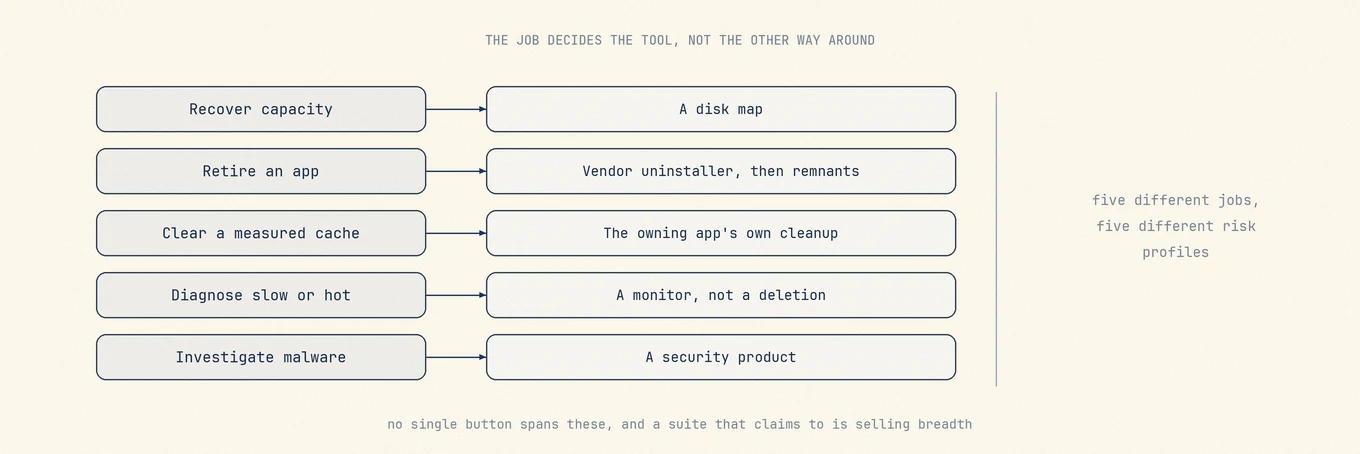
先看需要做什麼,再選品牌
| 需求 | 要確認的結果 | 工具類別 |
|---|---|---|
| 看清空間去哪了 | 路徑級地圖,對 APFS 說得通的總量 | 磁碟分析 |
| 安全清理空間 | 可審核候選,刪除可還原 | 清理 / 解除安裝 |
| 看即時負載 | CPU、記憶體、網路且開銷低 | 選單列 / 狀態 |
| 硬體健康 | 電池、磁碟 SMART、溫度趨勢 | 硬體監控面板 |
| 跑分 | 可重複、你信得過的分數 | 基準測試 |
| 惡意軟體 | 偵測與回應 | 安全產品 |
Sensei 涵蓋中間若干列。很多人其實只需要一兩項。選最窄的工具,避免為用不到的面付費、授權。
先看評價標準,再看價格
- 刪除前是否展示精確路徑與後果?
- 哪些需要完全取用磁碟、特權輔助程式或常駐取樣?
- 一般刪除是否可還原,是否回報略過與失敗?
- 硬體資料是唯讀,還是會寫 SMC / 風扇曲線?
- 授權:訂閱還是買斷、幾台 Mac、大版本策略?
- 明確不做的事,如無病毒恐嚇、不保證刪偏好設定就能加速?
答不清這些問題,再漂亮的面板也會增加風險。
Sensei 目前的官方功能頁把它定位為效能面板、儲存與 App 管理、SSD 與電池健康、散熱工具的組合。比較替代品時,應逐項對照這些工作,而不是尋找一份相同功能表的複製品。只需要即時 CPU、記憶體、磁碟或網路證據時,先用 Apple 的活動監視器指南建立免費基準。
依需求選替代工具
系統內建
系統設定,儲存空間、活動監視器、主控台、tmutil、diskutil、電池設定。零額外產品。弱點:資源庫歸屬弱,無統一殘留審核。維護很少時,從這裡開始就對。
Mole:磁碟、應用程式維護與清理前確認
Mole 將磁碟分析、應用程式維護和清理前確認整合在原生 Mac App 裡。它涵蓋快取審核、應用程式更新與解除安裝殘留、啟動項目、全磁碟矩形樹狀圖,以及狀態與選單列指標;風扇控制是單獨的特權功能。
系統資料仍由 macOS 和對應應用程式管理。它不是惡意軟體產品,也不提供 Sensei 那類深度 SMART 分析或跑分;macOS 14+,寫入風扇設定需要明確授權。
只要磁碟圖:DaisyDisk、GrandPerspective、OmniDiskSweeper
問題只是「什麼大」時用。見 DaisyDisk 之外。記住 APFS 分身、快照與不可讀目錄會讓誠實工具數字不一致。
只要殘留:AppCleaner 或專用解除安裝程式
經常解除安裝 App 時可考慮,參考AppCleaner 之外。
只要即時指標:Stats、MenuMeters、活動監視器
只要選單列負載、不要清理時用。Stats 是常見免費輕量選擇。
要深感測器與歷史:iStat Menus
歷史圖表與感測器涵蓋比清理更重要時選 iStat。它是監視器,不是解除安裝程式。
Sensei 本身
和另一套工具比較之前,先用 Sensei 的官方功能頁核對感測器、跑分、清理、授權與 macOS 支援這幾項說法。這些細節的變動比這篇文章裡的作業地圖快得多。
大套件:CleanMyMac 等
功能更多,通常也意味著更多權限與訂閱選擇。用與任何清理工具相同的安全問題評估,詳見CleanMyMac 之外。
仍選 Sensei 的情況
若你明確需要 Cindori 的硬體與磁碟工具、跑分及其維護體驗,並接受其授權與權限模型,Sensei 仍是扎實選擇。只有當另一套更貼合真實每週作業時再換。
速查對比
| 選項 | 磁碟圖 | 清理 / 殘留 | 即時狀態 | 硬體深度 | 授權方式,以官網為準 |
|---|---|---|---|---|---|
| 系統內建 | 基礎 | 手工 | 活動監視器 | 電池設定 | 系統內建 |
| Sensei | 強項 | 套件向 | 有 | 強項 | 看廠商 |
| Mole | 分析樹狀圖 | 先審核的清理 + 軟體 | 狀態 + 選單列 | 感測器、電池、可選風扇 | 偏買斷 |
| DaisyDisk + AppCleaner + Stats | DaisyDisk | AppCleaner | Stats | 有限 | 各付各的 |
| iStat Menus | 無 | 無 | 深歷史 | 感測器 | 付費 |
| CleanMyMac | 有 | 廣套件 | 部分 | 視版本 | 多為訂閱 |
權限與安全姿態
- 唯讀監控不應需要 root shell
- 刪檔案應展示路徑、優先進入垃圾桶,並在執行時再校驗
- 風扇或 SMC 寫入意味著比 UI 更長壽的特權元件,參考風扇控制語境
- 磁碟健康探測可能很貴;好工具會快取,避免每次繪製都敲磁碟
- 避開任何「先付費才能看將刪什麼」的替代品
實例:三種真實每週模式
模式 A:「只有磁碟滿才打開。」
需要磁碟圖,偶爾審核快取或殘留。系統儲存空間加一款樹狀圖工具就夠,完整硬體套件不是必需品。
模式 B:「白天盯感測器,一個月清一次。」
拆開作業:選單列用 Stats 或 iStat;空間緊時用先審核的清理。不要強迫監視器兼任解除安裝程式。
模式 C:「在意磁碟健康、跑分,以及一個打磨好的視窗。」
Sensei 或同類硬體優先套件可能仍是誠實的選擇。若你每週真用硬體深度,不必硬拆成最小工具堆。
實用遷移路徑
- 列出過去一個月用 Sensei 做的事,如磁碟、清理、監視、跑分
- 若硬體健康、跑分與其磁碟工具中有兩項以上是每週習慣,可繼續用 Sensei
- 否則組裝最窄集合:系統內建加一款分析器,或選擇把審核流程整合在一起的工具;安全產品只在真正需要時再加
- 撤銷已移除工具的完全取用磁碟權限
- 批量清理前確認 Time Machine 或其他備份
常見錯誤
為了「簡單」用另一套全家桶換掉這一套。 先數每週作業。
以為感測器越多維護越好。 取樣有代價。
讓清理搭著監控一起走,卻沒有路徑審核。
移除舊工具後忘記撤銷完全取用磁碟權限。
決策規則
Sensei 的替代品沒有唯一答案,要看你實際在做哪幾件事。挑那個能顯示路徑、能限制特權、又貼合你真實維護習慣的最小工具集就夠了。
決策順序
- 寫下上個月真實作業,而不是功能頁
- 把每項對應到上表的工具類別
- 偶爾才需要的操作優先用系統內建工具,只為經常遇到的麻煩付費
- 裝任何會刪東西的工具前,先查權限與還原
- 卸掉不開的;收回存取權限
延伸閱讀
取樣成本為什麼值得單獨談
選單列每秒刷一次 CPU 百分比,成本通常可接受。若每次繪製都觸發:
- 磁碟 SMART 查詢
- 全磁碟或大目錄
du - 無節流的程序列舉與圖示解析
閒置機器也可能被工具本身拖熱。好的設計會把重探針放在低頻 tick,失敗時保留上次已知結果,而不是把整塊儀表打成空白。
這就是「感測器多」不等於「維護更好」的技術原因。
安裝前先過一遍權限
安裝任何硬體 / 清理套件前,寫下你願意給的權限:
- [ ] 完全取用磁碟,用於掃描資源庫
- [ ] 輔助使用與輸入監控,若需要全域快速鍵
- [ ] 特權輔助程式,若需要調整風扇或修改系統
- [ ] 登入時啟動
安裝一週後複查:哪些權限實際用到了?不需要的就撤銷。移除工具後再檢查一次完全取用磁碟清單。
和「是否需要清理工具」的銜接
若真實作業只是偶爾清理空間,先讀是否需要 Mac 清理工具。Sensei 替代討論的是已經決定要工具、並在硬體套件與組合方案之間做選擇的人,不是勸每個人都裝全家桶。
組合方案怎麼搭才不互相打架
一套「DaisyDisk + AppCleaner + Stats」可以很好用,前提是:
- 磁碟圖只負責定位,不負責亂刪
- 解除安裝程式只在退役應用程式時打開,不按週掃全磁碟
- 選單列工具保持輕量,不附帶清理按鈕
三件工具不要共享同一套「一鍵全選」。權限分別授予、分別收回。若你發現自己每週都要三件齊開,可以考慮把作業集中到一款有審核流程的工具裡,減少來回切換,而不是再裝第四件套件。
價格之外還要看的三件事
- 大版本政策: 買斷是否含下一大版本,還是要再付升級費
- 台數: 筆電 + 桌上型是否涵蓋
- 退訂路徑: 訂閱是否好取消;解除安裝後權限是否殘留
功能頁很少把這三項寫清楚。下單前打開購買頁與系統設定裡的權限列表,比對比功能表格更重要。
常見問題
為什麼不同工具報的電池健康度不一樣?
資料來源、取樣時間、容量計算方式與四捨五入都可能不同,先確認比較的是同一種指標。小數位更多不代表更準確,判斷電池狀態也要看系統提示和實際續航。
需要讓監控工具一直常駐嗎?
只在追蹤真實症狀時需要,例如發熱或電池問題;常駐面板要付出背景 CPU 和選單列位置的代價,偶爾看看的話按需打開就夠了。
有沒有一個 app 能替代 Sensei 的全部功能?
這些任務差異足夠大,兩個專注的小工具通常好過一個套件:感測器面板看即時資料,審核式清理工具管空間、解除安裝和保養。