Choisir d’autres outils Mac que Sensei

Chercher une alternative à Sensei signifie en général que vous voulez de la visibilité matérielle, une lecture claire du stockage, ou des outils d’entretien, sans vous engager dans toute la suite d’un seul éditeur. Sensei (de Cindori) regroupe des outils disque, des tableaux de bord orientés santé, et des fonctions proches du nettoyage, dans un ensemble soigné. Le bon substitut dépend des tâches que vous faites réellement chaque semaine, pas d’une course à la checklist de fonctionnalités.
Les prix, les éditions et les prérequis macOS évoluent ; vérifiez les pages des éditeurs avant d’acheter. Cette comparaison porte sur l’adéquation à la tâche, le coût d’échantillonnage, les autorisations et la posture de sécurité. À la fin, vous devriez pouvoir lister les tâches utilisées le mois dernier et faire correspondre chacune à l’outil le plus petit qui peut la faire en toute sécurité.
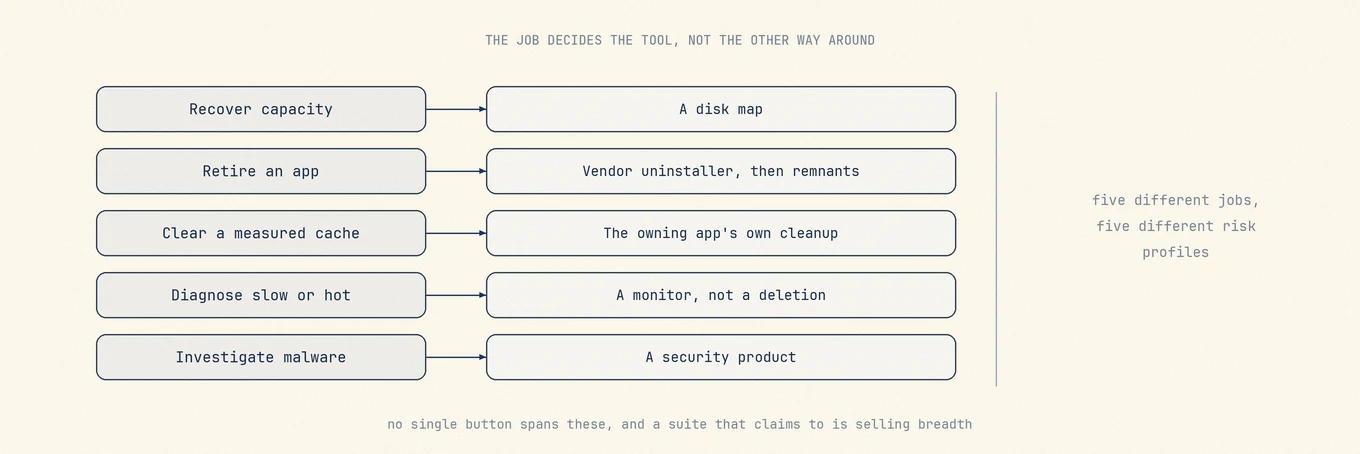
En bref : choisissez un remplaçant par tâche, pas par marque. Un tableau de bord dans la barre des menus affiche les capteurs en direct, un visualiseur de disque aide à repérer les gros dossiers, et un nettoyeur avec examen préalable couvre la désinstallation et le nettoyage. Les valeurs matérielles disponibles dépendent du Mac, des interfaces utilisées et des modèles pris en charge par l’app.
Les tableaux de bord matériels lisent des capteurs ; ils n’inventent pas la santé
La plupart des outils de barre de menus et de tableaux de bord échantillonnent des sources kernel et IOKit qui se chevauchent : charge CPU, pression mémoire, compteurs réseau, E/S disque, charge de la batterie, et sur beaucoup de Macs la pression thermique. Les différences qui comptent en pratique :
| Dimension | Ce qu’il faut comparer |
|---|---|
| Coût d’échantillonnage | Fréquence des sondes coûteuses ; le Mac au repos reste-t-il froid |
| Couverture des capteurs | Ventilateurs, alimentation, SMART du disque selon le modèle |
| Historique | Graphiques sur disque vs sparklines de la dernière minute |
| Écritures | Surveillance en lecture seule vs assistants de contrôle ventilateurs/SMC |
| Couplage nettoyage | L’interface de suppression est-elle à côté des graphiques (et à quel point elle est sûre) |
Une belle jauge apporte peu si chaque rafraîchissement déclenche des vérifications SMART ou des lectures lourdes du disque. Un bon outil conserve les résultats coûteux à obtenir, gère séparément les données manquantes et n’interroge pas le disque à chaque mise à jour de la barre de menus.
Pour le pur monitoring, voir au-delà d’iStat Menus. Pour les ventilateurs en particulier, voir apps de contrôle des ventilateurs. Pour les températures, voir vérifier la température du Mac.
Partez de la tâche, pas de la marque
| Tâche | À quoi ressemble le succès | Classe d’outil |
|---|---|---|
| Voir où est allé le disque | Carte au niveau des chemins, totaux cohérents pour APFS | Analyseur de disque |
| Libérer de l’espace en sécurité | Candidats révisables, suppressions récupérables | Nettoyeur / désinstalleur |
| Surveiller la charge en direct | CPU, mémoire, réseau à faible coût | Barre de menus / statut |
| Santé matérielle | Batterie, SMART du disque, thermique dans le temps | Tableau de bord matériel |
| Benchmarks | Scores reproductibles auxquels vous faites confiance | Suite de benchmarks |
| Malware | Détection et réponse | Produit de sécurité |
Sensei couvre plusieurs lignes du milieu. Beaucoup de personnes n’en ont besoin que d’une ou deux. Choisir l’outil le plus étroit évite de payer pour, et d’autoriser, des surfaces que vous n’utiliserez pas.
Critères d’évaluation (à utiliser avant le prix)
- Chemins exacts et conséquences avant toute suppression ?
- Qu’est-ce qui exige l’accès complet au disque, un helper privilégié, ou un échantillonnage permanent ?
- Les suppressions ordinaires sont-elles récupérables, avec skips et échecs signalés ?
- Les données matérielles sont-elles en lecture seule, ou quelque chose écrit le SMC / les courbes de ventilateurs ?
- Licence : abonnement vs achat unique, nombre de Macs, politique de versions majeures ?
- Non-objectifs explicites (pas de théâtre antivirus, pas de gain de vitesse garanti en supprimant des prefs) ?
Un tableau de bord soigné qui ne peut pas répondre à ces questions reste une surface de risque.
La page de fonctions actuelle de Sensei le présente comme un ensemble de tableau de performances, gestion du stockage et des apps, santé SSD et batterie, et outils thermiques. Comparez les tâches dont vous avez besoin, pas une copie de la même fiche. Pour les preuves immédiates de CPU, mémoire, disque ou réseau, commencez par le guide du Moniteur d’activité d’Apple.
Alternatives par tâche
Outils macOS intégrés
Réglages Système, Stockage, Moniteur d’activité, Console, tmutil, diskutil, réglages
Batterie. Zéro produit en plus. Faiblesse : peu d’attribution de Library, pas de revue unifiée des résidus.
Bon point de départ quand l’entretien est rare.
Mole pour le nettoyage avec revue, le logiciel, la carte disque et le statut
Mole regroupe l’analyse de disque, l’entretien des apps et le nettoyage avec revue préalable dans une app Mac native. Il couvre la revue des caches, les mises à jour d’apps et les résidus de désinstallation, les éléments de démarrage, une treemap disque, et des métriques de statut. macOS et les apps propriétaires gèrent toujours les données système. Ce n’est ni un produit antimalware, ni une suite profonde SMART et benchmarks ; les écritures ventilateurs nécessitent un privilège explicite.
Cartes disque seules : DaisyDisk, GrandPerspective, OmniDiskSweeper
Quand la seule question est « qu’est-ce qui est volumineux ? » Voir au-delà de DaisyDisk. Souvenez-vous que les clones APFS, les snapshots et les répertoires illisibles font diverger même les outils honnêtes.
Résidus seuls : AppCleaner ou un désinstalleur dédié
Quand la tâche récurrente est de retirer des apps (au-delà d’AppCleaner).
Métriques en direct seules : Stats, MenuMeters, Moniteur d’activité
Quand vous voulez la charge en barre de menus sans nettoyage. Stats est le choix léger gratuit le plus courant.
Capteurs profonds et historique : iStat Menus
Quand les graphiques historiques et la large couverture de capteurs importent plus que le nettoyage. C’est un moniteur, pas un désinstalleur.
Sensei lui-même
Avant de le comparer à un autre outil, utilisez la page de fonctions actuelle de Sensei pour vérifier ce qui est annoncé côté capteurs, benchmarks, nettoyage, licence et prise en charge de macOS. Ces détails changent plus vite que la carte des tâches de cet article.
Grandes suites : CleanMyMac et équivalents
Les grandes suites regroupent souvent plus de fonctions et peuvent passer par l’abonnement. Évaluez-les avec les mêmes questions de sécurité que n’importe quel nettoyeur (au-delà de CleanMyMac).
Rester avec Sensei quand c’est le bon match
Sensei reste solide quand vous voulez précisément les outils disque et matériels de Cindori, les benchmarks, et leur UX d’entretien, et que vous acceptez leur licence et leur modèle d’autorisations. Ne changez que si un autre ensemble colle mieux à vos tâches hebdomadaires réelles.
Comparaison rapide
| Option | Carte disque | Nettoyage / résidus | Statut en direct | Profondeur matérielle | Licence (à vérifier) |
|---|---|---|---|---|---|
| macOS intégré | Basique | Manuel | Moniteur d’activité | Réglages Batterie | Inclus |
| Sensei | Focus fort | Style suite | Oui | Focus fort | Vérifier l’éditeur |
| Mole | Carte dans Analyser | Nettoyer + Apps avec vérification | État + barre de menus | Capteurs, batterie, contrôle optionnel des ventilateurs | Achat unique |
| DaisyDisk + AppCleaner + Stats | DaisyDisk | AppCleaner | Stats | Limitée | Par outil |
| iStat Menus | Non | Non | Historique profond | Capteurs | Payant |
| CleanMyMac | Oui | Suite large | Partiel | Variable | Souvent abonnement |
Autorisations et posture de sécurité
- La surveillance en lecture seule ne devrait pas exiger un shell root.
- Supprimer des fichiers doit montrer les chemins, préférer la Corbeille, et revalider à l’exécution.
- Les écritures ventilateurs ou SMC impliquent un composant privilégié qui survit à l’UI (contexte contrôle ventilateurs).
- Les sondes de santé du disque peuvent être coûteuses ; les bons outils mettent en cache et évitent de marteler les disques à chaque rendu.
- Évitez toute alternative qui exige un paiement avant de voir ce qu’elle supprimerait.
Exemple concret : trois schémas hebdomadaires réels
Schéma A : « Je ne l’ouvre que quand le disque est plein. »
Vous avez besoin d’une carte disque et d’une revue occasionnelle des caches/résidus. Stockage intégré + une treemap
(ou Mole Analyze + Clean) suffisent. Une suite matérielle complète est un poids optionnel.
Schéma B : « Je surveille les capteurs toute la journée et je nettoie une fois par mois. »
Séparez les tâches : Stats ou iStat pour la barre de menus ; un nettoyeur avec revue quand l’espace est
serré. N’exigez pas que le moniteur soit aussi votre désinstalleur.
Schéma C : « Je tiens à la santé du disque, aux benchmarks, et à une fenêtre soignée. »
Sensei (ou une suite similaire axée matériel) peut encore être le match honnête. N’imposez pas une
pile d’outils minimale si vous utilisez vraiment la profondeur matérielle chaque semaine.
Chemin de migration pratique
- Listez les tâches pour lesquelles vous avez utilisé Sensei le mois dernier (disque, nettoyage, moniteur, benchmark).
- Gardez Sensei si deux ou plus parmi santé matérielle, benchmarks et outils disque sont des habitudes hebdomadaires.
- Sinon, assemblez le jeu étroit : intégré + un analyseur, ou un multi-outil avec revue comme Mole, plus un logiciel de sécurité seulement si vous avez besoin de cette tâche.
- Révoquez l’accès complet au disque des outils que vous désinstallez.
- Confirmez Time Machine ou une autre sauvegarde avant un nettoyage en masse.
Erreurs fréquentes
Remplacer une suite par une autre suite pour « simplifier ». Comptez d’abord les tâches hebdomadaires.
Supposer que plus de capteurs signifient un meilleur entretien. L’échantillonnage a un coût.
Laisser le nettoyage voyager avec le monitoring sans revue des chemins.
Oublier de révoquer l’accès complet au disque après avoir désinstallé l’ancien outil.
Règle de décision
Une alternative à Sensei est une carte de tâches, pas un vainqueur unique par défaut. Choisissez le plus petit ensemble d’outils qui expose les chemins, limite les privilèges, et correspond à la façon dont vous entretenez réellement le Mac.
Ordre des décisions
- Notez les tâches réelles du mois dernier (pas la page de fonctionnalités).
- Mappez chaque tâche à une classe d’outil dans le tableau ci-dessus.
- Préférez l’intégré pour les tâches rares ; ne payez que pour la friction hebdomadaire.
- Vérifiez les autorisations et la récupération avant d’installer quoi que ce soit qui supprime.
- Désinstallez ce que vous n’ouvrez pas ; révoquez l’accès.
Pour aller plus loin
- Alternatives à iStat Menus
- Alternatives à DaisyDisk
- Alternatives à CleanMyMac
- Avez-vous besoin d’un nettoyeur Mac
- Apps de contrôle des ventilateurs
Pourquoi le coût d’échantillonnage mérite sa propre ligne
Rafraîchir un pourcentage CPU chaque seconde est en général acceptable. Déclencher des requêtes SMART, un dimensionnement de répertoires sans borne, ou des parcours processus-et-icônes non freinés à chaque rendu ne l’est pas. Un outil peut chauffer un Mac au repos tout en prétendant surveiller la santé.
Les bons designs placent les sondes coûteuses sur un tick lent, gardent le dernier bon échantillon connu quand une sonde échoue, et n’effacent jamais tout un tableau de bord parce qu’un capteur a expiré. « Plus de capteurs » n’est pas automatiquement un meilleur entretien.
Liste d’autorisations avant d’installer
Notez ce que vous êtes prêt à accorder :
- [ ] Accès complet au disque (scan de Library)
- [ ] Accessibilité / surveillance des entrées (raccourcis globaux)
- [ ] Helper privilégié (ventilateurs ou changements système)
- [ ] Ouverture à la connexion
Une semaine plus tard, révoquez tout ce qui n’est pas utilisé. Après désinstallation, revérifiez l’accès complet au disque.
Lien avec « avez-vous besoin d’un nettoyeur »
Si votre vraie tâche est de libérer de l’espace de temps en temps, commencez par avez-vous besoin d’un nettoyeur Mac. Cet article s’adresse à ceux qui veulent déjà des outils et hésitent entre une suite matérielle et une pile composée, pas à tout le monde.
Composer une pile sans chevauchement
Une pile DaisyDisk + AppCleaner + Stats fonctionne bien tant que chaque outil s’en tient à une seule tâche :
- La carte disque localise le problème et ne supprime pas à votre place
- Le désinstalleur s’ouvre quand vous retirez une app, pas pour un balayage hebdomadaire du disque entier
- L’outil de barre des menus reste léger et n’embarque aucun bouton de nettoyage
Ne laissez pas les trois partager un même « tout sélectionner ». Accordez et révoquez leurs autorisations séparément. Si vous ouvrez les trois chaque semaine, envisagez de regrouper les tâches dans un seul outil doté d’une revue plutôt que d’installer une quatrième suite.
Trois points à vérifier au-delà du prix
- Politique de versions majeures : l’achat unique inclut-il la prochaine version majeure, ou faut-il payer la mise à niveau ?
- Nombre de Macs : un portable et un fixe sont-ils tous les deux couverts ?
- Sortie : l’abonnement se résilie-t-il facilement, et quelles autorisations survivent à la désinstallation ?
Les pages de fonctions le précisent rarement. Avant de commander, ouvrez la page d’achat et la liste des autorisations dans Réglages Système, et vérifiez ligne par ligne : cela vous en dira plus qu’une comparaison de tableaux de fonctions.
FAQ
Pourquoi des outils différents affichent-ils des chiffres de santé de batterie différents ?
Les sources, les intervalles de lecture et les méthodes de calcul peuvent varier. Vérifiez ce que représente chaque pourcentage et quand il a été mis à jour. Un chiffre différent n’est pas, à lui seul, plus fiable.
Faut-il qu’une app de monitoring tourne en permanence ?
Elle est surtout utile pour suivre un problème dans le temps, par exemple la température ou la batterie. Un moniteur permanent consomme des ressources et de la place dans la barre de menus ; pour des contrôles occasionnels, ouvrez-le quand vous en avez besoin.
Une seule app peut-elle remplacer tout ce que Sensei faisait ?
Les tâches sont assez différentes pour que deux outils ciblés battent souvent une suite : un tableau de bord capteurs pour les chiffres en direct, plus un nettoyeur avec revue pour le stockage, la désinstallation et l’entretien.