Een Mac-schijfanalyse kiezen naast DaisyDisk
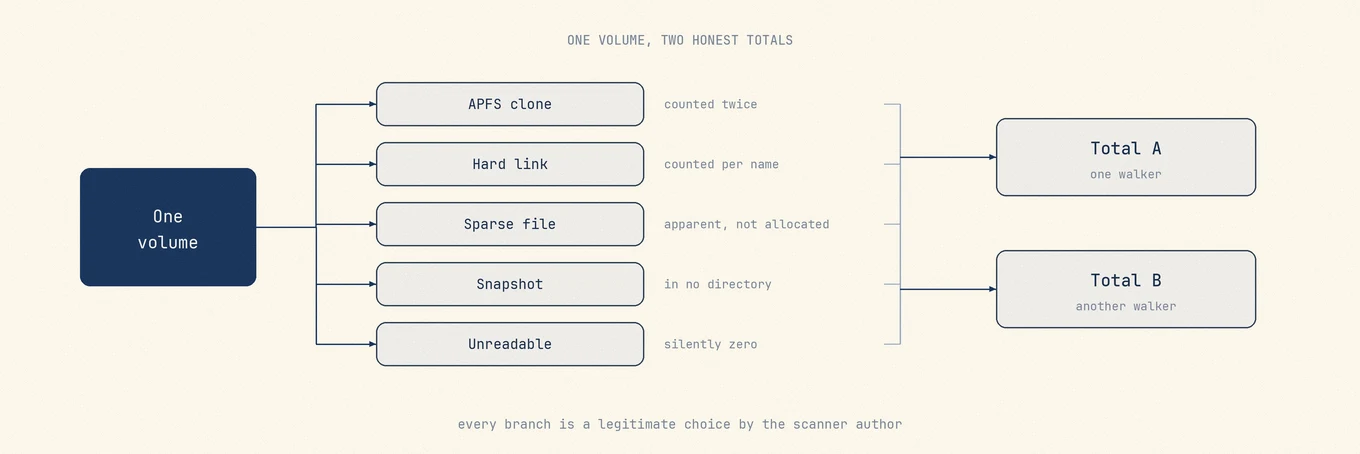
Een schijfanalyse beantwoordt één smalle vraag: welke mappen het gewicht dragen. Het interessante is dat twee correcte analyses op hetzelfde volume verschillende totalen geven, en geen van beide is kapot. APFS-klonen, harde koppelingen, sparse bestanden, lokale snapshots en mappen die de scanner niet mag lezen schuiven het getal elk in een voorspelbare richting. De keuze is dus echt twee keuzes: welke kaartvorm je het snelst leest, en of je begrijpt wat het totaal voor je telt.
De kaartvorm is het echte verschil
Elke analyse hier begint bij schijfgebruik en maakt andere keuzes voor de boekhouding en de tekening. DaisyDisk gebruikt concentrische zonnestralen. GrandPerspective en Mole gebruiken treemaps, waarbij elke map een rechthoek is op schaal van de grootte. OmniDiskSweeper drukt een gesorteerde lijst, grootste eerst. ncdu tekent die lijst in een terminal. macOS zelf toont een gestapelde balk van categorieën zonder paden.
Wat een tool doet nadat je het onderdeel hebt gevonden, telt even zwaar. Tonen in de Finder houdt de beslissing bij jou en kost een app-wissel. Ter plekke verwijderen legt de hele last op het herstelpad, dus een tool die verwijdert zonder via de prullenmand te gaan hoort alleen gericht te worden op gegevens die je opnieuw kunt bouwen.
De keuzes
De ingebouwde weergave Opslag, die vaak genoeg is
Apple-menu, Systeeminstellingen, Algemeen, Opslag. De documentatie van de opslaginstellingen van Apple beschrijft wat je krijgt: een staafdiagram van gebruikte en beschikbare ruimte per categorie, detail per volume, en drie aanbevelingen (Bewaar in iCloud, Optimaliseer opslag, Leeg de prullenmand automatisch). De infoknop naast een categorie opent de bestanden erin, en Documenten is sorteerbaar op naam, soort, laatst geopend en grootte.
Dat is een echte analyse voor één geval: één zware categorie, vooral documenten en media. De grens is Systeemgegevens, en het eigen opslagartikel van Apple stelt dat macOS die categorie beheert en jij dat niet kunt. Als het gewicht daar landt, heeft de ingebouwde weergave alles gezegd wat hij kan, en begint een kaart op padniveau zijn plek te verdienen.
DaisyDisk voor een verzorgde zonnestraal
DaisyDisk is de referentie-implementatie van de visuele analyse op macOS en wordt actief onderhouden. Versie 4.34.2 verscheen in juli 2026, nadat 4.34 de boekhouding van APFS-klonen toevoegde. De actuele functieset dekt de zonnestraalkaart, een voorvertoning met de spatiebalk, een verzamelaar waar je onderdelen naartoe sleept voordat je ze als batch verwijdert, een beheerdersscan voor bestanden die een gewone gebruiker niet kan lezen, scannen van cloudschijven, snapshotbeheer, en detectie van harde koppelingen en klonen. Het vereist macOS 10.13 of nieuwer.
De licentie is een eenmalige aankoop voor meerdere persoonlijke Macs, met een geld-terug-venster. Controleer de prijspagina voor de actuele voorwaarden. De grens is het bereik, met opzet: het brengt in kaart en verwijdert, en het weet niet dat een map bij een app hoort die je hebt verwijderd of dat een cache bij de volgende start opnieuw wordt opgebouwd. Toeschrijven blijft jouw werk.
GrandPerspective voor een open-source treemap
GrandPerspective tekent al bijna twee decennia macOS-treemaps en levert nog steeds, met versie 3.7.2 uit mei 2026 onder de GNU General Public License. Naast de kaart biedt het verschillende kleurkoppelingen (op naam, extensie, grootte, wijzigingstijd), filtering, ondersteuning voor harde koppelingen, analyse van cloud-opslag, scancompressie met snelle verversing, export als afbeelding of tekst, en elf lokalisaties. Het vereist macOS 11 of hoger.
Het is gratis van SourceForge en wordt ook in de App Store verkocht, en het project stelt dat je dezelfde app krijgt, hoe dan ook, dus de betaalde vermelding is een manier om de ontwikkelaar te steunen. De interface toont zijn leeftijd naast een commerciële app. Als je daar geen last van hebt, is dit waar de meeste mensen kunnen stoppen.
OmniDiskSweeper voor een gewone gesorteerde lijst
The Omni Group biedt OmniDiskSweeper nog steeds als gratis software, op de eigen pagina beschreven als de bestanden op een schijf van groot naar klein tonen en je ze in de prullenmand laten zetten of openen. Er is helemaal geen kaart, en dat is de aantrekkingskracht: een kolom groottes heeft geen leercurve.
De onderhoudsstatus verdient een eerlijke noot. Het staat op de zijprojectpagina van Omni en niet in de hoofdproductlijn, en de publieke downloadindex noemt nog builds tegen oude macOS-releases. De blog van Omni vermeldt een bijgewerkte OmniDiskSweeper in september 2025, en het testbuild-kanaal publiceerde die maand builds 1.16 die macOS 14 of nieuwer vereisen. Behandel het als langzaam onderhouden, en controleer dat de build die je krijgt op jouw macOS-versie draait.
ncdu voor terminals en schijven op afstand
ncdu is een MIT-gelicentieerde schijfgebruik-analyse met een tekstinterface, en de enige tool hier die identiek werkt over SSH. Twee lijnen zijn actueel: de Zig-herschrijving (2.9.2, oktober 2025) en een C LTS-release (1.22, maart 2025). Het installeert op macOS via Homebrew of MacPorts. Het ondersteunt parallel scannen, JSON-export en -import plus een gecomprimeerd binair formaat, verwijderen vanuit de interface, en het onderscheidt schijnbare grootte van schijfgebruik, precies het onderscheid waar de volgende sectie over gaat.
Pak het voor scriptbaarheid en toegang op afstand, niet voor comfort. Verwijderen vanuit een terminal-browser is onverbiddelijk. Gebruik het om te lokaliseren, en verwijder daarna via de Finder tenzij je zeker bent.
Het tabblad Analyse van Mole voor een kaart in een bredere set

Mole tekent een treemap van de hele schijf met doorklikken in één klik en een
broodkruimelspoor. Rechterklik geeft Verplaats naar prullenmand (via de systeemprullenmand, dus het is
terug te zetten) of Toon in Finder, en navigatiewortels zoals /, /Users en
/Applications kun je niet naar de prullenmand sturen. Onderdelen die het niet kan opmeten worden getoond met een badge en
een nieuwe poging in plaats van uit het totaal te verdwijnen, wat een faalwijze beantwoordt die
hieronder staat. De grenzen zijn het waard om duidelijk te zeggen: de licentie is een eenmalige aankoop voor
twee Macs op macOS 14 of nieuwer, resultaten worden gecachet en na 6 uur op de achtergrond opnieuw gemeten, dus een totaal kan
kort verouderd zijn, en de Mac-app heeft geen JSON-export, die de gratis open-source CLI levert
via mo analyze --json.
Onder de motorkap: waarom twee analyses het oneens zijn over dezelfde schijf
Veel verschillen hieronder komen uit een legitieme boekhoudkeuze van de auteur van de scanner, al kan een onverklaarde kloof nog steeds een bug zijn.
APFS-klonen. Een bestand kopiëren in de Finder op APFS dupliceert de blokken niet. De kopie deelt ze tot één kant wordt gewijzigd. Een analyse die logische bestandsgroottes optelt telt beide kopieën volledig en meldt meer dan het volume bevat.
Harde koppelingen. Eén inode kan veel namen dragen. Een wandelaar die elke naam telt blaast
het totaal op. Een wandelaar die elk paar (device, inode) noteert kan gedeelde
bytes onderscheiden van unieke bytes. Pakketopslag en ontwikkelaarsbomen met gekoppelde inhoud kunnen
daarom in de ene tool veel groter lijken dan in de andere.
Sparse bestanden. De schijnbare grootte van een bestand kan de toegewezen blokken ver overstijgen. Het
klassieke geval is Docker.raw, dat een grote virtuele grootte meldt terwijl het veel
minder inneemt. size lezen en toegewezen blokken lezen geven verschillende antwoorden.
Snapshots en verwijderbare ruimte. Lokale Time Machine-snapshots kunnen blokken vasthouden buiten de huidige mappenboom, dus de bestanden optellen dekt ze niet. Verwijderbare ruimte is breder en kan ook bestanden omvatten die nog in die boom zichtbaar zijn. Deze categorieën helpen verschillen te verklaren tussen het totaal van een analyse en het cijfer voor beschikbare ruimte van de Finder, maar ze verklaren niet elke kloof.
Wat de scanner niet kan lezen. Mappen die Volledige schijftoegang of root vereisen kunnen niet worden gestat door een proces zonder extra rechten. Het gevaar is niet de mislukking, het is de stilte: een onleesbare subboom die nul bijdraagt ziet er hetzelfde uit als een lege. Beheerders-scanmodi en expliciete badges voor niet-opgemeten onderdelen bestaan om die reden.
Symlinks. Ze volgen telt de bytes van het doel op een plek waar ze niet wonen en riskeert dezelfde gegevens twee keer te tellen. Oplossen zonder af te dalen is de veiligere standaard, en het verschil zie je het meest in ontwikkelaarsbomen.
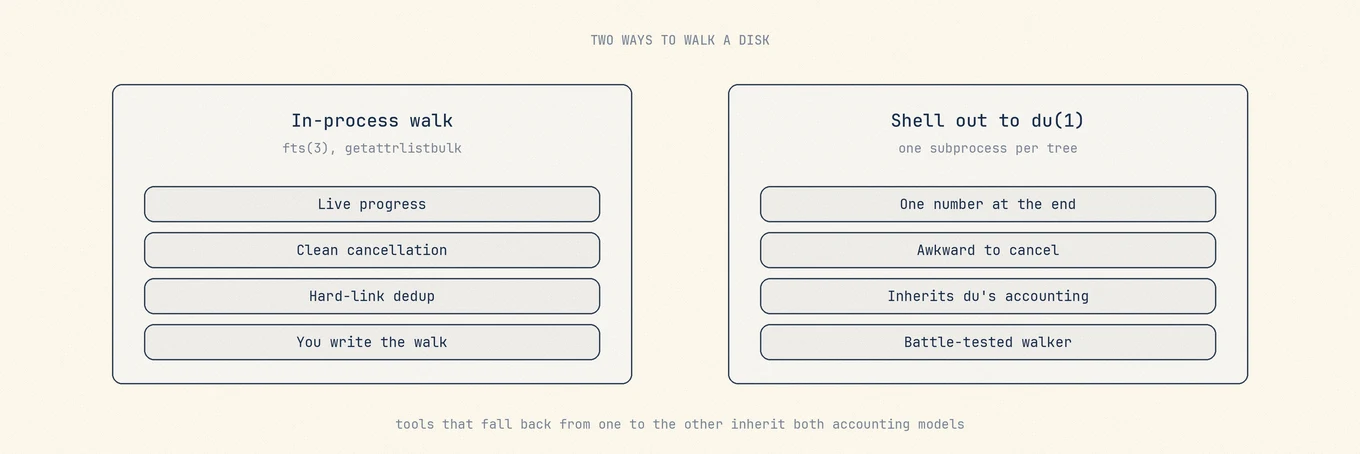
Dan is er de scanmethode. Een wandeling in userland met fts(3) of getattrlistbulk houdt
de doorgang binnen de app, wat de auteur directe controle geeft over voortgang,
annuleren en de boekhouding van harde koppelingen. Uitwijken naar du(1) erft een
beproefde wandelaar en diens boekhoudkeuzes, maar korrelige voortgang en
gedeeltelijke mislukkingen integreren is lastiger. Eén aanroep van du kan een mappenboom rapporteren. Een
tool heeft niet één subprocess per map nodig. Tools die een wandeling in het proces mengen met
du-terugval kunnen nog steeds twee boekhoudmodellen erven, een andere reden waarom totalen
kunnen verschillen.
Korte vergelijking
| Tool | Kaartvorm | Nadat het het onderdeel vindt | Licentiemodel |
|---|---|---|---|
| Opslaginstellingen | Categoriebalk, geen paden | Verwijderen vanuit de categoriebrowser | Inbegrepen bij macOS |
| DaisyDisk | Zonnestraalringen | Verzamelaar, daarna batchgewijs verwijderen | Eenmalige aankoop |
| GrandPerspective | Treemap | Tonen of verwijderen, plus export | Open source, GPL |
| OmniDiskSweeper | Gesorteerde grootte-lijst | Naar de prullenmand of openen | Gratis |
| ncdu | Terminallijst | Ter plekke verwijderen, JSON-export | Open source, MIT |
| Mole | Treemap met doorklikken | Tonen of prullenmand, wortels beschermd | Eenmalige aankoop |
Een herhaalbare manier om het gewicht te vinden
Lees eerst de container. Vergelijk wat df meldt met de APFS-capaciteitsweergave en het
paneel Opslag, zodat je weet of je echte fysieke druk hebt of een classificatie-artefact zoals snapshots en verwijderbare ruimte. Draai pas daarna een analyse. Geef alleen
de toegang die je prettig vindt, en geef de voorkeur aan een tool die onleesbare regio's markeert
in plaats van ze stilletjes als nul te tellen.
Duik in de grootste tak tot je een map bereikt waarvan je de eigenaar kunt noemen.
Vergelijk het totaal met één andere meting voordat je handelt: du -sh op hetzelfde
pad, of Toon info in de Finder. Als die het oneens zijn, staat de reden vaak op de lijst hierboven,
en weten welke het is zegt of de ruimte überhaupt terug te winnen is.
Verwijder eerst vervangbare gegevens en houd ze in de prullenmand tot de getroffen app nog werkt. Voor de handmatige versie van deze werkwijze, zie grote bestanden vinden en verwijderen. Als het gewicht in een categorie landt zonder pad, zie wat Systeemgegevens echt is.