Escolher um analisador de disco para Mac além do DaisyDisk
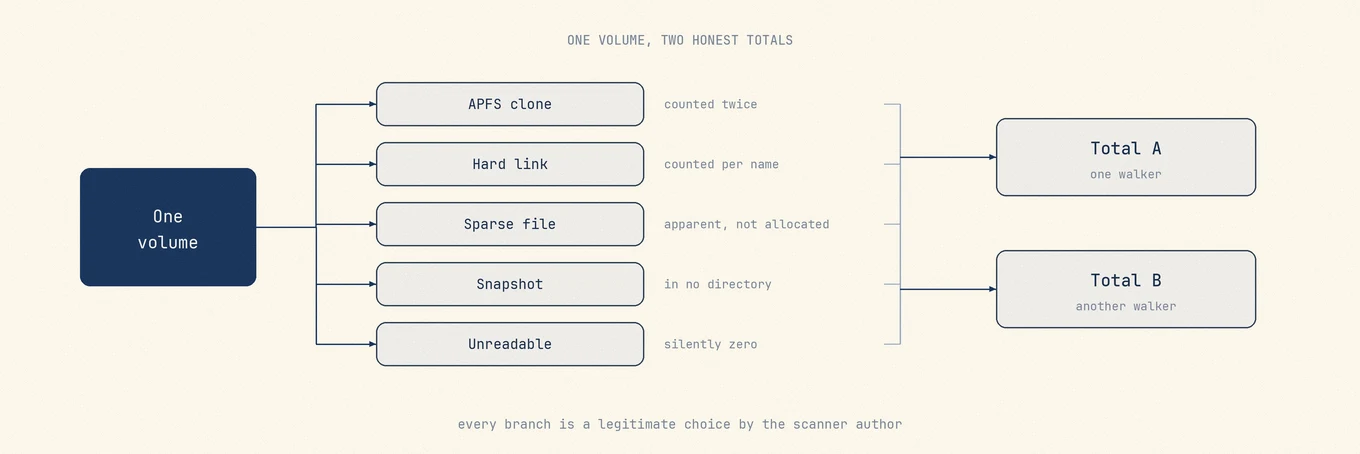
Um analisador de disco responde a uma pergunta estreita: quais diretórios carregam o peso. A parte interessante é que dois analisadores corretos apontados para o mesmo volume informam totais diferentes, e nenhum dos dois está quebrado. Clones APFS, hard links, arquivos esparsos, snapshots locais e diretórios que o scanner não tem permissão de ler movem o número numa direção previsível. Então a escolha é de fato duas escolhas: qual forma de mapa você lê mais rápido, e se você entende o que o total à sua frente conta.
A forma do mapa é a diferença real
Todo analisador aqui parte do uso de disco e faz escolhas diferentes de contabilidade e de desenho. O DaisyDisk usa anéis concêntricos de sunburst. O GrandPerspective e o Mole usam mapas em árvore, em que cada pasta é um retângulo escalado ao tamanho dela. O OmniDiskSweeper imprime uma lista ordenada, do maior para o menor; o ncdu desenha essa lista num terminal; o próprio macOS mostra uma barra empilhada de categorias, sem caminho nenhum.
O que uma ferramenta faz depois que você acha o item importa tanto quanto. Revelar no Finder mantém a decisão com você e custa uma troca de app. Apagar no lugar põe o fardo inteiro no caminho de recuperação, então uma ferramenta que apaga sem passar pelo Lixo só deve ser apontada para dados que você consegue reconstruir.
As escolhas
A visão Armazenamento embutida, que muitas vezes basta
Menu Apple, Ajustes do Sistema, Geral, Armazenamento. A documentação dos ajustes de Armazenamento da Apple descreve o que você recebe: um gráfico de barras de espaço usado e disponível por categoria, detalhe por volume e três recomendações (Guardar no iCloud, Otimizar Armazenamento, Esvaziar o Lixo automaticamente). O botão de informação ao lado de uma categoria abre os arquivos dentro dela, e Documentos pode ser ordenado por nome, tipo, último acesso e tamanho.
Isso é um analisador de verdade para um caso: uma categoria pesada só, em geral documentos e mídia. O limite é Dados do Sistema, e o próprio artigo de armazenamento da Apple afirma que o macOS gerencia essa categoria e você não. Quando o peso cai ali, a visão embutida já disse tudo o que pode, e um mapa no nível do caminho começa a merecer o lugar.
DaisyDisk para um sunburst polido
O DaisyDisk é a implementação de referência do analisador visual no macOS e está em manutenção ativa. A versão 4.34.2 saiu em julho de 2026, depois que a 4.34 acrescentou a contabilidade de clones APFS. O conjunto atual de recursos cobre o mapa sunburst, prévia com a barra de espaço, um coletor para o qual você arrasta itens antes de apagá-los em lote, um modo de varredura de administrador para arquivos que um usuário normal não consegue ler, varredura de disco na nuvem, gerenciamento de snapshots e detecção de hard link e de clone. Exige macOS 10.13 ou mais novo.
O licenciamento é uma compra única que cobre vários Macs pessoais, com uma janela de devolução do dinheiro; confira a página de preço para os termos atuais. O limite é o escopo, por design: ele mapeia e apaga, e não sabe que uma pasta pertence a um app que você desinstalou ou que um cache se reconstrói no próximo lançamento. A atribuição continua sendo o seu trabalho.
GrandPerspective para um mapa em árvore de código aberto
O GrandPerspective desenha mapas em árvore no macOS há quase duas décadas e ainda entrega versões, com a 3.7.2 lançada em maio de 2026 sob a GNU General Public License. Além do mapa, oferece vários esquemas de cor (por nome, extensão, tamanho, hora de modificação), filtragem, suporte a hard link, análise de armazenamento na nuvem, compressão de varredura com atualização rápida, exportação como imagem ou texto, e onze localizações. Exige macOS 11 ou superior.
É gratuito no SourceForge e também vendido na App Store, e o projeto afirma que você recebe o mesmo app nos dois casos, então a listagem paga é um jeito de apoiar o desenvolvedor. A interface mostra a idade dela ao lado de um app comercial. Se isso não incomodar, é aqui que a maioria pode parar.
OmniDiskSweeper para uma lista ordenada simples
O Omni Group ainda oferece o OmniDiskSweeper como software gratuito, descrito na própria página como mostrando os arquivos de um disco do maior para o menor e deixando você mandá-los para o Lixo ou abri-los. Não há mapa nenhum, e essa é a atração: uma coluna de tamanhos não tem curva de aprendizado.
O status de manutenção merece uma nota honesta. Ele fica na página de projetos paralelos da Omni, não na linha principal de produtos, e o índice público de download ainda lista builds contra versões antigas do macOS. O blog da Omni registra um OmniDiskSweeper atualizado em setembro de 2025, e o canal de builds de teste publicou builds 1.16 naquele mês exigindo macOS 14 ou posterior. Trate-o como mantido devagar, e confira se o build que você recebe roda na sua versão do macOS.
ncdu para terminais e discos remotos
O ncdu é um analisador de uso de disco com licença MIT e interface em modo texto, e a única ferramenta aqui que funciona igual por SSH. Duas linhas estão atuais: a reescrita em Zig (2.9.2, outubro de 2025) e uma versão C LTS (1.22, março de 2025). Instala-se no macOS pelo Homebrew ou pelo MacPorts. Suporta varredura em paralelo, exportação e importação JSON mais um formato binário comprimido, exclusão de dentro da interface, e distingue tamanho aparente de uso de disco, que é exatamente a distinção da seção seguinte.
Recorra a ele pela capacidade de script e pelo acesso remoto, não pelo conforto. Apagar a partir de um navegador de terminal não perdoa; use-o para localizar e depois remova pelo Finder, a menos que tenha certeza.
A aba Analisar do Mole para um mapa dentro de um conjunto maior

O Mole desenha um mapa de blocos do disco inteiro, com descida de um clique e uma
trilha de navegação; o clique com o botão direito dá Mover para o Lixo (pelo Lixo do sistema, então é
recuperável) ou Revelar no Finder, e raízes de navegação como /, /Users e
/Applications não podem ir para o Lixo. Entradas que ele não consegue medir aparecem com um selo e
uma nova tentativa, em vez de sumirem do total, o que responde a um modo de falha descrito
abaixo. Os limites valem ser ditos com clareza: a licença é uma compra única para
dois Macs no macOS 14 ou posterior, os resultados ficam em cache e são medidos de novo em segundo plano depois de 6 horas, então um total pode
ficar desatualizado por um instante, e o app para Mac não tem exportação JSON, que o CLI gratuito e de código aberto oferece
por mo analyze --json.
Por baixo: por que dois analisadores discordam sobre o mesmo disco
Muitas diferenças abaixo vêm de uma escolha legítima de contabilidade do autor do scanner, embora uma lacuna sem explicação ainda possa ser um bug.
Clones APFS. Copiar um arquivo no Finder no APFS não duplica os blocos dele; a cópia os compartilha até um dos lados ser modificado. Um analisador que soma tamanhos lógicos de arquivo conta as duas cópias por inteiro e informa mais do que o volume contém.
Hard links. Um inode pode carregar muitos nomes. Um caminhante que conta cada nome infla
o total; um caminhante que registra cada par (device, inode) consegue distinguir bytes
compartilhados de bytes únicos. Lojas de pacotes e árvores de desenvolvedor com conteúdo ligado podem,
portanto, parecer muito maiores numa ferramenta do que em outra.
Arquivos esparsos. O tamanho aparente de um arquivo pode superar em muito os blocos alocados. O
caso clássico é Docker.raw, que informa um tamanho virtual grande enquanto ocupa muito
menos. Ler size e ler blocos alocados dá respostas diferentes.
Snapshots e espaço purgável. Snapshots locais do Time Machine podem reter blocos fora da árvore de diretórios atual, então somar os arquivos dela não dá conta deles. O espaço purgável é mais amplo e também pode incluir arquivos ainda visíveis nessa árvore. Essas categorias ajudam a explicar diferenças entre o total de um analisador e o número de espaço disponível do Finder, mas não explicam toda lacuna.
O que o scanner não consegue ler. Diretórios que exigem Acesso Total ao Disco ou root não podem receber stat de um processo sem privilégio. O perigo não é a falha, é o silêncio: uma subárvore ilegível contribuindo zero parece idêntica a uma vazia. Modos de varredura de administrador e selos explícitos de entrada sem tamanho existem por esse motivo.
Links simbólicos. Segui-los conta os bytes do alvo num lugar onde eles não vivem e arrisca contar os mesmos dados duas vezes. Resolver sem descer é o padrão mais seguro, e a diferença aparece mais nas árvores de desenvolvedor.
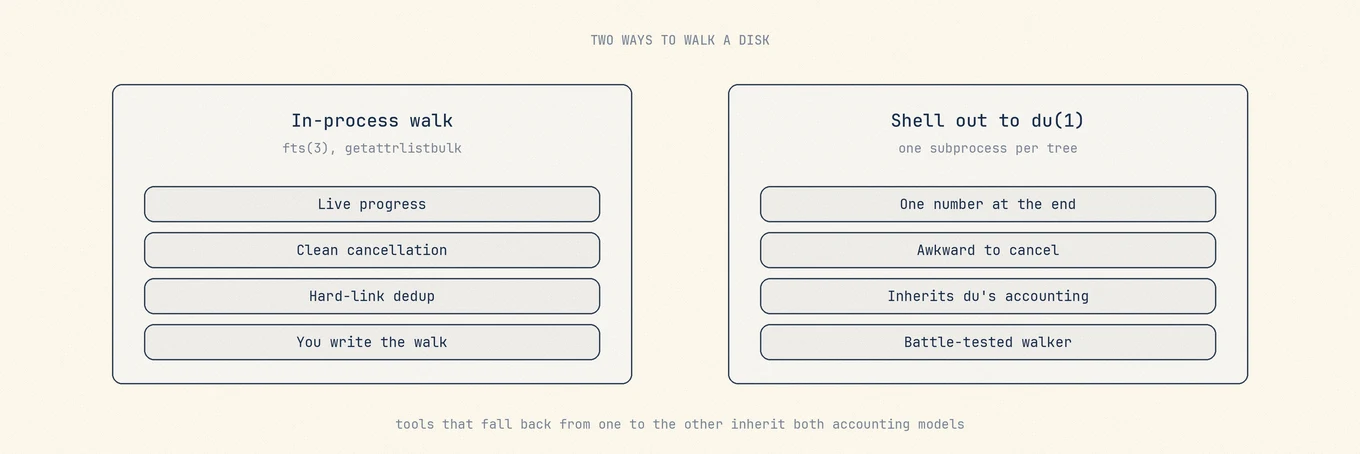
Depois há o método de varredura. Uma caminhada em espaço de usuário com fts(3) ou getattrlistbulk mantém
a travessia dentro do app, o que dá ao autor controle direto sobre progresso,
cancelamento e contabilidade de hard link. Chamar du(1) herda um
caminhante testado em batalha e as escolhas de contabilidade dele, mas integrar progresso granular e
falhas parciais é mais difícil. Uma única invocação de du pode informar uma árvore de diretórios; uma
ferramenta não precisa de um subprocesso por diretório. Ferramentas que misturam uma caminhada no processo com
reservas de du ainda podem herdar dois modelos de contabilidade, o que é outro motivo para os totais
diferirem.
Comparação rápida
| Ferramenta | Forma do mapa | Depois de achar o item | Modelo de licença |
|---|---|---|---|
| Ajustes de Armazenamento | Barra de categorias, sem caminhos | Apagar no navegador de categoria | Incluído no macOS |
| DaisyDisk | Anéis sunburst | Coletor, depois exclusão em lote | Compra única |
| GrandPerspective | Mapa em árvore | Revelar ou apagar, mais exportar | Código aberto, GPL |
| OmniDiskSweeper | Lista de tamanhos ordenada | Lixo ou abrir | Gratuito |
| ncdu | Lista no terminal | Apagar no lugar, exportação JSON | Código aberto, MIT |
| Mole | Mapa em árvore com descida | Revelar ou Lixo, raízes protegidas | Compra única |
Um jeito repetível de achar o peso
Leia o contêiner primeiro. Compare o que df informa com a visão de capacidade APFS e o
painel Armazenamento, para saber se você enfrenta pressão física real ou um artefato de
classificação, como snapshots e espaço purgável. Só então rode um analisador. Conceda só
o acesso com o qual se sente à vontade, e prefira uma ferramenta que marca regiões ilegíveis
em vez de contá-las em silêncio como zero.
Desça no maior ramo até chegar a um diretório cujo dono você consegue nomear.
Compare o total dele com outra medição antes de agir: du -sh no mesmo
caminho, ou Obter Informações no Finder. Quando discordarem, o motivo muitas vezes está na lista acima,
e saber qual é diz se o espaço é recuperável.
Apague primeiro dados substituíveis e mantenha-os no Lixo até o app afetado ainda funcionar. Para a versão manual deste fluxo, veja como achar e remover arquivos grandes; quando o peso cai numa categoria sem caminho nenhum, veja o que Dados do Sistema realmente é.