Listar snapshots locais do Time Machine antes de apagar

Snapshots locais do Time Machine guardam versões recentes no volume de inicialização enquanto o disco de backup não está disponível. Eles podem reter referências a blocos que já não pertencem ao sistema de arquivos vivo, mas a existência deles não é uma falha de armazenamento: a Apple conta o espaço deles como disponível e os remove automaticamente conforme envelhecem ou outra tarefa precisa de capacidade.
Este guia explica o mecanismo APFS, como listar snapshots sem alterá-los, e os casos estreitos em que a remoção manual se justifica. Também separa snapshots locais do histórico real do Time Machine num destino externo ou de rede.
Deixe os snapshots locais em paz, a menos que um salvamento, uma cópia ou uma instalação real ainda
falhe depois das checagens comuns de espaço. tmutil listlocalsnapshots / é um inventário útil só de
leitura. O caminho público da Apple para remoção manual é desligar os backups automáticos por um instante,
esperar os snapshots locais serem removidos e ligar os backups de novo. Comandos avançados de exclusão do tmutil
existem, mas descartam pontos de restauração locais e não devem ser um
passo rotineiro de limpeza.
O modelo mental errado
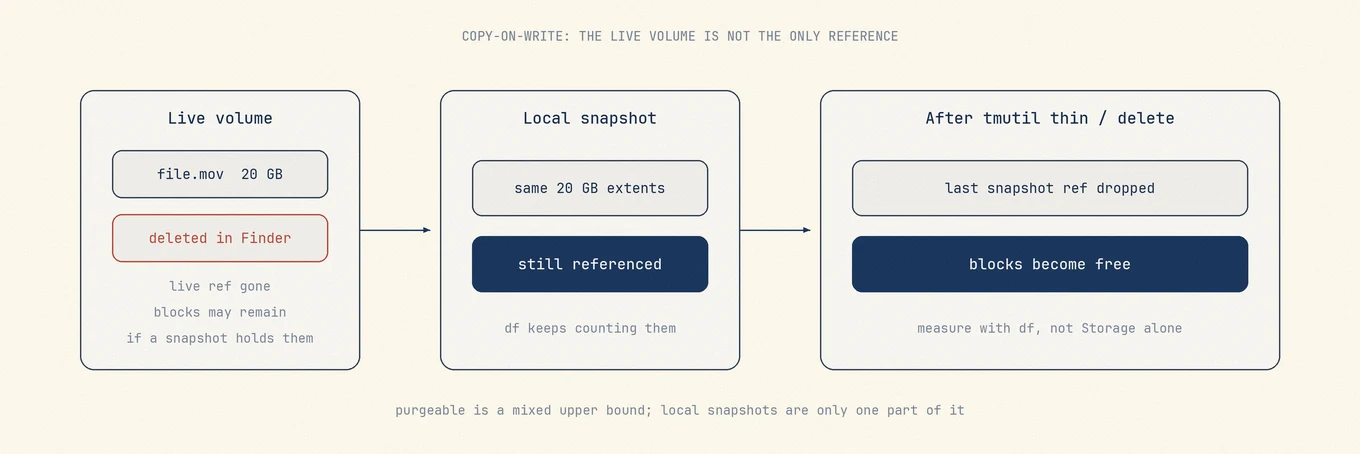
Tamanhos visíveis de arquivo não explicam todo bloco APFS alocado. Um arquivo pode sair do Finder enquanto um snapshot ainda referencia as extensões antigas dele. Essa alocação física pode permanecer, mas o macOS pode, ao mesmo tempo, contá-la como disponível, porque o sistema pode remover o snapshot gerenciado quando a capacidade é necessária.
Três números diferentes se misturam na conversa:
| Número | O que ele responde |
|---|---|
| "Tamanho" do Finder / app | Tamanho lógico de arquivos nomeados que você ainda consegue ver |
usado/disponível do df |
O que o sistema de arquivos montado informa depois das regras de contabilidade |
| "purgável" do Armazenamento | Um teto sobre conjuntos mistos que podem ser recuperados |
Purgável não é uma pasta nem um inventário suportado de arquivos. O número disponível do Finder pode incluir espaço fisicamente livre e caches de disco purgáveis, então a mesma capacidade pode aparecer usada numa visão de contabilidade e disponível em outra.
Por baixo: copy-on-write e snapshots
Quando o Time Machine cria um snapshot local, o volume registra uma visão congelada das extensões. Escritas posteriores alocam blocos novos, blocos antigos continuam vivos enquanto qualquer snapshot ainda precisa deles, e apagar um arquivo só remove o ponteiro do volume vivo.
O copy-on-write do APFS explica por que blocos antigos podem continuar alocados; não prova que um snapshot listado esteja bloqueando a tarefa atual. A Apple documenta os snapshots locais como gerenciados automaticamente: eles fornecem pontos de restauração recentes quando o disco de backup não está disponível, o espaço deles é contado como disponível, e o macOS os remove conforme envelhecem ou a capacidade é necessária. Não substituem o histórico mais longo num destino de backup externo ou de rede.
Os nomes de snapshot local em geral se parecem com:
com.apple.TimeMachine.2026-07-28-091530.local
O sufixo .local é o sinal usual de que este é um snapshot local no disco, não uma
entrada de destino de backup.
Snapshots locais, externos e outros
| Tipo | Onde | O que fazer |
|---|---|---|
Snapshots locais do TM em / |
Volume de inicialização | Deixe o sistema gerenciar; remova à mão só por uma necessidade demonstrada |
| Backups do Time Machine | Volume externo ou de rede | Histórico real; não apague para consertar espaço livre interno |
| Outros snapshots APFS | O mesmo volume, nomes diferentes | Só apague se conhecer o dono |
| Otimizar Armazenamento do iCloud | Nuvem + materialização local | Política de despejo, não tmutil |
diskutil apfs listSnapshots / pode mostrar mais do que só o Time Machine. Outro software
pode criar snapshots APFS. Não apague snapshots desconhecidos que não são do TM com um
otimizador aleatório.

Laboratório: meça antes de apagar qualquer coisa
Abra o Terminal e capture uma linha de base. Anote os números; a memória mente.
date
df -h /
tmutil listlocalsnapshots /
diskutil apfs listSnapshots /
diskutil apfs list
Como ler a saída
listlocalsnapshots vazio. Snapshots locais do TM não são o seu problema. Mapeie pastas
com du ou um mapa em árvore (arquivos grandes) e olhe
caches, Fotos, Docker ou backups de dispositivo.
Snapshots existem e o espaço fisicamente livre está baixo. Isso é evidência normal, não um diagnóstico. Confira a capacidade disponível do Finder e tente de novo a tarefa que precisa de espaço antes de mudar o Time Machine.
diskutil apfs list mostra um contêiner com vários volumes. O espaço livre é compartilhado no
nível do contêiner. Um segundo volume pode fazer o rótulo de um volume parecer cheio enquanto o
contêiner ainda tem espaço, ou o inverso. Olhe sempre o espaço livre do contêiner, não
só o rótulo do volume de inicialização.
Erros de permissão. O Terminal pode não ter Acesso Total ao Disco para algumas árvores protegidas. Isso é um problema de acesso, não prova de que o disco está vazio.
Um experimento controlado
Para uma comparação segura, registre o número disponível do Finder, diskutil info / e o
resultado da tarefa que está falhando. Liste os snapshots sem apagá-los. Remova um
arquivo de usuário conhecido e recuperável, esvazie o Lixo só depois de revisá-lo e tente de novo a mesma
tarefa. Uma categoria do Armazenamento que redesenha devagar não é uma escrita que falhou; a própria tarefa é
o verificador útil.
O que o tmutil consegue fazer
Deixe o sistema gerenciar os snapshots primeiro
Nenhuma ação é necessária quando salvamentos, cópias e atualizações funcionam. O macOS remove snapshots conforme a capacidade é necessária, o que preserva pontos de restauração recentes sem tirar espaço das tarefas comuns.
O caminho público da Apple para remoção manual
Quando uma tarefa real ainda não consegue alocar espaço suficiente e os snapshots continuam sendo a variável demonstrada, a Apple diz para desligar os backups automáticos nos ajustes do Time Machine, esperar alguns minutos até os snapshots locais serem removidos e ligar os backups automáticos de novo. Reative a política de backup na mesma sessão, para que um diagnóstico temporário não vire um Mac que parou de fazer backup em silêncio.
Redução avançada com tmutil
O manual local do tmutil documenta
thinlocalsnapshots mount_point [purge_amount] [urgency]. Com uma quantidade e uma urgência de
1 a 4, ele pede ao macOS que recupere até essa quantidade de bytes dos snapshots locais. Confira man
tmutil no Mac antes de usar; um comando nu copiado de um artigo pode omitir o
alvo, a quantidade ou a urgência que davam sentido ao exemplo original.
Use só depois de uma falha de alocação reproduzível e de um backup atual, e então tente de novo essa
mesma tarefa. Um número maior de df, sozinho, não é o objetivo.
Apagar snapshots locais do volume
Quando o disco está criticamente cheio e listlocalsnapshots mostra entradas:
tmutil deletelocalsnapshots /
Algumas versões usam exclusão por data de um snapshot local nomeado, em vez de uma forma de uma barra só. Prefira a forma documentada para o seu sistema e sempre liste de novo:
tmutil listlocalsnapshots /
df -h /
Espere o espaço livre subir ao longo de segundos até alguns minutos, porque o APFS pode liberar extensões de forma assíncrona. Amostre duas vezes.
O que não confundir com estes comandos
tmutil deletecontra um destino de backup remove histórico real de backup. Operação diferente, risco maior.- Apagar pastas sob
/.MobileBackupsno Finder não é um caminho suportado de limpeza. Usetmutilou a recuperação do sistema. - Deixar o Time Machine desligado depois de um teste de remoção manual troca uma checagem temporária de armazenamento por uma política de backup ausente. Ligue os backups automáticos de novo.
- "Otimizadores de snapshot" de terceiros que exigem root sem explicar o modelo APFS
acrescentam risco sem ensinar nada que você possa conferir de novo com
df.
Exemplo trabalhado (ler a história, não memorizar números)
Suponha que o Armazenamento mostra uma categoria grande de Dados do Sistema, o tmutil lista vários snapshots
locais recentes, e uma atualização do macOS ainda começa normalmente. Nada precisa ser consertado: a categoria
e a lista de snapshots descrevem estado gerenciado, enquanto a atualização bem-sucedida prova que a capacidade
necessária estava disponível.
Se a atualização falha por espaço, meça pastas vivas grandes, confirme o estado do Lixo e faça uma mudança sob o seu controle antes de tentar de novo. Só quando esses arquivos não explicam a falha é que a remoção de snapshot deve virar um experimento limitado. Depois do experimento, tente a atualização de novo e reative os backups automáticos. Se ainda falhar, pare de apagar snapshots; o problema que resta é outra pasta viva, um arquivo esparso, um clone, um volume do contêiner ou um snapshot que não é do Time Machine.
Por que o espaço livre ainda pode não subir depois da redução
Mesmo com os snapshots locais já removidos:
- Outras classes purgáveis dominavam a estimativa do Armazenamento (materializações na nuvem, caches que se recriam).
- Arquivos esparsos e clones fazem tamanhos lógicos e físicos divergirem (por que os totais discordam).
- O Lixo ainda guarda os itens apagados no mesmo volume.
- Um segundo volume no contêiner APFS compartilha o conjunto livre.
- Um snapshot que não é do TM, ou um destino do Time Machine, ainda guarda dados relacionados.
Cada um desses tem o próprio caminho de medição. Snapshots são só um capítulo.
Pré-requisitos de segurança
Antes de uma redução agressiva:
- Confirme um backup recente e bem-sucedido para um Time Machine externo ou outro caminho de restauração que você de fato abriu e testou.
- Aceite que versões guardadas só nos snapshots locais apagados se perderam. Snapshots novos não trazem essas versões antigas de volta.
- Prefira o
tmutildocumentado a ferramentas que não conseguem mostrar um delta de espaço livre antes e depois.
Snapshots locais são normais. A remoção manual só se justifica por uma falha real de capacidade, um backup atual e evidência de que o armazenamento comum sob o seu controle não a explica.
Erros comuns
Perseguir o número de Dados do Sistema. O objetivo é capacidade utilizável e um Mac que consegue atualizar e salvar arquivos, não um bloco cinza cosmeticamente pequeno.
Apagar o disco externo de backup porque o espaço livre interno está baixo. Isso confunde snapshots locais com histórico de backup.
Apagar pastas aleatórias da Library porque o purgável parecia grande. Purgável não é um mapa de caminhos seguros.
Medir uma vez logo depois da redução. Espere e amostre df de novo.
Ignorar a contabilidade do contêiner. O rótulo de um volume não é a história inteira no APFS.
Onde uma ferramenta de revisão cabe
Um mapa de disco na visão Analisar do Mole pode mostrar pastas vivas grandes. Ele não é dono da
política de snapshots do Time Machine. Para snapshots, use a orientação atual da Apple, o manual
local do tmutil e o resultado da tarefa que precisa de capacidade.
O Limpar do Mole trata um caso de snapshot: quando existem snapshots locais, o grupo Dados do Sistema mostra uma linha Snapshots locais do Time Machine, selecionada por padrão, que os apaga do mesmo jeito que o comando tmutil. A linha fica oculta enquanto um backup está rodando e nunca toca o disco de backup nem a agenda do Time Machine; desmarque-a para guardar esses pontos locais de restauração.
Ordem das operações
- Confirme que um caminho real de backup ainda existe e que os backups automáticos estão ligados.
- Registre o espaço disponível do Finder,
diskutil info /e a tarefa que falha. - Meça pastas grandes sob o seu controle e revise o Lixo antes de tocar nos snapshots.
- Liste os snapshots locais sem apagá-los.
- Se a mesma tarefa ainda falha e os snapshots são a variável que resta, use o caminho
temporário de ajuste do Time Machine da Apple ou o manual atual do
tmutil. - Reative os backups, tente a tarefa de novo e pare quando ela tiver sucesso.
Leitura adicional
- Apple: Sobre snapshots locais do Time Machine
- Apple: Armazenamento do macOS
- Relacionados neste site: Dados do Sistema, liberar espaço, achar arquivos grandes
Snapshots locais dão ao Time Machine pontos de restauração de curto prazo no disco de inicialização. Leia a lista de snapshots junto com a capacidade disponível e a tarefa que precisa de espaço. A lista, sozinha, não é motivo para apagar nada.
Perguntas frequentes
Apagar snapshots locais afeta o meu disco de backup do Time Machine?
Não. Snapshots locais vivem no volume de inicialização. Removê-los não reescreve o histórico no destino externo de backup, mas remove os pontos recentes de restauração offline que existiam só no Mac.
Por que o espaço livre não muda logo depois de esvaziar o Lixo?
Mover um arquivo para o Lixo não libera o espaço dele até o Lixo ser esvaziado. As categorias do Armazenamento também podem atualizar devagar. Um snapshot pode reter blocos antigos, mas a Apple conta o espaço de snapshot local gerenciado como disponível e o recupera quando outra tarefa precisa de espaço.
É seguro apagar todos os snapshots locais de uma vez?
Não faça disso uma rotina. O histórico de backup externo continua separado, mas apagar todos os snapshots locais remove os pontos de restauração recentes disponíveis enquanto esse disco está desconectado. Use só para uma falha de capacidade demonstrada e com um backup atual.