Am Mac zählt der Speicherdruck, nicht der belegte Speicher
Öffnen Sie die Aktivitätsanzeige, klicken Sie auf Speicher, und die erste Zahl, auf die die meisten schauen, ist Belegter Speicher. Sie ist fast immer hoch. Auf einem Mac mit 48 GB liegt sie locker bei 40 GB, wenn ein Browser und ein Editor offen sind, und das wirkt wie ein Problem, das Sie lösen müssen.
Selten trifft das zu. macOS nutzt den RAM, für den Sie bezahlt haben, denn ungenutzter Speicher leistet nichts: Das System füllt ihn mit Dateicaches und hält kürzlich verwendete Seiten im Speicher. Ob dem Mac wirklich Speicher fehlt, zeigt der Graph Speicherdruck unten im selben Fenster, der meist grün bleibt, während „Belegter Speicher“ alarmierend wirkt.
Kurzantwort: Ignorieren Sie „Belegter Speicher“ und lesen Sie den Graphen Speicherdruck. Ist er grün, ist eine fast volle RAM-Anzeige kein Problem und es gibt nichts zu beheben. Ist er gelb oder rot, erklären die drei Zähler darunter, warum.
Warum „Belegter Speicher“ allein nicht genügt
macOS nutzt freien Arbeitsspeicher, doch die Zeilen der Aktivitätsanzeige müssen getrennt gelesen werden. Apples Arbeitsspeicherleitfaden definiert sie so:
| Zeile | Bedeutung | Grund zur Sorge |
|---|---|---|
| App-Speicher | Von Apps zugewiesene und genutzte Seiten | Nur wenn eine App deutlich herausragt |
| Reservierter Speicher | Seiten, die der Kernel nicht auslagern kann | Selten direkt beeinflussbar |
| Komprimiert | Für Platzgewinn komprimierte Seiten im RAM | Etwas ist normal, schnelles dauerhaftes Wachstum ist ein Signal |
| Datei-Cache | Dateidaten im sonst freien RAM | Für sich nie ein Problem |
Belegter Speicher umfasst App-Speicher, reservierten und komprimierten Speicher. Der Datei-Cache wird getrennt ausgewiesen: Er nutzt ansonsten freien RAM und kann überschrieben werden, wenn das System ihn benötigt. Ein gesunder Mac kann daher zugleich viel belegten Speicher und einen großen Datei-Cache zeigen, ohne knapp an RAM zu sein.
Lesen Sie stattdessen den Speicherdruck
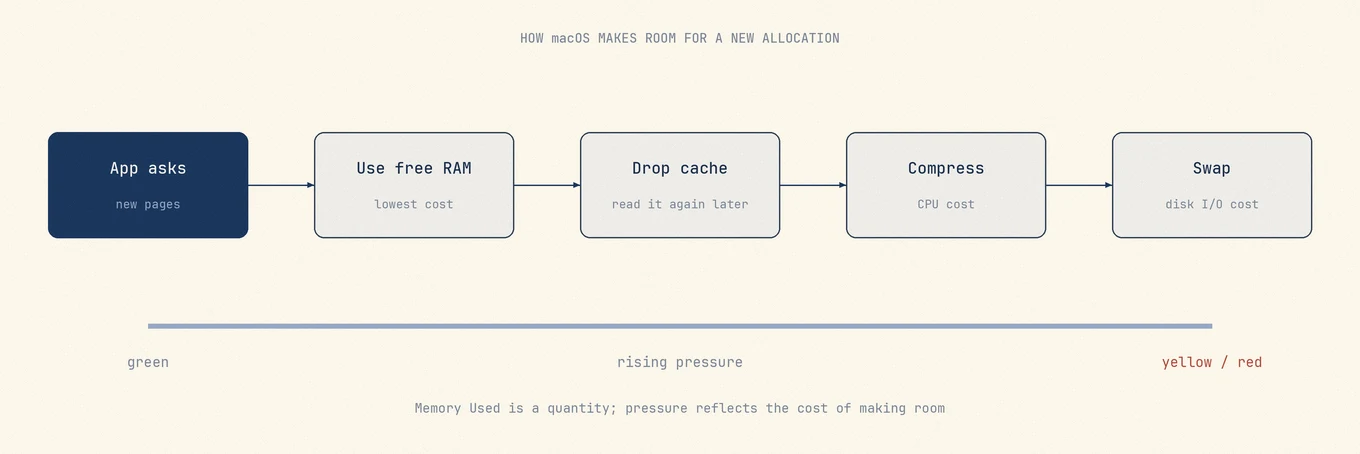
Der Graph Speicherdruck ist die eigene Zusammenfassung von macOS, ob Zuweisungen erfüllt werden können, ohne die Leistung zu beeinträchtigen:
- Grün. Anforderungen werden aus freiem oder rückgewinnbarem Speicher erfüllt. Nichts zu tun, unabhängig davon, wie hoch „Belegter Speicher“ steht.
- Gelb. Das System komprimiert und verdrängt, um mitzuhalten. Es arbeitet noch, aber der Spielraum ist weg und eine große neue Zuweisung wird Sie etwas kosten.
- Rot. Zuweisungen warten auf Speicher, der erst freigegeben werden muss. Der Regenbogenball und der langsame App-Wechsel kommen von hier.
Sie können ihn auch in der Kommandozeile lesen:
memory_pressure
Die interessante Zeile ist die letzte:
System-wide memory free percentage: 74%
Derselbe Befehl gibt die Rohzähler aus, aus denen das abgeleitet wird, einschließlich Seitenzahlen und Swap-Aktivität, was nützlich ist, wenn Sie Belege wollen statt einer Farbe.
Die drei Signale hinter der Farbe
Wenn der Speicherdruck gelb oder rot ist, erklären drei Zahlen, warum. Lesen Sie sie zusammen, denn jede einzelne für sich kann in die Irre führen.
Verwendeter Swap. Das ist Speicher, der auf die Festplatte geschrieben wurde, weil er nicht gepasst hat.
sysctl vm.swapusage
vm.swapusage: total = 6144.00M used = 4568.19M free = 1575.81M (encrypted)
Ein Swap ungleich null ist für sich kein Fehler. macOS lagert Seiten aus, die lange nicht angefasst wurden, selbst wenn der Speicher locker sitzt, und auf einer SSD ist der Preis dafür klein. Swap, der groß ist und während der Arbeit wächst, ist das eigentliche Signal.
Kompressionsaktivität. Bevor auf die Festplatte ausgelagert wird, komprimiert macOS Seiten im RAM.
vm_stat | grep -i compress
Pages stored in compressor:                  1945157.
Pages occupied by compressor:                 389440.
Decompressions:                             82848340.
Compressions:                              163587315.
Steigen die Compressions schnell, während Sie den Mac nutzen, kämpft das System um Platz. Eine hohe historische Summe auf einem Rechner, der seit Wochen läuft, bedeutet für sich allein nichts.
Page-ins unter Last. Seiten von der Festplatte zurückzulesen ist das, was Sie als Stocken spüren. Ein Mac, der gleichzeitig komprimiert, auslagert und Seiten einlagert, ist der klassische Regenbogenball-Zustand.
Die verantwortliche App finden
Sortieren Sie den Tab Speicher in der Aktivitätsanzeige nach der Spalte Speicher und schauen Sie auf die obersten Zeilen statt auf die ganze Liste. Die Antwort ist meist eines von vier Dingen:
- Ein Browser mit vielen Tabs. Jeder Renderer ist ein eigener Prozess, der Gesamtwert des Browsers verteilt sich also über mehrere Zeilen. Der eigene Task-Manager von Chrome unter Fenster ordnet Speicher einzelnen Tabs und Erweiterungen zu. Siehe Chrome Helper mit hoher CPU und hohem Speicher.
- Eine virtuelle Maschine oder eine Container-Runtime. Die reservieren Speicher im Voraus, die Zahl ist also eine Konfigurationsentscheidung und kein Leck.
- Eine lange laufende Kreativ- oder Entwicklungs-App. Speicher, der über eine Sitzung stetig wächst und nie wieder sinkt, sollten Sie dem Entwickler melden.
- Ein unbekannter Prozess. Identifizieren Sie ihn, bevor Sie ihn beenden; siehe wie Sie unbekannte Prozesse untersuchen.
Beenden Sie die App. Sofort beenden bei einem Prozess, der nur groß ist, während das System zurechtkommt, kostet Sie ungespeicherte Arbeit und bringt nichts.
Was nicht hilft
- Speicherreiniger-Apps. Speicher freigeben heißt, Caches zu verwerfen, die das System absichtlich aufgebaut hat. Die RAM-Anzeige sieht besser aus und der Mac wird langsamer, während alles wieder eingelesen wird.
sudo purgenach Zeitplan. Der Befehl leert Dateicaches für Benchmarks, derselbe Fehler in Befehlsform. Mit freigebbarem Speicherplatz auf der Festplatte hat er trotz des gemeinsamen Namens nichts zu tun; siehe freigebbarer Speicherplatz.- Apps schließen, die Sie gleich wieder öffnen. macOS entscheidet besser als eine Routine, welche inaktiven Apps komprimiert werden.
- Swap deaktivieren. Swap ist das Sicherheitsventil. Schalten Sie ihn ab, wird stattdessen eine App beendet.
Wann die Antwort wirklich mehr RAM ist
Apple Silicon nutzt Unified Memory, der sich nach dem Kauf nicht aufrüsten lässt, deshalb lohnt es sich, das zu diagnostizieren statt zu raten.
Kaufen Sie mehr Speicher, wenn der Druck bei Ihrer normalen Arbeit gelb oder rot bleibt, der Swap über eine Sitzung stetig wächst und die größten Verbraucher allesamt Dinge sind, die Sie gleichzeitig offen brauchen. Ist der Druck grün und Sie haben nur auf „Belegter Speicher“ reagiert, würde mehr RAM nichts ändern, das Sie wahrnehmen können.
Wo ein Monitor hingehört
Die Statusansicht von Mole zeigt Speicherdruck, CPU, Temperaturen und aktive Prozesse an einem Ort. Sie überwacht den Speicher, ohne Caches zu leeren. Davon getrennt bietet Optimieren eine bedingte Speicherfreigabe bei erhöhtem oder kritischem Speicherdruck; bei normalem Druck wird sie übersprungen.
Häufige Fragen
Ist hoher Speicherverbrauch auf einem Mac schlecht?
Nein. Hoher Verbrauch bei grünem Speicherdruck bedeutet, dass macOS verfügbaren RAM zum Zwischenspeichern nutzt, und das ist das vorgesehene Verhalten. Der Speicherdruck ist der Gesundheitsindikator, nicht der Verbrauch.
Wie viel Swap ist zu viel?
Es gibt keine Schwelle, die für alle Rechner gilt. Schauen Sie auf den Verlauf während Ihrer tatsächlichen Arbeit statt auf die absolute Zahl: Swap, der stetig wächst, während der Speicherdruck gelb oder rot ist, ist das Problem, und ein paar Gigabyte auf einem Rechner, der seit Wochen wach ist, sind es in der Regel nicht.
Funktionieren Speicherreiniger-Apps?
Sie tun, was sie versprechen, und das ist das Problem. Caches zu verwerfen lässt die Zahl für freien Speicher steigen und macht die nächsten Minuten langsamer. macOS holt sich Speicher bereits zurück, wenn etwas ihn braucht.
Warum ist mein Mac langsam, obwohl der Speicherdruck grün ist?
Dann ist Speicher nicht die Engstelle. Schauen Sie auf CPU, thermische Drosselung oder die Festplatte. Beginnen Sie mit warum Ihr Mac langsam ist, dort werden die Engpässe der Reihe nach durchgegangen.