Google Chrome Helper (Renderer): Hohe CPU-Last beheben
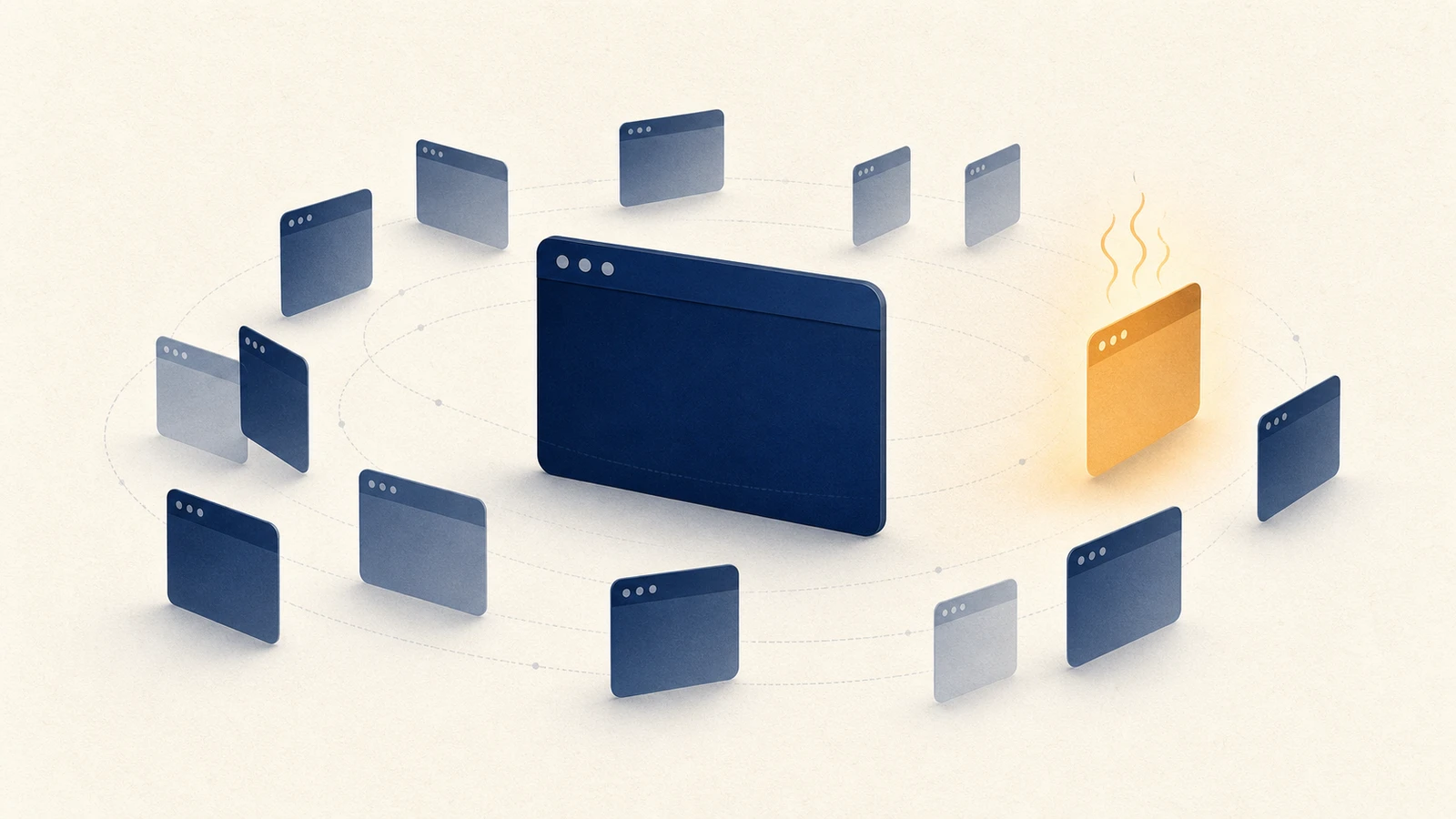
Mehrere Google Chrome Helper-Prozesse sind normal, weil Chrome ein Multi-Prozess-Browser ist und Browser-, Renderer-, GPU-, Netzwerk- und Erweiterungsarbeit trennt. Der Name allein beweist weder, dass der Prozess sicher ist, noch dass Chrome defekt ist. Prüfen Sie, dass er zur installierten Chrome-App gehört, und nutzen Sie dann den Task Manager von Chrome, um den Ressourcenverbrauch einem Tab, einer Erweiterung oder einem Subsystem zuzuordnen.
Mehrere Helper sind kein Malware-Beweis. Eine dauerhaft hohe Last in der Aktivitätsanzeige ist ein Hinweis zur Untersuchung, kein Urteil.
Wenn Chrome Helper (Renderer) gerade hohe Last erzeugt
- Öffnen Sie in Chrome Fenster > Task-Manager und sortieren Sie nach CPU oder Speicherbedarf.
- Ordnen Sie den belasteten Task einem Tab, einer Erweiterung, einem Renderer, GPU-Prozess oder Browserdienst zu.
- Speichern Sie Ihre Arbeit, schließen Sie nur den identifizierten Task und beobachten Sie die Aktivitätsanzeige eine weitere Minute.
Bleibt die Last niedrig, haben Sie den Verursacher gefunden. Kehrt sie sofort zurück, lassen Sie den Prozess sichtbar und setzen Sie die Prüfungen unten fort, statt alle Helper wiederholt zwangsweise zu beenden.
Welche Aufgaben hinter den Chrome-Prozessen stecken
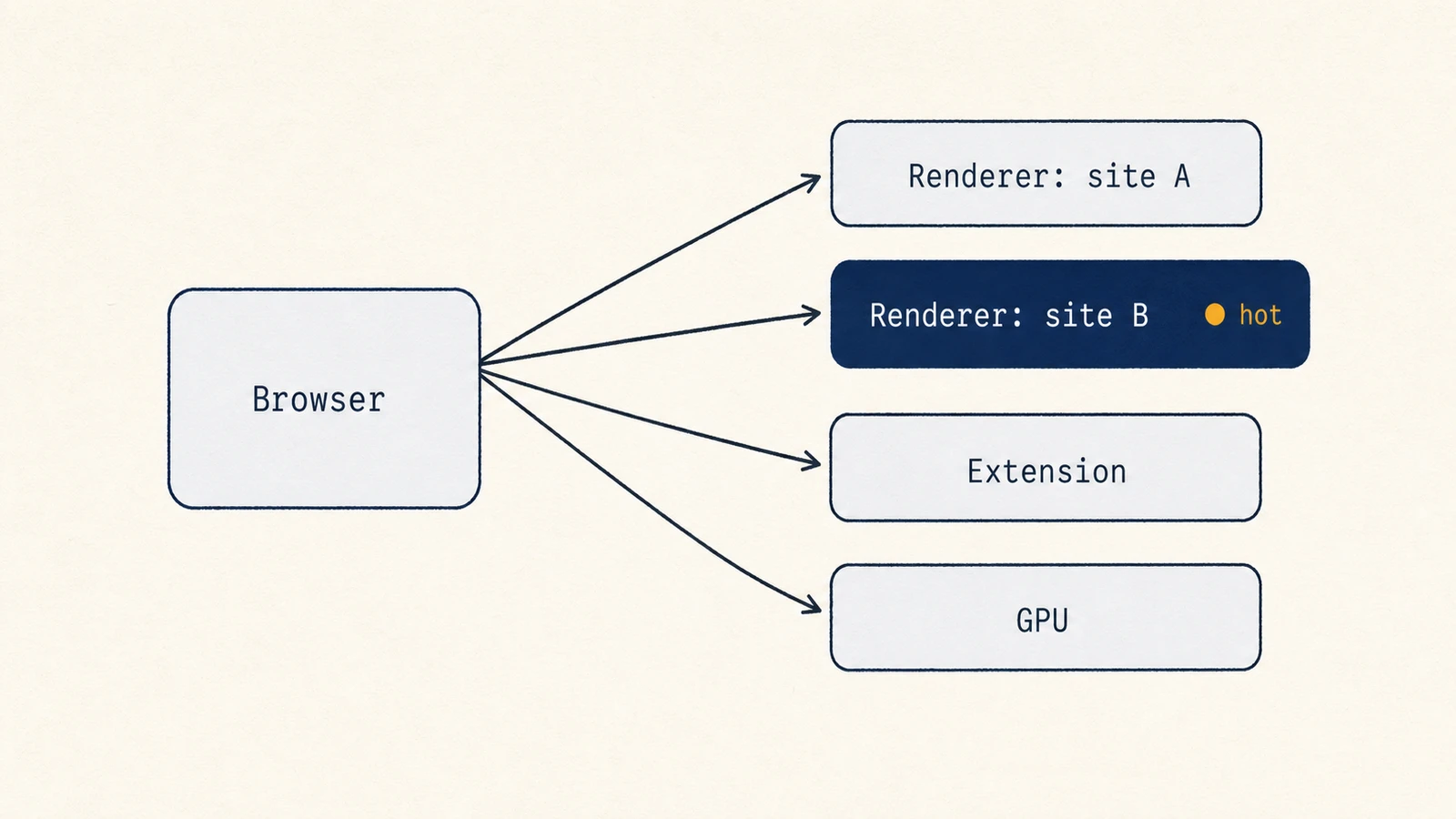
Chrome isoliert Arbeit in mehrere Prozesse, um Abstürze einzudämmen und die Daten zu begrenzen, auf die eine kompromittierte Website zugreifen kann. Die Multi-Prozess-Architektur von Chromium trennt Browser-, Renderer-, GPU-, Netzwerk- und Utility-Arbeit. Google Chrome Helper (Renderer)-Prozesse führen Seiteninhalt, Erweiterungen oder Frames aus, aber die Zuordnung ist nicht immer ein Prozess pro Tab. Ein Tab kann mehrere Renderer nutzen, und verwandte Inhalte können sich einen Prozess teilen. Google Chrome Helper (GPU) übernimmt die in Chromiums GPU-Compositing-Modell beschriebene Grafikarbeit. Hohe CPU führt oft zu einer belasteten Seite oder Erweiterung, aber Video, Bildschirmfreigabe, Downloads und Browserdienste können ebenfalls verantwortlich sein.
Einen ausgelasteten GPU-Prozess unterscheiden Sie von einem ausgelasteten Renderer daran, was ihn antreibt: Der GPU-Prozess steigt mit Compositing-Arbeit wie Videowiedergabe, Canvas oder WebGL, starkem Scrollen und Animationen, ein Renderer mit den Skripten einer einzelnen Website. Liegt die Last beim GPU-Prozess, ändert das Öffnen oder Schließen von Tabs wenig. Dann ist der kontrollierte Test der Hardwarebeschleunigung weiter unten der richtige Schritt, und das Löschen einer Helper-Binärdatei hilft nie.
Die Multi-Prozess-Architektur von Chrome umfasst Site Isolation, die seitenfremde Inhalte in separate Renderer-Prozesse legt, um die bei einem kompromittierten Renderer freigelegten Daten zu reduzieren. Der Browser-Prozess koordiniert, Renderer-Prozesse führen Seiten- oder Erweiterungsinhalt aus, der GPU-Prozess rasterisiert und setzt zusammen, und Utility-Prozesse erledigen Arbeit wie Audio und Netzwerk. Eine Seite kann mehrere Renderer umfassen, sodass die Aktivitätsanzeige einen Helper-Namen nicht zuverlässig auf einen Tab zurückführen kann. Der Task Manager von Chrome kennt diese interne Aufgabe-zu-Prozess-Beziehung und ist deshalb die bessere erste Diagnose.
Zuerst die Zugehörigkeit prüfen
Bevor Sie einen Prozess beenden, öffnen Sie in der Aktivitätsanzeige seine
Informationen und prüfen unter Geöffnete Dateien und Ports, ob der
ausführbare Pfad innerhalb der beabsichtigten Google Chrome.app liegt.
Apple beschreibt diese Prozessansicht.
Andere Chromium-Apps liefern ähnlich benannte Helper. Der Name allein ist
deshalb kein Grund, eine Binärdatei zu beenden oder zu löschen.
Ein echter Chrome-Helper löst sich innerhalb des installierten Bundles
Google Chrome.app auf, meist unter /Applications/Google Chrome.app. Eine
Kopie, die aus dem Ordner Downloads gestartet wurde, eine andere Chromium-App
oder ein Pfad ohne Bezug gehören getrennt untersucht. Löschen Sie keine
Binärdatei und keinen Ordner, nur weil im Prozesstitel „Google Chrome Helper“
steht.
Diese Prüfung verhindert außerdem, dass Sie Chrome für eine andere App verantwortlich machen: Viele Browser und Electron-Apps liefern fast gleich benannte Helper-Programme mit. Den falschen Prozess zu beenden kühlt Chrome nicht und unterbricht zusätzlich die Arbeit in der anderen App.
Den genauen Verursacher mit dem Task Manager von Chrome finden
Die Aktivitätsanzeige zeigt die Helper nur nach Nummer, was nicht verrät, zu welchem Tab sie gehören. Chrome hat einen eigenen Task Manager, der das kann. Öffnen Sie das Chrome-Menü (die drei Punkte), dann Weitere Tools > Task-Manager. Googles Leistungsanleitung dokumentiert denselben Weg. Er listet Tabs, Erweiterungen und Apps namentlich auf, sodass Sie nach CPU sortieren, die problematische Aufgabe auswählen und Prozess beenden klicken können, ohne den gesamten Browser zu beenden. Dabei können ungespeicherte Formulare, Entwürfe oder Uploads dieser Aufgabe verloren gehen. Speichern Sie die Arbeit, bevor Sie genau diese Zeile beenden.
Ein Systemmonitor wie die Aktivitätsanzeige oder die Status-Ansicht von Mole kann feststellen, dass Chrome der Ressourcenbesitzer ist, und den Trend zeigen. Der Task Manager von Chrome benennt dann die Web-Aufgabe. Nutzen Sie beide Ebenen, statt zu erwarten, dass macOS die interne Site-Zuordnung eines Browsers versteht.
Bleiben mehrere Renderer gleichzeitig hoch, suchen Sie nach einer gemeinsamen Ursache: eine Website-Familie, eine Erweiterung, die in jede Seite injiziert wird, oder Medien, die im Hintergrund noch dekodiert werden. Site Isolation vervielfacht Renderer absichtlich, deshalb lautet die nützliche Frage, welche isolierte Aufgabe weiterarbeitet.
CPU, Speicher und Energie beantworten verschiedene Fragen
| Messwert | Wofür er steht |
|---|---|
| CPU | Aktuelle Rechenzeit, passend für Lüfter, Hitze und anhaltende Last |
| Speicher | Gehaltener RAM, passend für Speicherdruck und Auslagerung |
| Energieauswirkung | Relativer aktueller Energieverbrauch |
| 12 Std. Energie | Durchschnitt auf Mac-Notebooks über mehrere Stunden |
Ein Renderer kann bei der CPU ruhig sein und trotzdem viel Speicher halten, weil eine Website in ihrem eigenen Prozess bleibt. Auch eine kurze CPU-Spitze beim ersten Aufbau einer Seite ist noch kein Urteil. Warten Sie, bis die Seite steht, und beobachten Sie dieselbe Aufgabe lange genug, um einen Ausschlag von dauerhafter Last zu unterscheiden.
Apple beschreibt Energieauswirkung und 12 Std. Energie als eigene Messwerte. Wählen Sie vor einer Änderung eine Hauptmetrik, damit der Vergleich eine klare Aussage hat.
Ist die Beschwerde ein lauter Lüfter, beginnen Sie mit CPU und Energieauswirkung. Ist die Beschwerde Speicherdruck, nehmen Sie die Speicherspalte im Task Manager von Chrome und den Bereich Speicher der Aktivitätsanzeige. Vier Zahlen zu einem vagen „Chrome ist schwer“ zu vermischen macht den nächsten Vergleich unmöglich.
Mit der kleinsten wirksamen Änderung beginnen
Sobald Sie die Quelle kennen, ändern Sie jeweils nur eine Sache.
Nur die bestätigte Aufgabe beenden
Ein schwerer Tab: Schließen Sie ihn, oder laden Sie ihn neu, wenn ein Skript hängen geblieben ist. Streaming-Seiten, große Web-Apps und Seiten, die tagelang offen bleiben, sind häufige Verursacher.
Beenden Sie nur die identifizierte Zeile. Ein erzwungenes Beenden aller Helper zerstört die Diagnose und kann ungespeicherte Arbeit verlieren. Löschen Sie keine Helper-Binärdatei, sie gehört zu Chrome und wird beim Update ersetzt.
Erweiterungen einzeln prüfen
Eine Erweiterung: Deaktivieren Sie sie unter chrome://extensions und
folgen Sie Googles Anleitung zum
Verwalten von Erweiterungen.
Erweiterungen können im Hintergrund arbeiten und die CPU
belasten, auch wenn Sie sie nicht aktiv nutzen. Entfernen Sie, was Sie nicht
brauchen. Deaktivieren Sie jeweils nur eine, damit die Ursache erkennbar bleibt.
Memory Saver für inaktive Tabs nutzen
Zu viele Tabs: Nutzen Sie den
Memory Saver
unter chrome://settings/performance und schließen oder
verwerfen Sie inaktive Tabs. Aktive Medien, Anrufe, Bildschirmfreigaben,
Downloads, Formulare und angeheftete Tabs können absichtlich aktiv bleiben.
Memory Saver hilft bei inaktivem Speicher, nicht bei einer gerade rechnenden Seite.
Hardwarebeschleunigung nur als kontrollierten Test ändern
Spitzen beim GPU-Helper: Testen Sie die Hardwarebeschleunigung in den Chrome-Einstellungen vorübergehend ohne Beschleunigung, wenn Grafikbeschleunigung die Ursache zu sein scheint. Dauerhaft deaktiviert kann die Arbeit auf die CPU wandern und Video- oder Rendering-Leistung verschlechtern. Starten Sie Chrome nach dem Umschalten neu und stellen Sie die Einstellung zurück, wenn dieselbe Last nicht messbar besser wird.
Bleibt nach dem Beenden von Chrome ein unbekannter Helper, prüfen Sie in der Aktivitätsanzeige den ausführbaren Pfad und die Codesignatur, bevor Sie etwas zwangsbeenden oder löschen. Ein Name lässt sich kopieren; Besitz und Pfad sind stärkere Belege.
Eine wiederholbare Diagnose
Ein Screenshot von einer einzelnen Spitze reicht nicht: Dieselbe Beobachtung gehört zweimal gemacht.
Die Seiten bleiben in denselben Fenstern, und Videos pausieren oder starten Sie bewusst, damit sie zwischen den Durchläufen nicht weiterlaufen. Zum Stromzustand gehören auch das Netzteil und der Energiesparmodus. Schließen Sie schwere Apps ohne Bezug, sonst verschiebt ein anderer Build oder Export die Ausgangsmessung.
Für das Beobachtungsfenster reicht eine vorher festgelegte Dauer, etwa zwei Minuten nach dem Ende des letzten Seitenaufbaus. Notieren Sie den Zeilennamen aus dem Task Manager von Chrome samt CPU oder Speicher, und nutzen Sie den zugehörigen Prozess in der Aktivitätsanzeige erst nach der Pfadprüfung.
Zur Auswahl stehen wenige Variablen: die Aufgabe beenden, eine Erweiterung deaktivieren, den Memory Saver einschalten, oder die Hardwarebeschleunigung testen und neu starten. Eine Einstellung ohne Wirkung verfälscht die nächste Ausgangsmessung weiter, solange Sie sie gesetzt lassen.
Manche Kosten verschwinden mit einem Renderer und kehren zurück, sobald dieselbe Website wieder offen ist. Auch das sagt etwas aus: Verantwortlich sind die Aufgabe, die Erweiterung oder die Last, nicht die Existenz von Chrome Helper.
Reproduzieren Sie den Anstieg mit denselben Tabs, derselben Medienposition und demselben Stromzustand. Wählen Sie ein festes Beobachtungsfenster und eine Hauptmetrik. Ändern Sie genau einen Tab, eine Erweiterung oder die Grafikeinstellung, wiederholen Sie dieselbe Last und stellen Sie Änderungen ohne Wirkung zurück. Prüfen Sie ein hilfreiches Ergebnis nach einem vollständigen Chrome-Neustart erneut. Erfolg bedeutet eine benannte Aufgabe und eine messbare Verbesserung, nicht weniger Helper.