Google Chrome Helper (Renderer): reducir CPU en Mac
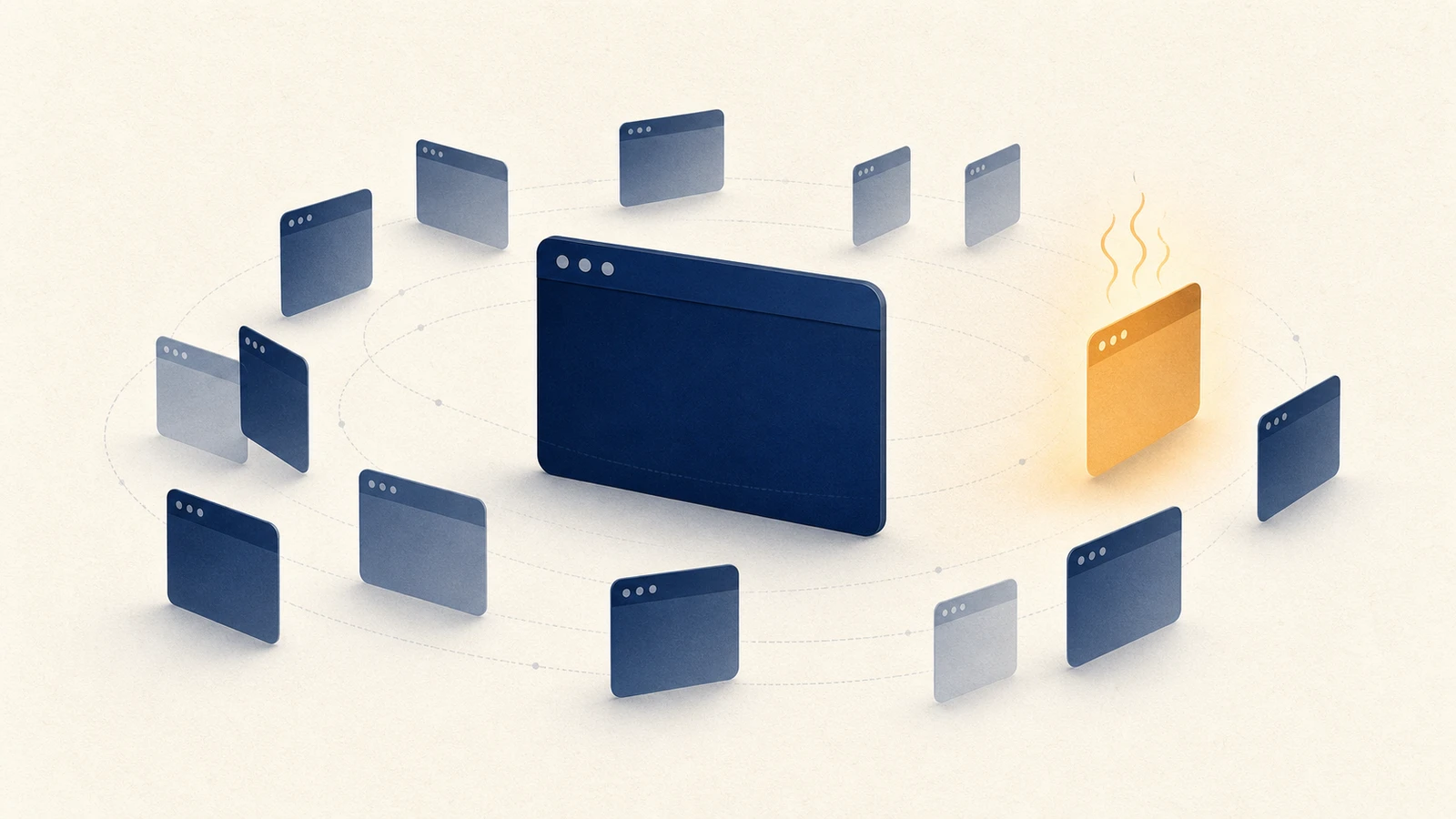
Si el Monitor de Actividad enumera una pila de procesos Google Chrome Helper y Google Chrome Helper (Renderer), la primera decisión no es cuáles cerrar. Chrome está construido como un navegador multiproceso: un proceso del navegador coordina muchos hijos. Los Helper de más son la forma normal de ese diseño. Lo que hay que investigar es un Helper que se mantiene alto en CPU, memoria o energía cuando la página ya se ha estabilizado. Ese caso hay que asociarlo. Terminarlos en masa oculta al responsable y puede perder trabajo no guardado. Varios Helper no son prueba de malware. Una carga sostenida en el Monitor de Actividad es una pista que investigar, no un veredicto.
Si Chrome Helper (Renderer) consume mucho ahora mismo
- En Chrome, abre Ventana > Administrador de tareas y ordena por CPU o huella de memoria.
- Asocia la tarea ocupada con una pestaña, extensión, Renderer, proceso de GPU o servicio del navegador.
- Guarda el trabajo, cierra solo la tarea identificada y observa el Monitor de Actividad durante otro minuto.
Si la carga baja y se mantiene, has encontrado al responsable. Si vuelve de inmediato, conserva el proceso visible y sigue las comprobaciones siguientes en vez de forzar repetidamente la salida de todos los Helper.
Para qué sirve cada proceso de Chrome
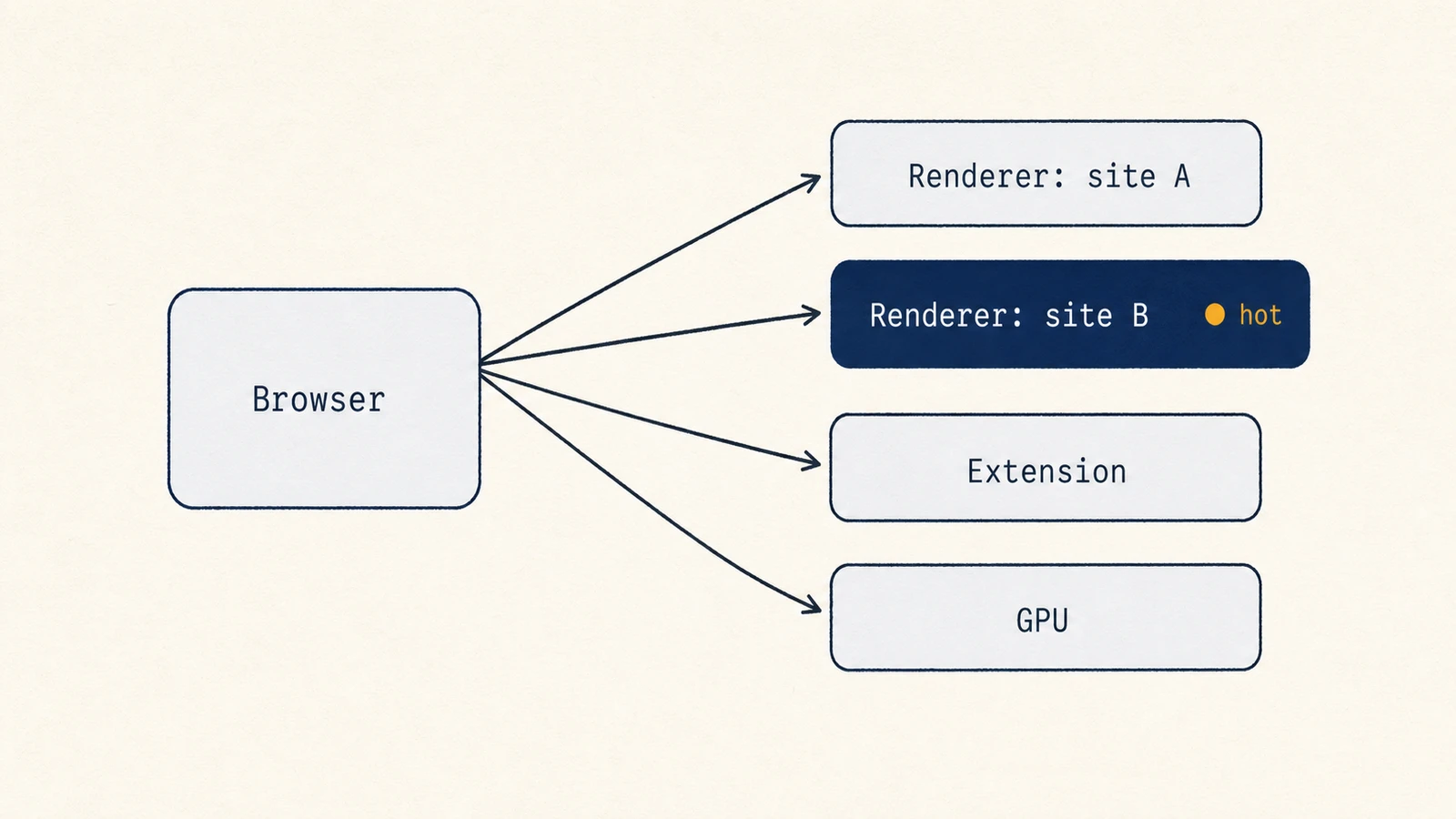
El proceso del navegador gestiona la interfaz que rodea la página: ventanas, pestañas, menús, la barra de direcciones y el ciclo de vida de los procesos hijos. La mayor parte del JavaScript de los sitios no se ejecuta ahí.
Un proceso de renderizado se ocupa de los documentos web. Chromium deja claro que un renderizador puede contener uno o más marcos, y que una pestaña no equivale de forma fiable a un único renderizador. El aislamiento de sitios en Chrome de escritorio trata un sitio como un límite de seguridad, así que un iframe de otro sitio puede exigir otro renderizador. Ese proceso extra es un coste de seguridad con una factura de memoria, no una prueba de que algo esté roto.
Chrome también mantiene un proceso de GPU aparte. En el diseño de composición acelerada por GPU de Chromium, un proceso de GPU suele servir a la instancia del navegador. Los renderizadores le envían comandos gráficos. Un pico en una tarea de GPU es una cuestión de composición o de aceleración por hardware, no automáticamente un problema de demasiadas pestañas. Un proceso de GPU ocupado se distingue de un renderizador ocupado por lo que lo impulsa: el proceso de GPU sube con el trabajo de composición, como la reproducción de vídeo, canvas o WebGL, el desplazamiento intenso y las animaciones, mientras que un renderizador sube con los scripts de un solo sitio. Cuando el alto es el proceso de GPU, abrir o cerrar pestañas cambia poco: lo que corresponde es la prueba controlada de aceleración por hardware que se describe más abajo, y borrar un binario Helper no sirve nunca.
Los servicios de red y de almacenamiento, más otros procesos de utilidad en sandbox, se sitúan junto a esos papeles. Obtienen datos, los almacenan en caché y ejecutan trabajos acotados para que una página comprometida no alcance todo el navegador. Pueden aparecer como Helper en el Monitor de Actividad aunque ninguna pestaña parezca ocupada.
Las extensiones no tienen un nombre de proceso fijo. El Administrador de tareas de Chrome puede mostrar una extensión como una tarea propia. La misma extensión también puede añadir trabajo a un renderizador o a una tarea en segundo plano. El Monitor de Actividad seguirá etiquetando gran parte de ese trabajo como Google Chrome Helper o Google Chrome Helper (Renderer). El nombre es una familia, no un mapa.
Confirma que el proceso pertenece a Chrome
Antes de finalizar nada, demuestra que el Helper pertenece a la instalación de Chrome que pretendes inspeccionar. La vista de procesos del Monitor de Actividad de Apple puede mostrar más que el nombre en pantalla.
Selecciona el proceso, abre la ventana Información y revisa Archivos y puertos abiertos. Un helper genuino de Chrome debería resolverse dentro del paquete instalado Google Chrome.app, a menudo bajo /Applications/Google Chrome.app. Una copia abierta desde Descargas, otra app basada en Chromium o una ruta no relacionada necesita una investigación aparte. No borres un binario ni una carpeta porque el título del proceso contenga "Google Chrome Helper". Un nombre se puede copiar; la ruta del ejecutable y la app propietaria son una evidencia más sólida.
Esta comprobación también evita culpar a Chrome por otra app Chromium. Muchos navegadores y apps Electron incluyen ejecutables helper con nombres parecidos. Finalizar el proceso equivocado no enfriará Chrome y puede interrumpir el trabajo en la otra app.
Usa el mapa de Chrome y la tendencia del Monitor de Actividad
Cuando la ruta esté dentro de Google Chrome.app, pasa a la vista propia de Chrome. El Administrador de tareas de Chrome está en Más > Más herramientas > Administrador de tareas. Enumera pestañas, submarcos, extensiones, trabajo de GPU y servicios del navegador con columnas de recursos. Ordena por la métrica que coincide con el problema y selecciona una fila solo cuando puedas nombrar la tarea.
Finalizar proceso es más acotado que salir del navegador, pero no es inofensivo. Google advierte que el trabajo no guardado de esa tarea puede perderse. Un borrador, un formulario a medio completar o una subida en curso pueden desaparecer con el renderizador. Guarda el trabajo primero y luego finaliza solo la fila identificada.
El Monitor de Actividad es la capa de tendencia de todo el sistema. Muestra si Chrome es el dueño de los recursos del Mac, si la carga se concentra en un Helper y si el coste es de CPU, memoria o energía. No puede asociar de forma fiable un Helper a un documento o a una extensión. El Administrador de tareas de Chrome tiene esa relación interna. Usa ambas capas en lugar de esperar que una sola responda a todas las preguntas.
Si varios renderizadores se mantienen altos a la vez, busca una causa compartida: una familia de sitios, una extensión inyectada en cada página o multimedia que sigue decodificándose en segundo plano. El aislamiento de sitios puede multiplicar renderizadores a propósito. La pregunta útil es qué tarea aislada sigue trabajando.
CPU, memoria y energía son señales distintas
Apple documenta el impacto energético y Energía 12 h como medidas de energía, no como alias del porcentaje de CPU. Lee la columna que coincide con la queja.
| Medida | Qué informa | Úsala cuando |
|---|---|---|
| CPU | Tiempo de procesador que se usa ahora | Ventiladores, calor, retraso, o un Helper clavado cerca de la parte alta del Monitor de Actividad |
| Memoria | RAM que retiene el proceso | Presión de memoria, intercambio, o Chrome que crece tras muchas pestañas |
| Impacto energético | Uso relativo de energía en este momento | El Mac se siente caliente o se agota rápido aunque la CPU parezca moderada |
| Energía 12 h | Uso medio de energía en portátiles Mac | Un Helper ahora consume poco, pero ha gastado mucha energía durante varias horas |
Un renderizador puede estar callado en CPU y seguir siendo grande en memoria porque un sitio permanece en su propio proceso. Un pico breve de CPU mientras una página se renderiza por primera vez tampoco es un veredicto. Espera a que la página se estabilice y observa la misma tarea el tiempo suficiente para distinguir un brote de un trabajo sostenido.
Elige una métrica principal antes de cambiar un ajuste. Si la queja es un ventilador ruidoso, empieza por la CPU y el impacto energético. Si la queja es presión de memoria, usa la columna de memoria del Administrador de tareas de Chrome y el panel Memoria del Monitor de Actividad. Mezclar las cuatro cifras en un juicio vago de que "Chrome pesa" hace imposible la siguiente comparación.
Aplica el remedio más acotado
Finaliza una tarea identificada
En el Administrador de tareas de Chrome, finaliza la pestaña, el submarco o la extensión que ya has nombrado. No vacíes la lista de Helper desde el Monitor de Actividad. Si la misma fila vuelve con el mismo coste después de recargar, la causa es la página o algo que actúa sobre esa página, no un proceso residual desechable.
Desactiva las extensiones de una en una
Los controles de extensiones de Google están en Más > Extensiones > Administrar extensiones, o en chrome://extensions. Desactiva una extensión, recarga las mismas páginas y observa la misma métrica durante el mismo periodo. Una extensión puede aparecer como una tarea propia o inflar un renderizador que sigue llevando el título del sitio. Si la métrica no se mueve, vuelve a activar esa extensión antes de probar la siguiente. Desactivarlas todas a la vez puede hacer desaparecer el síntoma sin identificar la causa.
Usa Ahorro de memoria para la memoria de pestañas inactivas
Los ajustes de Rendimiento de Chrome están en Configuración > Rendimiento y en chrome://settings/performance. Ahorro de memoria desactiva las pestañas que no usas y las recarga cuando vuelves. Atiende la memoria de pestañas inactivas, no una tarea de CPU que ahora mismo está ocupada.
Google también enumera trabajo que puede impedir la desactivación: audio o vídeo activos, llamadas, compartir pantalla, notificaciones, descargas, formularios a medio completar, pestañas fijadas y dispositivos conectados. Si el Helper caro pertenece a la pestaña que estás viendo, o a una pestaña que sigue reproduciendo o subiendo, Ahorro de memoria puede dejarla activa con razón.
Trata la aceleración por hardware como una prueba controlada
Google documenta Usar la aceleración de hardware si está disponible como un interruptor de solución de problemas para fallos relacionados con los gráficos. No es un arreglo general de CPU alta. Pruébalo solo cuando el síntoma sea la tarea de GPU, el vídeo, el canvas, el desplazamiento o el renderizado.
Registra una línea base, cambia el ajuste, reinicia Chrome y repite la misma carga de trabajo. Desactivar la aceleración puede mover el trabajo gráfico de la GPU a la CPU, lo que puede subir el uso de CPU o hacer el vídeo menos fluido. Si el problema medido no mejora, restaura el ajuste original.
No elimines binarios de Helper, carpetas de plug-in ni nada dentro de Google Chrome.app para acortar la lista de procesos. Esos helpers implementan la arquitectura de Chrome. Modificar el paquete de la app puede romper Chrome y sus actualizaciones sin arreglar la página o la extensión que hace el trabajo.
Haz que la comparación sea reproducible
Una captura de un pico no basta. Haz la misma observación dos veces y cambia una variable.
Mantén las mismas páginas en las mismas ventanas y en la misma posición del contenido multimedia. Pausa o reproduce el vídeo a propósito para que no avance entre una pasada y otra. Conserva el mismo estado de energía, incluido el adaptador de corriente y el Modo de bajo consumo. Cierra otras apps pesadas para que otra compilación o exportación no cambie la línea base.
Elige una métrica de la tabla. Obsérvala durante una ventana fija, por ejemplo dos minutos después de que termine de cargar la última página. Anota el nombre de la fila del Administrador de tareas de Chrome y su CPU o memoria. Usa el proceso correspondiente del Monitor de Actividad solo después de verificar su ruta.
Luego cambia una variable: finaliza esa tarea, desactiva una extensión, activa Ahorro de memoria, o prueba la aceleración por hardware y reinicia. Repite la misma ventana de observación. Si la métrica no mejora, revierte el cambio antes de la siguiente prueba. Un ajuste que no hizo nada sigue contaminando la siguiente línea base si lo dejas cambiado.
Cuando un cambio ayuda, repítelo una vez después de un reinicio completo de Chrome. Algunos costes desaparecen con un renderizador y vuelven en cuanto se reabre el mismo sitio. Ese resultado igualmente enseña algo: la responsable es la tarea, la extensión o la carga de trabajo, no la existencia del propio Chrome Helper.
Cuando el diagnóstico haya terminado, seguirán presentes varios Helper. El éxito es una tarea con nombre, una métrica que se movió por una razón conocida y ningún trabajo perdido por una conjetura.