Google Chrome Helper (Renderer) 占用 CPU 过高怎么办
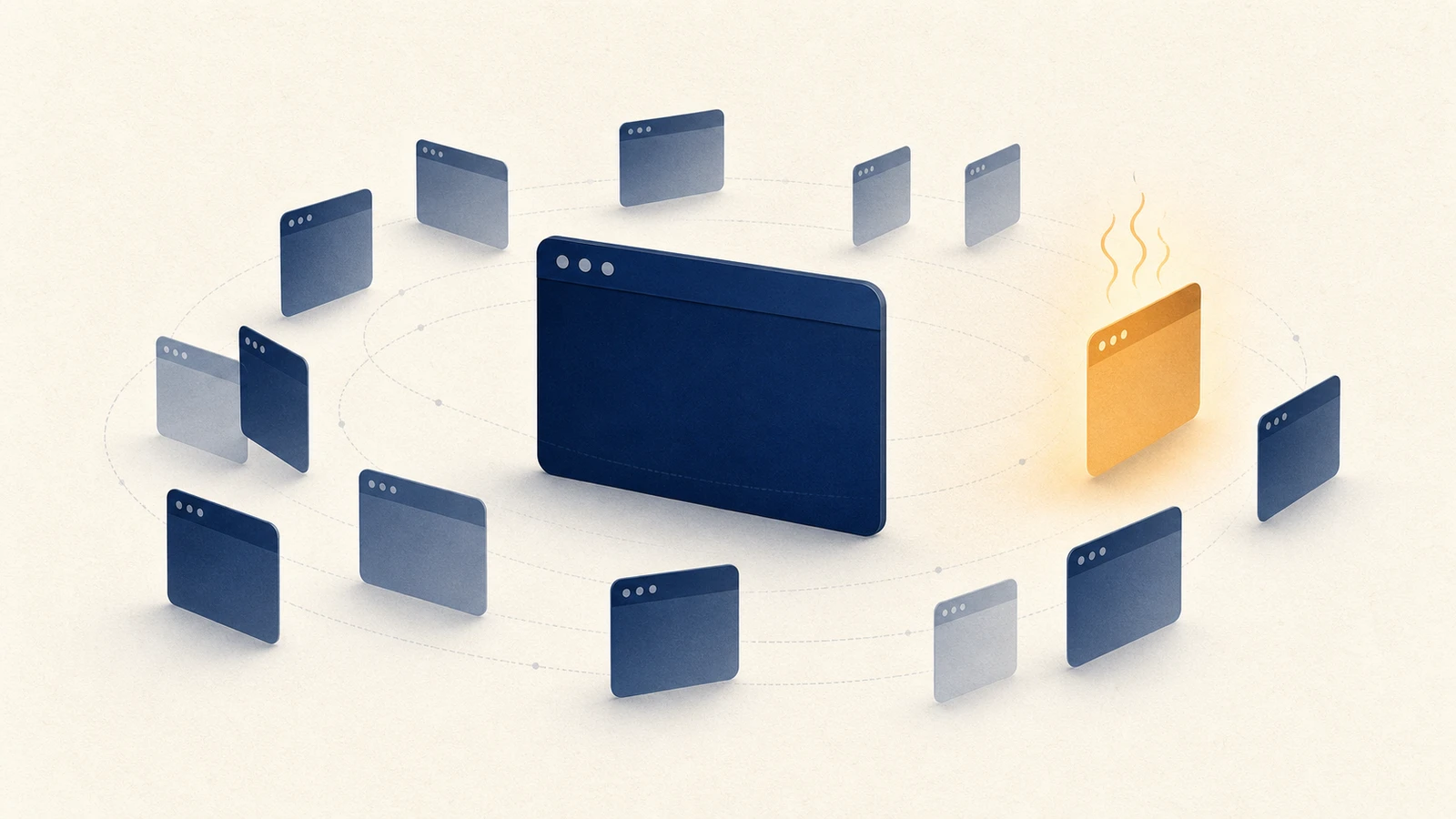
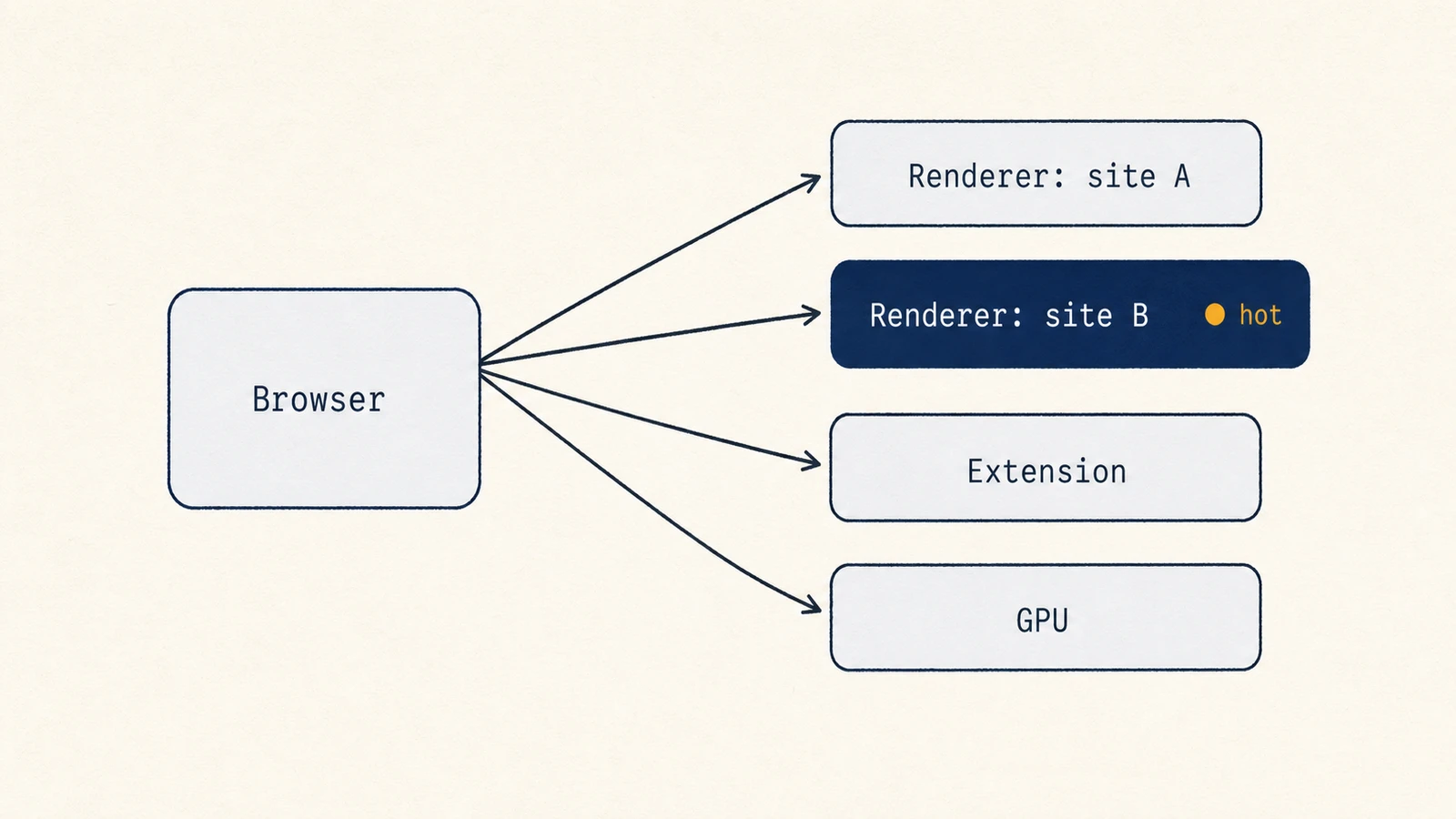
打开活动监视器,一眼看到一排 Google Chrome Helper,再往下还有 Google Chrome Helper (Renderer),CPU 钉在三十、四十,风扇也跟着转,第一反应往往是把它们全杀了。这个反应很正常,名字长得像偷偷占资源的后台,可 Chrome 本来就是按多进程架构拆开跑的,浏览器进程管界面和子进程,页面内容落在 Renderer 里,扩展、GPU、网络和存储又各自占一块,所以同一时间出现好几个 Helper 并不是故障。真正该查的,是哪一项任务在持续烧 CPU,而不是 Helper 的个数。多个 Helper 并不说明有恶意软件,活动监视器里的持续高占用只是排查线索,不是结论。
Chrome Helper (Renderer) 正在高占用时
- 在 Chrome 中打开「窗口 › 任务管理器」,按 CPU 或内存占用排序。
- 把高占用任务对应到具体标签页、扩展、Renderer、GPU 进程或浏览器服务。
- 先保存工作,只关闭已经确认的那一项,再观察活动监视器一分钟。
占用下降并保持稳定,才说明找到了来源。如果它立刻回来,就让进程继续显示,并按下文排查,不要反复强制结束所有 Helper。
Chrome 的进程分别在做什么
活动监视器里的进程名,并不是一张职责图。浏览器进程管窗口、标签栏、子进程的生命周期,它自己通常不负责画网页。Renderer 负责文档、脚本、布局,一个标签页并不保证只对应一个渲染进程,同一页里嵌了别的站点,Site Isolation 可以把跨站 frame 拆到另一个 Renderer 里,所以“开了五个标签就该只有五个 Helper”这件事本身就不成立。GPU 进程一般只有一个,负责合成和加速绘制,合成路径出问题,看起来会像整页一起卡。GPU 进程高还是 Renderer 高,要看是什么在推它:GPU 进程跟着合成工作走,比如视频播放、canvas 或 WebGL、大量滚动和动画,Renderer 则跟着某一个站点自己的脚本走。高的是 GPU 进程时,先找出产生绘制负载的页面,比如暂停其中的视频,再看负载是否下降,问题仍在时再做下面的硬件加速对照测试,不要删除 Helper 的二进制文件。网络、存储、工具类服务各干各的,扩展既可以单独占一条任务,也可以把负担加进某个 Renderer 或后台页,于是活动监视器里全叫 Helper,分不出是标签、广告脚本,还是某个扩展在转圈。
先确认进程确实属于 Chrome
动手之前先确认这个进程属于哪一个 Chrome。在活动监视器里选中进程,打开信息,看打开的文件和端口,可执行文件应当落在你正在用的那个 Google Chrome.app 里面。Edge、Brave、各种套了 Chromium 壳的应用也会冒出长得很像的 Helper,只凭进程名去删二进制,很容易删错别人的文件,也解决不了占用。名字只能当线索,路径才是归属。
真正属于 Chrome 的 Helper 会落在已安装的那个 bundle 里面,多数机器上就是 /Applications/Google Chrome.app,从下载文件夹里直接双击起来的那一份、另一个 Chromium 系应用,或者一条完全对不上的路径,都得单独查一遍。结束错的那个进程,Chrome 不会降温,另一个应用里正在做的事反而被打断。
用 Chrome 任务管理器对上具体任务
要对上号,得同时看两张表。Chrome 菜单里走更多 › 更多工具 › 任务管理器,它会把标签、子 frame、扩展、GPU、浏览器任务写成能认的名字。活动监视器负责看整机走势,风扇和耗电是不是真的被这一支拉起来。两边对上以后,只结束那一条被点名的任务,不要按名字清场。未保存的表单、草稿、正在传的文件,结束进程时都会丢,先看页面里有没有没提交的东西。
活动监视器这一层看不出某个 Helper 背后是哪一份文档、哪一个扩展,这些对应关系要在 Chrome 任务管理器里看,所以两张表得一起看,别指望其中一张回答全部问题。如果好几个 Renderer 一起压在高位,就去找它们的共同点,可能是同一族站点,可能是被注入到每个页面的同一个扩展,也可能是后台还在解码的一段音视频,隔离策略本来就会成倍地拆出 Renderer,值得问的是哪一条被隔离出来的任务还在干活。
CPU、内存和能耗回答不同问题
活动监视器里这几列,回答的不是同一件事:
| 列 | 它在回答什么 |
|---|---|
| CPU | 此刻谁在算,适合抓持续高占用 |
| 内存 | 谁占着 RAM,适合抓越开越肥的标签和扩展 |
| 能耗影响 | 当前相对能耗,短时间里谁比较费电 |
| 12 小时耗电 | 笔记本一段时间的平均耗电,适合看积少成多 |
能耗影响是相对值,不是瓦数。12 小时耗电看的是一段时间的平均,插电台式上参考意义没那么大,笔记本上才比较有用。查持续高 CPU,先盯 CPU 和能耗影响,内存高但 CPU 不高,是另一类问题。
一个 Renderer 可以 CPU 很安静,内存却一直很大,因为那个站点始终留在自己的进程里,页面刚打开那几秒的 CPU 尖峰同样不算结论。等页面稳定下来,盯着同一条任务看够久,才分得清是一阵爆发还是一直在烧。
从最小改动开始处理
只结束已经确认的任务
对上名字以后,一次只动一个变量。先在 Chrome 任务管理器里结束那一条已经确认的标签页、子 frame 或扩展任务,观察 CPU 是否回落。结束任务会中断页面脚本,也可能丢掉未提交的表单、草稿和上传,因此先保存工作。不要在活动监视器里按 Helper 名称批量强制退出,更不要删除 Helper 的二进制。它是 Chrome 的组成部分,更新后还会回来,中间却可能让浏览器无法正常启动。
一次停用一个扩展
如果高占用任务指向扩展,打开 chrome://extensions,按 Google 的说明一次停用一个扩展。每次都回到同一组页面观察几分钟,只有停用某一个扩展后占用稳定下降,才有足够证据去更新、重装或移除它。一次关掉全部扩展虽然看似省事,却无法告诉你到底是哪一个造成问题。
用内存节省处理闲置标签
内存更突出时,打开 chrome://settings/performance 里的内存节省。它针对的是不活动标签占用的内存,不是当前页面的持续 CPU。正在播放媒体、通话、共享屏幕、下载、未提交表单和钉住的标签,按设计可能继续保持活动。启用以后应同时看内存和 CPU,不要把 RAM 下降误当成高 CPU 已经解决。
把硬件加速当作对照实验
只有 GPU 或绘制异常时,比如整页合成卡顿,或任务管理器里 GPU 那一行长期偏高,才把硬件加速当作一次受控测试。按系统设置相关说明切换后重启 Chrome,再复现同一现场。关闭它可能把工作从 GPU 挪回 CPU,风扇反而更响,所以如果结果没有改善,就恢复原设置,不要把它当成通用修复。
做一次可以复现的对照
一张截图只能记录一个瞬间,最好在相同条件下重复观察。视频保持在同一位置,插电状态、低电量模式也保持一致,先暂停无关的编译或导出任务,避免其他负载干扰判断。
每一遍都记下 Chrome 任务管理器里那一行的名字和它的 CPU 或内存,回活动监视器找对应进程时先核一遍路径。能改的变量就那么几个,结束那条任务、停掉一个扩展、打开内存节省,或者切一次硬件加速再重启,改了没用的设置如果留着不动,会干扰下一次对照。
有些开销是跟着 Renderer 一起消失的,同一个站点再打开就又回来了,这本身也是结论,真正负责的是那条任务、那个扩展或那份负载,不是 Chrome Helper 存在这件事。
要确认是哪一项在烧,就固定现场再改条件。同一组标签、媒体停在同一位置、电源状态不变,观察窗口也写死,比如连续五分钟,只选一个主指标,CPU 或能耗影响选一个就行。一次只改一件事,重复看一遍,没变化的改动退回去,重启后再确认一次,排除热状态和缓存把结果带偏。成功标准是点得出名字,并且数字真的下来了,不是 Helper 变少了。少几个无名进程,只说明你把现场拆散了,下次风扇再响,还是不知道该点哪一行。