Cos'è lo spazio liberabile su Mac?

Finder indica 321 GB disponibili, le impostazioni Archiviazione mostrano un’ampia fascia grigia liberabile e df restituisce un altro numero in un’altra unità. Nessuno mente: rispondono a domande diverse.
La maggior parte dei casi in cui il Mac si dice pieno ma non trovi i file è prima di tutto un problema di misura.
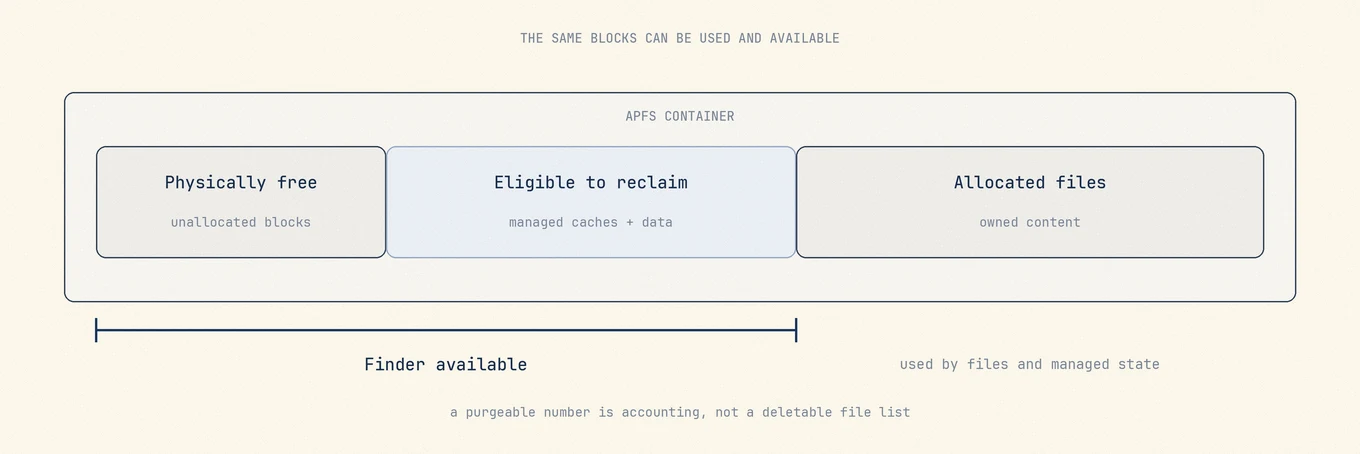
Il valore disponibile di Finder comprende lo spazio fisicamente libero e le cache su disco che macOS considera liberabili. Gli altri strumenti espongono livelli diversi del contenitore APFS, quindi i numeri possono differire. Lo spazio liberabile non è una cartella né un bersaglio di cancellazione affidabile. macOS recupera i dati idonei quando un’altra attività richiede capacità.
Tre numeri, tre domande
Esegui questi comandi su qualsiasi Mac e otterrai tre cifre diverse per lo stesso volume.
df -h /
diskutil info / | grep -i "Container"
Sulla macchina usata per questo articolo:
/dev/disk3s1s1   926Gi    12Gi   299Gi     4%     /

   Container Total Space:     994.6 GB (994610155520 Bytes)
   Container Free Space:      321.0 GB (321045377024 Bytes)
df indica 299Gi disponibili. diskutil indica 321,0 GB liberi. Sono la stessa quantità: 321 gigabyte decimali equivalgono a 299 gibibyte binari. Apple riporta l'archiviazione in GB decimali, mentre df -h stampa unità binarie e le etichetta Gi. Prima di concludere che lo spazio è sparito, verifica se stai confrontando GB con GiB.
La colonna Used che indica 12Gi è l'altra sorpresa. Nelle versioni recenti di macOS, / è lo snapshot di sistema sigillato e in sola lettura. I tuoi file vivono sul volume dati, che condivide lo stesso contenitore APFS. Per questo i valori "usato" per volume non sommano al contenitore.
| La domanda che stai ponendo | Lo strumento che risponde |
|---|---|
| Quanto posso scrivere adesso | diskutil info / spazio libero del contenitore |
| Cosa riporta il file system per questo volume | df -h / |
| Cosa è disposto macOS a promettere a un'app | il "disponibile" di Finder |
| Dove è finito lo spazio, per categoria | Impostazioni di Sistema > Generali > Archiviazione |
Lo spazio liberabile è una categoria contabile, non un inventario
La guida Archiviazione di Apple definisce lo spazio disponibile come spazio libero più cache su disco liberabili e osserva che la stessa capacità può essere usata e disponibile insieme. macOS non offre un elenco supportato, file per file, che sommi esattamente al valore liberabile di Finder.
Contenuti cloud ottimizzati, cache rigenerabili e istantanee APFS possono influire su ciò che il sistema conserva o recupera, ma seguono regole e proprietà diverse. La presenza di un tipo non dimostra che costituisca la parte maggiore del numero. Uno strumento che promette un totale esatto prima che una vera allocazione provi il recupero trasforma una stima in un inventario che non possiede.
Non puoi liberarlo su richiesta, ed è voluto
Non esiste un comando supportato che significhi “libera ora tutto lo spazio liberabile”. macOS recupera i blocchi quando un’allocazione ne ha davvero bisogno. Un’istantanea o un file cloud scaricato resta utile fino a quel momento.
Un Mac con poco spazio fisicamente libero può quindi completare una grande scrittura perché la richiesta stessa avvia il recupero. Parti dal salvataggio, aggiornamento o copia che fallisce e dalle categorie di cui puoi identificare il proprietario. Non ridurre le istantanee solo perché tmutil listlocalsnapshots / mostra voci. Apple conta quello spazio come disponibile e Time Machine elimina le istantanee quando invecchiano o serve capacità.
sudo purge è tutt'altra cosa
I risultati di ricerca mescolano i due in continuazione, quindi: purge è un comando macOS reale che non ha nulla a che fare con lo spazio liberabile su disco. Svuota la cache del file system in memoria, forzando le pagine disco in cache a uscire dalla RAM. Apple l'ha creato per i benchmark, così una seconda esecuzione di un test non legge da una cache calda.
sudo purge
Non libera spazio su disco e non elimina file. Butta via la cache che il sistema ha appena impiegato tempo a costruire, e i minuti successivi di lavoro diventano più lenti mentre tutto viene riletto da disco. Su un Mac in salute non c'è motivo di eseguirlo, e programmarlo a intervalli ti costa solo prestazioni.
Se la tua domanda vera riguarda la memoria e non il disco, leggi pressione della memoria: il numero che conta lì è la pressione, non la quantità di RAM libera.
La purge su Mac spiegata mette a confronto questo comando, lo spazio liberabile e le app Purge.
Perché le impostazioni di Archiviazione impiegano un po' ad allinearsi
Dopo aver eliminato qualcosa di grande, il riquadro Archiviazione spesso continua a mostrare la cifra vecchia. Le categorie di quella vista sono calcolate da un processo in background che campiona il volume invece di ricalcolarlo a ogni cambiamento, e diverse categorie si sovrappongono.
Questo rende il riquadro una buona mappa e uno strumento scadente. Usalo per vedere la forma del volume e usa df o diskutil prima e dopo una modifica per capire se la modifica ha funzionato.
Una breve diagnostica
Quando lo spazio non corrisponde alle attese, procedi così:
- Annota il valore disponibile di Finder e
diskutil info /prima delle modifiche. - Controlla Archiviazione e misura le cartelle o librerie più grandi che puoi gestire.
- Verifica “Ottimizza archiviazione Mac” prima di trattare un segnaposto cloud come copia offline completa.
- Se Time Machine è attivo e le istantanee restano l’unico dubbio, elencale senza cancellarle e confronta la guida attuale di Apple.
- Ripeti la scrittura, l’aggiornamento o la copia che falliva. Un numero cambiato non dimostra che l’attività sia riuscita.
Dove si inserisce uno strumento di revisione
Mole riporta ciò che può dimostrare: dimensioni reali su disco per le cose che elenca, totali prima e dopo per tutto ciò che rimuove, e nessuna promessa da titolo su riserve di spazio liberabile che non può inventariare. Quando lo spazio è bloccato dagli snapshot e non dai file, la risposta utile è dirlo invece di mostrare un numero più grande.
Domande frequenti
Devo portare a zero lo spazio liberabile?
No. È stato di lavoro che il sistema ritiene recuperabile se necessario, non un inventario da svuotare.
Perché Finder mostra più spazio disponibile di df?
Finder include la capacità che macOS ritiene recuperabile quando serve. df descrive lo stato attualmente non allocato del file system. Le domande sono diverse.
Un disco esterno ha spazio liberabile?
Un volume APFS esterno può contenere istantanee. La recuperabilità dipende da chi le crea e gestisce, non dalla sola etichetta di Finder.
Lo spazio liberabile indica un problema?
No. Va diagnosticato un salvataggio, una copia o un aggiornamento che fallisce. Senza attività in errore, macOS potrebbe solo conservare dati utili fino a quando la capacità serve davvero.