啟動磁碟空間幾乎已滿:找出空間到底去了哪裡
警示總在最不該出現的時候跳出來:你正在匯出影片、安裝更新,或是儲存文件,macOS 就打斷你,跳出 您的啟動磁碟空間幾乎已滿。 本能反應是打開「下載項目」開始刪。通常能清出幾個 GB,警示隔天又回來,什麼都沒學到。
macOS 是在告訴你,這個宗卷已經沒有交換、更新和暫存檔需要的作業餘裕。那些還能回收、但目前仍被釘住的空間,會計入用量,跟真實檔案沒兩樣,所以刪掉看得見的檔案,數字有時會動,有時完全不動。
簡短答案: 先查清楚空間去哪了再刪,用 df -h / 查看可用空間,再打開 系統設定 › 一般 › 儲存空間。移除大檔案後沒有空出預期容量時,先確認檔案原本在哪個磁碟區、是否仍在垃圾桶,以及統計是否更新,不要直接歸因於快照。
這則警示真正在說什麼
macOS 會在啟動宗卷上留一截保留空間,用來放虛擬記憶體交換檔、系統更新時的安裝程式暫存、程式工作時寫下的暫存檔,以及 APFS 的簿記。可用空間往這截保留靠過去時,系統就會警告你。
Apple 沒有公布精確的觸發門檻,而且會隨宗卷大小、當下系統在做什麼而變。把這則警示當成餘裕不足的訊號,不要當成一個可以倒推回去的精準量測。
比數字更重要的是兩個後果:
- 磁碟空間不足可能讓應用程式變慢,或導致儲存、更新失敗,交換檔需要的空間也可能受限,這不等於硬碟已經損壞。
- 即使安裝程式看起來比可用空間小,macOS 更新仍可能拒絕安裝,因為它會先暫存一份完整副本再套用。
刪之前先量
從檔案系統下手,不要先看 Finder,因為 Finder 回報的空間已經把可回收池算進去了。
df -h /
在一台 1 TB 硬碟的 Mac 上,讀出來大概像這樣:
Filesystem        Size    Used   Avail Capacity   Mounted on
/dev/disk3s1s1   926Gi    12Gi   299Gi     4%     /
Used 欄很小,因為 / 是密封的系統快照,不是使用者資料宗卷。Size 顯示 926Gi,磁碟卻標成 1 TB,是因為 df 用二進位 GiB 計,Apple 用十進位 GB 計。沒少東西,同一批位元組用兩種單位在描述。
要看整個容器,改問 diskutil:
diskutil info / | grep -i "Container"
   Container Total Space:     994.6 GB (994610155520 Bytes)
   Container Free Space:      321.0 GB (321045377024 Bytes)
現在你有一個真正的基準了。把可用空間的數字寫下來。下面每一步,都看這個數字有沒有動。
空間通常在哪
個人 Mac 的啟動磁碟滿了,通常落在以下六類。先查能確認的檔案,不要把快照排在真實檔案前面。
| 可疑項目 | 如何確認 | 去哪處理 |
|---|---|---|
| 照片圖庫 | 通常是個人專屬目錄中最大的單一項目 | 釋放照片空間 |
| iOS 裝置備份 | ~/Library/Application Support/MobileSync/Backup |
刪除舊 iPhone 備份 |
| 郵件下載 | 郵件帳號資料持續成長 | 減少郵件占用 |
| 開發資料 | Xcode、Docker、Homebrew、node 套件儲存區 | 清除開發快取 |
| 遺忘的大檔案 | 舊匯出、磁碟映像檔、下載項目 | 找出大檔案 |
| 本機 Time Machine 快照 | 只有真實檔案無法解釋失敗工作時才考慮 | 了解本機快照 |
macOS 會把其中幾項歸入儲存空間設定的 系統資料。那是分類剩餘項,不是能打開的資料夾,詳見系統資料實際包含什麼。
刪了卻騰不出空間時
先確認項目原本位於啟動磁碟區,而且垃圾桶已清空。讓儲存空間設定有時間更新,再用刪除前記錄的同一種測量重查。分類列還沒重繪,不代表區塊仍不可用。
APFS 快照可能繼續參照已刪檔案的區塊,但列出快照本身不是容量故障。Apple 說明本機快照空間會計入可用空間,快照變舊或系統需要容量時會自動刪除。以下命令只做唯讀檢查:
tmutil listlocalsnapshots /
如果有項目,先讀 Apple 的現行本機快照說明。只有原本的儲存、複製或更新仍然失敗,而且真實檔案無法解釋容量差額時,才繼續調查快照。
儲存空間設定該用在它擅長的地方
系統設定 > 一般 > 儲存空間 擅長兩件事:分類長條讓你大致看出宗卷長什麼樣,建議面板則把你本來得四處找的控制項攤出來,包括自動清空垃圾桶、檢視大檔。
拿來量測就不怎麼準。分類會重疊,改完之後數字沉降得很慢,系統資料會吞掉分類器拿不準的一切。用它來定位,用 df 和 diskutil 來量。
不要做這些事
- 不要為了騰空間去刪
/System、/Library或/private裡的檔案。 在現代 macOS 上,系統宗卷是密封且唯讀的,能寫的那些部分都是承重的。 - 不要排程清空快取。 可重建的快取馬上會回來,掃完之後每個程式第一次啟動都會變慢。見 哪些可以安心清除。
- 不要相信號稱能釋放特定數量可清除空間的工具。 可清除空間是混雜池的上限,不是一份清單。
- 不要在 Finder 裡刪照片圖庫、郵件資料或備份資料夾 來騰空間。用所屬的程式來處理,資料庫才會保持一致。
要的是穩定狀態,不是一個大數字
目標是讓儲存、更新和日常工作有足夠餘裕,不是一次清出最大的數字。磁碟空間變多,不代表記憶體壓力和分頁活動也會消失,兩者仍要分別觀察。
走到那裡通常靠一項結構性調整,而不是連刪一堆小檔:把照片圖庫或影片封存移到外接磁碟、對大型圖庫開啟「最佳化 Mac 儲存空間」,或是拿掉一套不再用的開發工具鏈。任何一項都比一下午刪截圖更耐久。
檢視工具該放在哪
Mole 會先量再提議刪。它按真實佔用磁碟大小把宗卷攤開,在移除任何東西之前先告訴你每個候選是什麼,並且把項目移到垃圾桶而不是直接刪掉,所以選錯了還救得回來。它不會承諾一個自己證明不了的可清除數字。
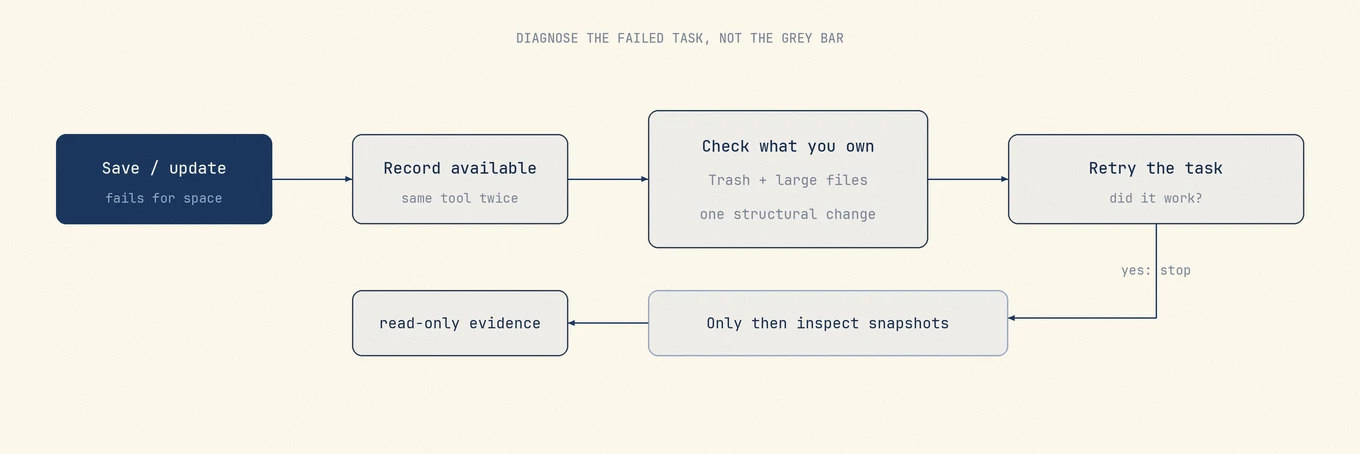
操作順序
- 用
df -h /與diskutil info /記錄基準。 - 確認垃圾桶狀態,先在個人專屬目錄找最大的真實占用。
- 做一次結構性調整,重新測量,並重試原本失敗的工作。
- 只有仍有無法解釋的差額時,才檢查 Time Machine 快照。
- 正常儲存和更新已有餘裕時就停止,不追求好看的清理總數。
常見問題
為什麼刪完檔案隔天警示又回來?
因為刪除沒有改變持續成長的大項。照片圖庫、裝置備份、開發資料或下載佇列都可能很快吃掉剛騰出的餘裕。比較前後測量,不要在沒有證據時把回彈歸因於快照。
Mac 應該保留多少可用空間?
Apple 沒有給出統一百分比。實際目標是足夠一次完整 macOS 更新暫存,再為日常負載下的交換空間留下餘裕。
這則警示代表磁碟快壞了嗎?
不是。它回報容量,不是磁碟健康。那是另一類問題,也有不同症狀。
可以先不管嗎?
短時間內系統可能靠回收繼續工作,但儲存或更新已失敗時就不該忽略。依上面的順序找出可控制的大項。