Cómo saber qué app está usando tu red en el Mac

Algo está usando la conexión. El indicador de Wi-Fi está ocupado aunque no estés haciendo nada, una conexión por anclaje se come la tarifa en una tarde, o una videollamada se degrada cada vez que te sientas a trabajar. macOS puede responder a esto, pero las herramientas están dispersas y el número más visible en cada una es acumulativo en vez de en vivo, lo que lleva a la gente al proceso equivocado.
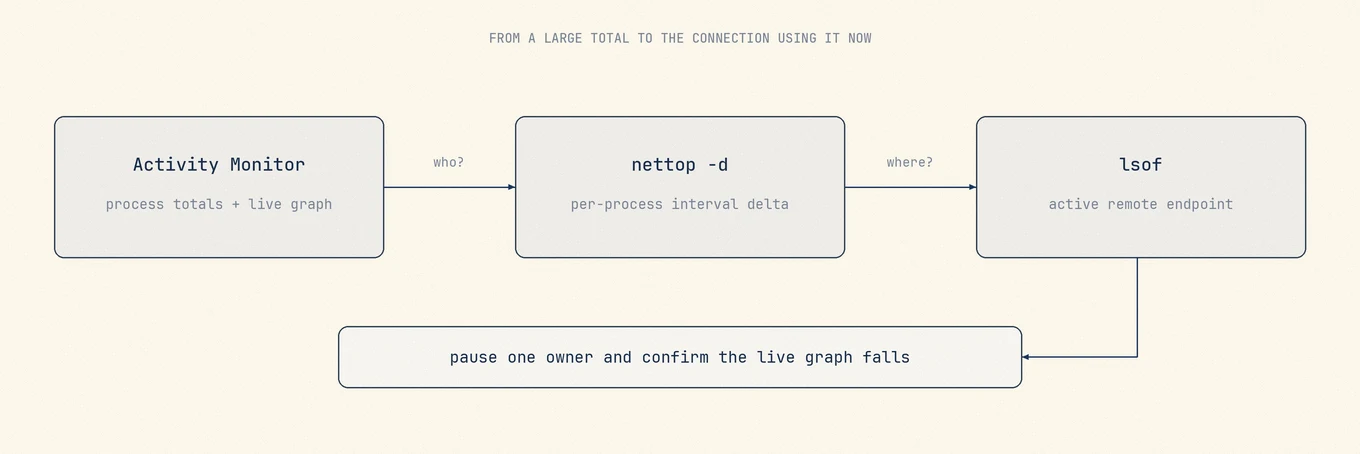
La pestaña Red de Monitor de Actividad muestra el proceso, pero sus columnas cuentan
totales desde que arrancó cada proceso. Para lo que está moviendo datos ahora mismo, usa nettop. Para
ver con qué hosts remotos habla un proceso, usa lsof -i.
Monitor de Actividad identifica el proceso
Abre Monitor de Actividad y selecciona la pestaña Red. Todo proceso que haya movido datos aparece con los bytes enviados y recibidos.
Ordenar esas columnas es lo que lleva a la gente al proceso equivocado. Son totales acumulados desde que se lanzó cada proceso, así que un daemon que lleva en marcha desde el último reinicio puede quedar por encima de la app que satura tu conexión en este minuto. El proceso con más "Bytes rec." no tiene por qué ser el que más datos usa ahora.
Hay dos filas que alarman a la gente y normalmente no deberían:
- mDNSResponder gestiona el DNS y el descubrimiento de red local para todo el sistema. En un Mac que lleva semanas encendido puede mostrar gigabytes. Es un proxy de todo lo demás que resuelve nombres, no una app que descarga en segundo plano.
- kernel_task aparece porque el trabajo de red atraviesa el kernel. Consulta kernel_task con CPU alta para la misma atribución errónea en su forma de CPU.
La parte inferior de la ventana tiene un gráfico en vivo de datos de entrada y salida por segundo. Ese gráfico, no las columnas, es lo que hay que vigilar mientras cambias algo.
La guía de red de Monitor de Actividad distingue los datos acumulados desde que arrancó el proceso de los datos por segundo que aparecen al pie de la ventana.
nettop muestra lo que se mueve ahora
nettop es la herramienta que responde a la pregunta real. Viene con macOS y no necesita
instalación.
nettop -P -L 2 -d -J bytes_in,bytes_out
,bytes_in,bytes_out,
syslogd.362,0,22701,
apsd.368,685304,414375,
mDNSResponder.480,4189609493,104188210,
-P agrupa por proceso, -L 2 imprime dos muestras CSV, -d convierte la segunda en una variación del intervalo y -J selecciona las columnas. La primera es la referencia y la siguiente muestra lo que se movió de verdad. Para observar de forma continua, ejecuta nettop -P -d de modo interactivo.
lsof -i muestra a dónde se conecta
Cuando ya tienes un nombre, la siguiente pregunta suele ser a dónde está enviando datos.
lsof -nP -iTCP -sTCP:ESTABLISHED
-n evita el DNS inverso, -P la búsqueda de nombres de puerto, -iTCP limita a TCP y -sTCP:ESTABLISHED descarta sockets en escucha o cerrados. Los permisos normales suelen bastar. Eleva privilegios solo si falta un proceso del sistema en la investigación.
Resolver esas direcciones es donde importa la honestidad: una IP que pertenece a un proveedor grande de nube no te dice casi nada, porque casi toda internet está alojada ahí. Trátala como una pista, no como una identificación.
Las respuestas habituales
Antes de asumir que algo va mal, revisa las cosas que se supone que usan la red sin que se lo pidas.
| Causa | Cómo reconocerla | Dónde controlarla |
|---|---|---|
| Sincronización de Fotos de iCloud | Subida sostenida después de importar fotos | Fotos > Ajustes > iCloud |
| iCloud Drive | Actividad después de cambios en archivos grandes | Ajustes del Sistema > Cuenta de Apple > iCloud |
| Actualizaciones de macOS o del App Store | softwareupdated, appstoreagent |
Ajustes del Sistema > General > Actualización de software |
| Clientes de sincronización de terceros | Asistentes de Dropbox, Google Drive, OneDrive | Las preferencias de la propia app |
| Software de copia de seguridad | Subida larga y constante según un horario | La app de copia de seguridad |
| Una pestaña del navegador | Vídeo, una subida atascada, una página que se reproduce sola | Administrador de tareas de Chrome, ventana Actividad de Safari |
Actualización de software merece una mención especial porque descarga en segundo plano por defecto y un instalador completo de macOS ocupa varios gigabytes. En una conexión medida ese único ajuste suele ser todo el problema.
Lo que macOS no te va a decir
Tres límites, porque varios artículos populares los omiten:
- No hay un historial de ancho de banda por app integrado. Monitor de Actividad y
nettopinforman desde el arranque del proceso o desde el momento en que empezaste a vigilar. Nada en macOS guarda un registro por app que puedas consultar después. - Los totales por proceso no son totales por app. Un navegador reparte su tráfico entre procesos de renderizado, y un daemon auxiliar puede llevar tráfico de varias apps a la vez.
- El tráfico a través de una VPN o de una extensión del sistema puede atribuirse a la extensión en vez de a la app que lo generó.
Una herramienta que afirma un desglose histórico completo por app o bien instala un filtro de red propio o bien estima, y quieres saber cuál de las dos antes de fiarte del número.
Una comprobación repetible
- Vigila el gráfico en tiempo real de Monitor de Actividad en la parte inferior de la pestaña Red, no las columnas.
- Ejecuta
nettop -P -L 2 -d -J bytes_in,bytes_outy lee la segunda muestra. - Para el proceso cuyo tráfico aumentó, ejecuta
lsof -nP -iTCP -sTCP:ESTABLISHEDpara ver a dónde está conectado. - Pausa la app o el servicio de sincronización sospechoso y confirma que el gráfico baja.
- Si el tráfico no baja, sigue revisando otras apps y servicios, incluidos Actualización de software e iCloud.
El paso cuatro es el que la gente se salta, y es lo que separa una identificación de una conjetura.
Dónde encaja un monitor
Mole mantiene el caudal de red en vivo en la barra de menús junto a CPU, memoria y estado térmico, de modo que una conexión ocupada se ve cuando ocurre en vez de reconstruirse después. Informa del caudal que puede medir y no instala un filtro de red para reivindicar un historial por app que macOS no ofrece.
Preguntas frecuentes
¿Por qué mDNSResponder usa tantos datos?
Resuelve nombres y gestiona el descubrimiento de red local para todo el sistema, así que el tráfico de muchos otros procesos se cuenta a su cargo. No está descargando nada propio.
¿Puedo ver cuántos datos usó una app ayer?
No desde macOS. No hay un historial por app integrado. Las herramientas de terceros que ofrecen esto instalan una extensión de red para observar el tráfico ellas mismas.
¿Cómo averiguo qué está usando datos en un hotspot?
Activa el Modo de datos reducidos para esa red en Ajustes del Sistema > Wi-Fi > Detalles, que detiene
varios servicios en segundo plano incluidas las descargas automáticas de actualizaciones, y luego usa el diff de nettop
de arriba para lo que quede.
¿La actividad de red alta es señal de malware?
Rara vez es la primera señal, y las explicaciones habituales de arriba cubren casi todos los casos. Repásalas antes de tratar el tráfico constante en segundo plano como sospechoso.