Mac でネットワークを使っているアプリを見つける

何かが回線を使っています。何もしていないのに Wi-Fi のインジケータが動き続け、テザリングの通信量があっという間に尽き、仕事に向かうたびにビデオ通話が劣化します。macOS はこれに答えられますが、ツールは散らばっており、どれも目立つ数字がリアルタイムではなく累計なので、人は間違ったプロセスを追いかけてしまいます。
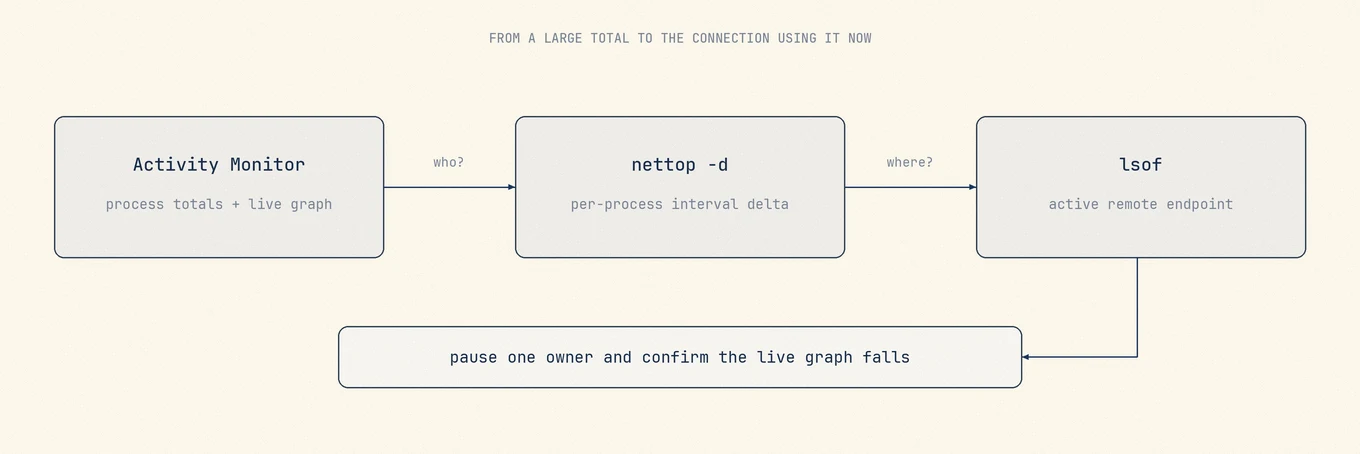
アクティビティモニタのネットワークタブはプロセス名を出しますが、列の数字は各プロセス起動以降の累計です。いま データを動かしているものを見るには nettop を使います。プロセスがどのリモートホストと通信しているかを見るには lsof -i を使います。
アクティビティモニタがプロセス名を示す
アクティビティモニタを開き、ネットワークタブを選びます。データを動かしたプロセスがすべて、送信バイト数と受信バイト数とともに表示されます。
この列で並べ替えると、間違ったプロセスを追うことになります。数字は各プロセス起動以降の累計なので、前回の再起動から動き続けているデーモンが、いま回線を占有しているアプリより上位に来ます。「受信バイト数」で並べ替えると、ほぼ確実に違うものが先頭に来ます。
人を慌てさせる行が 2 つありますが、たいていは気にしなくてよいものです。
- mDNSResponder はシステム全体の DNS とローカルネットワーク探索を担当します。何週間も起動し続けた Mac ではギガバイト単位で表示されることがあります。名前解決している他のすべての代理であり、バックグラウンドでダウンロードしているアプリではありません。
- kernel_task が出るのは、ネットワーク処理がカーネルを通るからです。CPU 側の同じ誤認については kernel_task の CPU 使用率が高い を見てください。
ウインドウ下部には、毎秒の送受信を示すライブグラフがあります。何かを変えたときに見るべきなのは、列ではなくこのグラフです。
Apple の アクティビティモニタのネットワークガイドは、プロセス起動後の累計データと、ウインドウ下部にある毎秒の送受信データを区別しています。
nettop がいま動いているものを示す
nettop が本当の問いに答えるツールです。macOS に付属しており、インストールは不要です。
nettop -P -L 2 -d -J bytes_in,bytes_out
,bytes_in,bytes_out,
syslogd.362,0,22701,
apsd.368,685304,414375,
mDNSResponder.480,4189609493,104188210,
-P はプロセス単位で集約し、-L 2 は CSV を 2 回出力し、-d は後のサンプルを区間差分にし、-J は列を選びます。最初は基準値で、次がその間に動いた量です。継続して見るなら nettop -P -d を対話実行します。
lsof -i が接続先を示す
名前が分かったら、次の問いはたいてい、どこへデータを送っているかです。
lsof -nP -iTCP -sTCP:ESTABLISHED
-n は逆引き DNS を省き、-P はポート名の検索を省き、-iTCP は TCP に限定し、-sTCP:ESTABLISHED は待受中や終了済みのソケットを除きます。通常は一般ユーザーで十分で、システム所有プロセスが欠けるときだけ権限昇格を検討します。
アドレスを解決するときは正直さが必要です。大手クラウド事業者の IP はほとんど何も教えません。インターネットの大半がそこにホストされているからです。手がかりとして扱い、特定とは見なさないでください。
よくある答え
何かがおかしいと決めつける前に、頼んでいないのにネットワークを使うはずのものを確認してください。
| 原因 | 見分け方 | 制御する場所 |
|---|---|---|
| iCloud 写真の同期 | 写真の読み込み後に続くアップロード | 写真 > 設定 > iCloud |
| iCloud Drive | 大きなファイル変更後の通信 | システム設定 > Apple アカウント > iCloud |
| macOS または App Store のアップデート | softwareupdated、appstoreagent |
システム設定 > 一般 > ソフトウェアアップデート |
| サードパーティの同期クライアント | Dropbox、Google Drive、OneDrive のヘルパー | そのアプリ自身の環境設定 |
| バックアップソフト | スケジュールどおりの長く安定したアップロード | バックアップアプリ |
| ブラウザのタブ | 動画、止まったアップロード、自動再生のページ | Chrome のタスクマネージャー、Safari のアクティビティウインドウ |
ソフトウェアアップデートは特別に触れておく価値があります。デフォルトでバックグラウンドダウンロードし、macOS のフルインストーラは数ギガバイトあるからです。従量制の回線では、この設定ひとつが問題の全体であることがよくあります。
macOS が教えてくれないこと
人気記事のいくつかが飛ばしているので、限界を 3 つ挙げます。
- アプリごとの帯域履歴は内蔵されていません。 アクティビティモニタも
nettopも、プロセス起動時か、見始めた瞬間からの報告です。あとから参照できるアプリごとの記録を、macOS は何も残しません。 - プロセスごとの累計は、アプリごとの累計ではありません。 ブラウザは通信をレンダラプロセスに分散し、ヘルパーデーモンが複数アプリの通信を一度に担うこともあります。
- VPN やシステム拡張を通る通信は、拡張側に帰属する ことがあり、発生元のアプリには付きません。
アプリごとの完全な履歴内訳をうたうツールは、独自のネットワークフィルタを入れているか、推定しているかのどちらかです。数字を信じる前に、どちらなのかを知っておく必要があります。
繰り返せる確認手順
- アクティビティモニタのネットワークタブ下部のライブグラフを見ます。列ではありません。
nettop -P -L 2 -d -J bytes_in,bytes_outを一度実行します。二つのサンプルが出力されるので、二つ目の区間差分を読みます。- 増えたプロセスに対して
lsof -i -n -Pを実行し、接続先を確認します。 - 疑わしいアプリや同期サービスを一時停止し、グラフが下がることを確認します。
- 通信量が下がらなくても、他のアプリやヘルパーが原因である可能性は残ります。ソフトウェアアップデート、iCloud、ほかに動いているサービスを順に確認します。
4 番目の手順を人は飛ばしがちですが、特定と推測を分けるのはここです。
モニタの位置づけ
Mole はメニューバーにライブのネットワークスループットを、CPU、メモリ、熱状態の隣に置きます。忙しい接続はあとから再構成するのではなく、起きているときに見えます。測れるスループットを報告し、macOS が提供しないアプリごとの履歴をうたうためのネットワークフィルタは入れません。
よくある質問
なぜ mDNSResponder はこんなにデータを使うのですか?
名前解決とローカルネットワーク探索をシステム全体で担当するため、他の多くのプロセスの通信がここに計上されます。自身で何かをダウンロードしているわけではありません。
昨日アプリが使ったデータ量は見られますか?
macOS からは見られません。アプリごとの履歴は内蔵されていません。これを提供するサードパーティツールは、自分で通信を観測するネットワーク拡張を入れます。
ホットスポットで何がデータを使っているか調べるには?
システム設定 > Wi-Fi > 詳細で、そのネットワークの低データモードをオンにします。自動アップデートのダウンロードを含むいくつかのバックグラウンドサービスが止まります。残ったものには、上の nettop 差分を使います。
ネットワーク通信が多いのはマルウェアの兆候ですか?
通信量の多さだけでは判断できません。まず更新、同期、バックアップを確認し、プロセスの所属、接続先、一時停止後の変化を調べます。それでも説明できない通信が続く場合は、さらに調査が必要です。