Macの回線速度を測る:networkQualityの四つの結果を読む

速度測定サイトで受信と送信の速度を調べても、別のサイトでは違う数値が出ます。数百 Mbps 出る回線なのにビデオ通話が途切れる理由も、その二つの数値だけでは分かりません。macOS に内蔵されている networkQuality は、Apple のサーバーとの通信速度に加え、回線が混雑したときに応答がどれだけ遅くなるかも測定します。通話の途切れを説明するのは、多くの場合この最後の数値です。
この記事では、内蔵ツールの実行方法と四つの結果の読み方、テストごとに数値が違う理由、プロバイダに原因を求める前に試せることを説明します。
内蔵の速度テストを実行する
networkQuality は macOS Monterey 以降に含まれています。ターミナルを開き、次を実行します。
networkQuality
Apple のテストサーバーに接続し、約 20 秒間回線を使い切る通信を行ってから、結果を表示します。標準では受信と送信を同時に測定します。多くの速度測定サイトのように一方向ずつ測るには、-s を付けます。
networkQuality -s
覚えておくと便利なオプションは次のとおりです。
| オプション | 動作 |
|---|---|
-s |
同時ではなく、受信、送信の順に測定する |
-I en0 |
Wi-Fi や USB Ethernet アダプタなど、特定のインターフェイスで測定する |
-M 30 |
最大 30 秒で終了する |
-c |
スクリプトで使える JSON 形式で結果を出力する |
-v |
実行中に詳しい情報を表示する |
すべてのオプションは man networkQuality で確認できます。Apple のネットワークの応答性についてのページでも同じツールを紹介しています。
テストでは実際にデータを送受信します。マニュアルにも契約中のデータ通信量を消費するという注意があり、高速な回線では 1 回で 1 GB を超えることもあります。テザリング回線そのものを測りたい場合を除き、従量制のテザリングでは実行しないようにします。
四つの結果を読む
| 結果 | 測定するもの | 分かること |
|---|---|---|
| 受信帯域幅 | データを受信できる速さ | 大容量ダウンロードやストリーミングの画質 |
| 送信帯域幅 | データを送信できる速さ | クラウドへのバックアップや通話で送る映像 |
| アイドル時の遅延 | ほかの処理がないときの往復時間 | 最も良い条件での応答性 |
| 応答性 | 回線を使い切っているときの 1 分あたりの往復回数(RPM) | ほかの通信があるときの通話、ゲーム、リモートデスクトップの動作 |
応答性は、多くのテストが示さない数値です。Apple は 1 分あたりの往復回数で表し、Low、Medium、High に分類します。アイドル時の遅延と比べられる時間に換算するには、60,000 を RPM で割ります。200 RPM なら混雑時の 1 往復は約 300 ms、1,000 RPM なら約 60 ms です。
見るべきなのは、アイドル時と負荷時の遅延の差です。アイドル時が 48 ms、負荷時が 300 ms の回線は、通信が少なければ速くても、別のアップロードが始まると応答が遅くなります。これはバッファブロートと呼ばれます。ルーターやモデムが送信できる量を超えてデータをキューにため、すべてのパケットが順番待ちになる状態です。Apple のページでは、ルーターの Smart Queue Management を一般的な対策として挙げています。
テストによって数値が違う理由
テストごとに結果が違っても、どちらかが壊れているとは限りません。通常は測っている条件が異なります。
- サーバーと経路。 テストごとに使うサーバーが違います。接続性の良いネットワーク上の近いサーバーは、遠いサーバーより高い数値になりやすくなります。
- 同時測定か順次測定か。 双方向を同時に測ると、Wi-Fi の通信時間を分け合います。ある Mac では、同時測定の受信速度が 526 Mbps、受信だけの測定では 589 Mbps でした。サイトの結果と比べる前に
-sを使います。 - Wi-Fi の環境。 距離、壁、チャンネル、ほかの機器によって、部屋ごとに結果が変わります。Ethernet で測るか、
-Iで有線アダプタを指定すれば、回線と Wi-Fi の影響を切り分けられます。 - ほかの通信。 バックグラウンドの iCloud 写真、バックアップ、ソフトウェア更新も帯域を使います。先にアプリ別のネットワーク確認で調べます。
- VPN とプロキシ。 テストの通信が VPN やプロキシを通る場合、結果は回線単体ではなく、その経路の性能です。一度オフにして比較します。
条件をそろえて比較する
- iCloud 同期、バックアップ、ダウンロード、更新など、大きな転送を一時停止します。
networkQuality -sを 3 回実行し、中央値を使います。- ルーターの近く、または Ethernet 接続でもう一度実行し、Wi-Fi の影響がない場合の速度を確かめます。
- アイドル時の遅延は正常なのに応答性が Low なら、大きなアップロードを始めてから再度測定します。応答性が大きく下がる場合、プロバイダよりルーターのキューが疑われます。
- 時刻、ネットワーク、結果を記録します。速度は一日の中でも変わるため、ある晩の 1 回だけでは全体は分かりません。
単に遅いのではなく、Wi-Fi が切れたり途切れたりする場合は、Wi-Fi の切断とWi-Fi の途切れと AWDL で扱っています。
Mole の役割
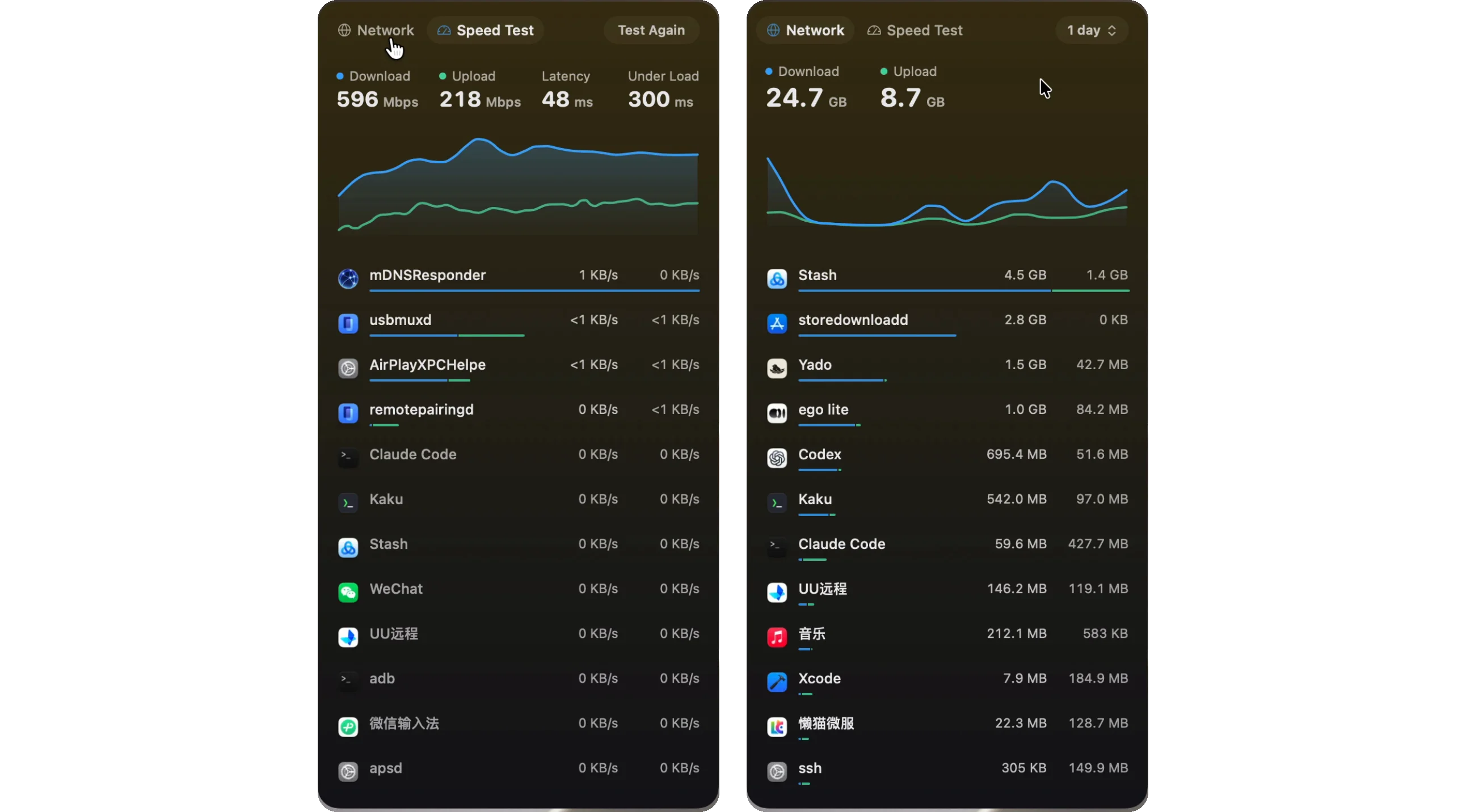
Mole は、メニューバーから同じ networkQuality テストを実行します。メニューバーの送受信速度をクリックして速度テストを選びます。画面に前回の結果がなければ、タブを開いた時点で測定が始まります。受信、送信の順に測り、受信、送信、遅延、負荷時の四つの数値と、その下に今回の測定曲線を表示します。負荷時は前述の 60,000 / RPM で換算した値で、アイドル時の遅延と同じミリ秒単位で読めます。結果は再テストを選ぶまで残ります。Mole 独自のテストサーバーはなく、Mole 自体がデータをどこかに送ることもありません。発生する通信はテストのものだけで、宛先は Apple のサーバーです。
隣のネットワークタブでは、どのアプリが回線を使っているかが分かります。アプリごとの現在の速度、または 1 分から 30 日までの期間内の受信量と送信量を表示し、テスト自体の通信量は Mole の行から除外します。ステータス画面のネットワークカードには Wi-Fi の信号とリンク速度も表示されるため、プロバイダに問い合わせる前に、低速の原因が弱い電波ではないかを確かめられます。
よくある質問
networkQuality は速度測定サイトより正確ですか?
一概にどちらが正確とはいえません。それぞれ自分のサーバーまでの経路を測っています。順番に測定するサイトと比べたい場合は networkQuality -s を使い、ダウンロードではなく通話やゲームの問題なら応答性を見ます。
RPM はどのくらいあれば良いですか?
Apple は合格点を公表せず、結果を Low、Medium、High に分けています。同じ回線で負荷時とアイドル時の遅延を比較し、負荷時が数倍になるなら、通信量が増えたときにキューが発生しています。
送信速度が受信速度よりずっと遅いのはなぜですか?
家庭向け回線の多くは、受信より送信の速度を低く設定したプランなので、差があるのは普通です。故障と考える前に契約内容を確認し、Ethernet で測って Wi-Fi の影響を除きます。
テストで契約のデータ通信量を消費しますか?
はい。実際にデータをダウンロード、アップロードするため、高速な回線では 1 回で 1 GB を超えることもあります。従量制の接続で繰り返し実行するのは避けます。