Teste de velocidade da internet no Mac: os quatro resultados do networkQuality

Um site de teste de velocidade mostra um número de download e outro de upload, e o próximo site mostra dois diferentes. Nenhum explica por que uma videochamada engasga numa conexão que mede várias centenas de megabits por segundo. O macOS tem seu próprio teste, networkQuality, que mede a taxa de transferência com os servidores da Apple e quanto a resposta piora quando a conexão está ocupada. Esse último número costuma explicar os engasgos.
Este guia mostra como executar o teste integrado, ler os quatro resultados, entender por que dois testes discordam e o que mudar antes de atribuir o problema à operadora.
Executar o teste integrado
O networkQuality vem com o macOS Monterey e versões posteriores. Abra o Terminal e execute:
networkQuality
Ele se conecta aos servidores de teste da Apple, satura a conexão por cerca de vinte segundos e mostra um resumo. Por padrão, mede download e upload ao mesmo tempo. Para medir um depois do outro, como faz a maioria dos sites de teste de velocidade, acrescente -s:
networkQuality -s
Algumas opções são úteis:
| Opção | O que faz |
|---|---|
-s |
Mede primeiro o download e depois o upload, em vez dos dois juntos |
-I en0 |
Testa uma interface específica, como Wi-Fi ou um adaptador Ethernet USB |
-M 30 |
Encerra após no máximo 30 segundos |
-c |
Mostra o resultado em JSON para um script |
-v |
Mostra mais detalhes durante o teste |
Execute man networkQuality para ver a lista completa. A página da Apple sobre capacidade de resposta da rede descreve a mesma ferramenta.
O teste transfere dados de verdade. O manual avisa que ele consome a franquia do plano e, numa conexão rápida, uma única execução pode transferir mais de um gigabyte. Evite pontos de acesso com cobrança por uso, a menos que seja essa conexão que você queira medir.
Ler os quatro resultados
| Resultado | O que mede | O que explica |
|---|---|---|
| Velocidade de download | A velocidade com que os dados podem chegar | Downloads grandes, qualidade do streaming |
| Velocidade de upload | A velocidade com que os dados podem sair | Backups na nuvem, vídeo enviado nas chamadas |
| Latência em repouso | Tempo de ida e volta sem outra atividade | A capacidade de resposta no melhor cenário |
| Capacidade de resposta | Viagens de ida e volta por minuto (RPM) com a conexão saturada | Chamadas, jogos e desktops remotos durante outro tráfego |
A capacidade de resposta é o número que a maioria dos testes não mostra. A Apple a informa em viagens de ida e volta por minuto e a classifica como baixa, média ou alta. Para converter em um atraso comparável à latência em repouso, divida 60.000 pelas RPM: 200 RPM significam cerca de 300 ms por viagem de ida e volta com a conexão ocupada, e 1.000 RPM equivalem a cerca de 60 ms.
O dado útil é a diferença entre a latência em repouso e sob carga. Uma conexão com 48 ms em repouso e 300 ms sob carga é rápida quando está livre, mas demora a responder assim que outro upload começa. Esse padrão se chama bufferbloat: o roteador ou modem coloca na fila mais dados do que consegue enviar, e cada pacote espera sua vez. A página da Apple cita o gerenciamento inteligente de filas, ou Smart Queue Management, no roteador como a solução usual.
Por que dois testes dão resultados diferentes
Resultados diferentes não significam que um dos testes esteja com defeito. Em geral, eles medem coisas diferentes:
- Servidor e rota. Cada teste escolhe seus próprios servidores. Um servidor próximo numa rede bem interconectada mostra uma velocidade maior que um distante.
- Em paralelo ou em sequência. Medir as duas direções ao mesmo tempo divide o tempo de transmissão Wi-Fi entre elas. Num Mac, o download marcou 526 Mbps com as duas direções e 589 Mbps quando medido sozinho. Use
-santes de comparar com um site. - Condições do Wi-Fi. Distância, paredes, canal e outros dispositivos mudam o resultado de um cômodo para outro. Testar por Ethernet, ou usar
-Inum adaptador com fio, separa a conexão do Wi-Fi. - Outro tráfego. Fotos do iCloud, um backup ou uma atualização de software em segundo plano usam parte da banda. Identifique isso primeiro com a verificação de rede por app.
- VPN e proxy. Se o teste passa por uma VPN ou um proxy, o resultado descreve esse caminho, não só a conexão. Compare uma vez com o serviço desligado.
Comparar nas mesmas condições
- Pause transferências grandes: sincronização do iCloud, backups, downloads e atualizações.
- Execute
networkQuality -strês vezes e fique com o resultado mediano. - Repita perto do roteador ou por Ethernet para ver o que a conexão entrega sem a interferência do Wi-Fi.
- Se a latência em repouso está boa, mas a capacidade de resposta é baixa, comece um upload grande e rode o teste de novo. Uma queda acentuada na capacidade de resposta aponta para filas no roteador, e não para a operadora.
- Anote o horário, a rede e os resultados. A velocidade varia ao longo do dia, então um único resultado à noite não mostra tudo.
Se o Wi-Fi cai ou engasga em vez de apenas ficar lento, veja as quedas do Wi-Fi e os engasgos do Wi-Fi e o AWDL.
Onde o Mole ajuda
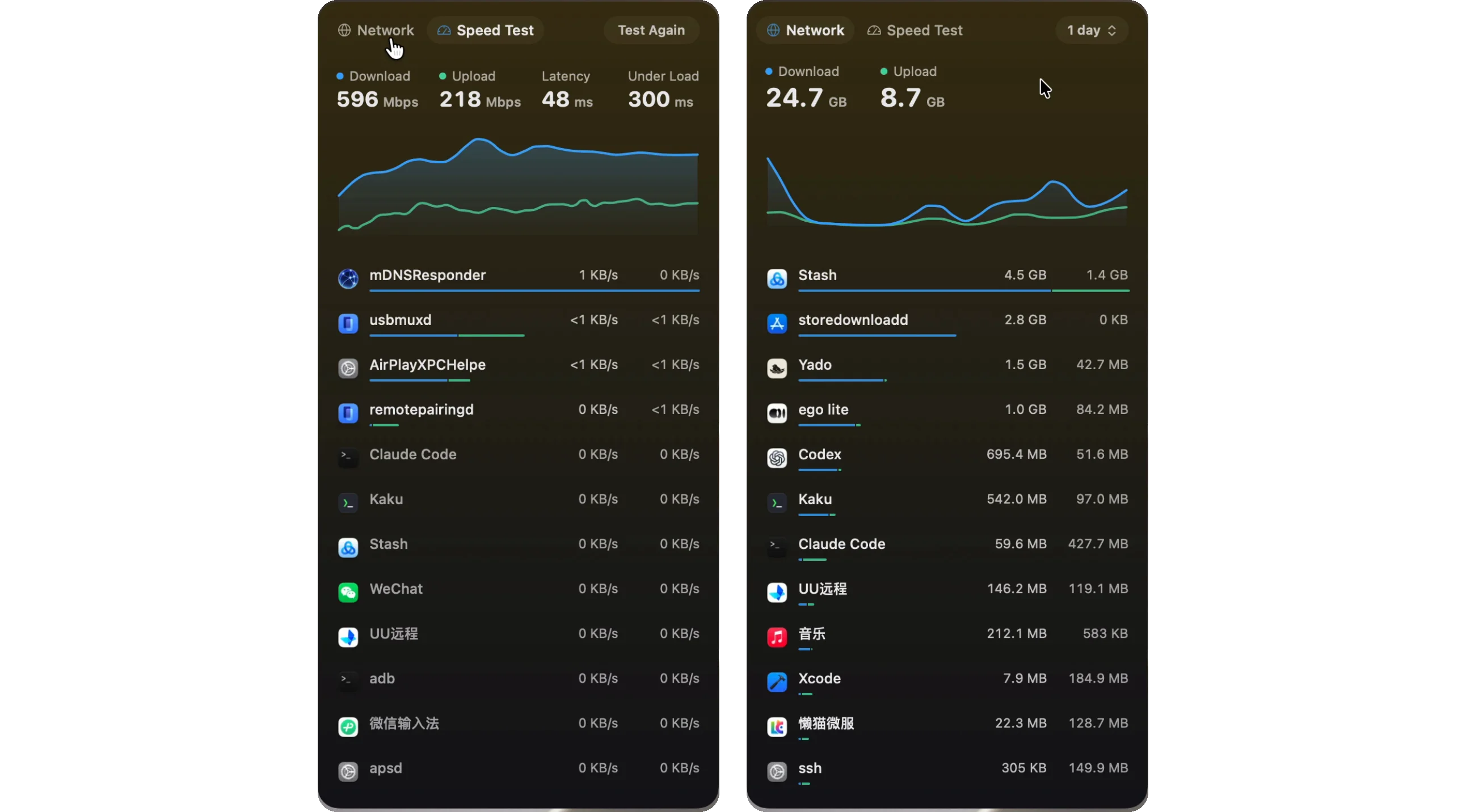
O Mole executa o mesmo teste networkQuality pela barra de menus. Clique nas taxas de upload e download e escolha Velocidade: se não houver um resultado anterior na tela, o teste começa ao abrir a aba. Ele mede primeiro o download e depois o upload e mostra quatro números, Download, Envio, Latência e Com carga, com a curva dessa execução abaixo. Com carga é a conversão 60.000 / RPM descrita acima, em milissegundos ao lado da latência em repouso. O resultado fica até você escolher Testar de novo. O Mole não opera servidor de teste próprio nem envia dados por conta própria a lugar algum; o tráfego é o do teste, com destino aos servidores da Apple.
A aba Rede ao lado responde à outra pergunta: qual app está usando a conexão? Ela mostra as taxas ao vivo por app ou o que cada um recebeu e enviou em períodos de um minuto a 30 dias, sem contar o tráfego do próprio teste na linha do Mole. O cartão de rede na tela Status acrescenta o sinal do Wi-Fi e a taxa do enlace, para conferir se um resultado lento coincide com um sinal fraco antes de ligar para a operadora.
Perguntas frequentes
O networkQuality é mais preciso que um site de teste de velocidade?
Nenhum é mais preciso em geral. Cada um mede a rota até seus próprios servidores. Use networkQuality -s para obter um resultado comparável aos sites que medem em sequência e observe a capacidade de resposta quando o problema está nas chamadas ou nos jogos, e não nos downloads.
Qual é um bom valor de RPM?
A Apple agrupa os resultados em baixo, médio e alto, sem publicar uma nota de corte. Compare o atraso sob carga com a latência em repouso na mesma conexão: quando o primeiro é várias vezes maior, a conexão acumula dados na fila sob carga.
Por que o upload é muito mais lento que o download?
A maioria das conexões domésticas é vendida com menos velocidade de upload que de download, então a diferença é normal. Confira o plano antes de tratar isso como defeito e depois teste por Ethernet para descartar o Wi-Fi.
O teste consome minha franquia de dados?
Sim. Ele baixa e envia dados de verdade e, numa conexão rápida, uma execução pode transferir mais de um gigabyte. Evite repetir o teste numa conexão com cobrança por uso.