Test della velocità Internet su Mac: i quattro risultati di networkQuality

Un sito per misurare la velocità ti dà un valore di download e uno di upload, poi il sito successivo ne mostra due diversi. Nessuno dei due spiega perché una videochiamata si interrompa su una linea che raggiunge diverse centinaia di megabit al secondo. macOS ha un suo test, networkQuality, che misura la velocità di trasferimento verso i server Apple e quanto rallentano le risposte quando la connessione è occupata. Spesso è proprio quest’ultimo valore a spiegare le interruzioni.
Questa guida mostra come eseguire il test integrato, leggere i quattro risultati, capire perché due test differiscono e cosa cambiare prima di attribuire il problema al gestore.
Eseguire il test integrato
networkQuality è incluso in macOS Monterey e versioni successive. Apri Terminale ed esegui:
networkQuality
Si collega ai server di test Apple, satura la connessione per una ventina di secondi e stampa un riepilogo. Per impostazione predefinita misura download e upload contemporaneamente. Per misurarli uno dopo l’altro, come fa la maggior parte dei siti, aggiungi -s:
networkQuality -s
Ecco alcune opzioni utili:
| Opzione | Funzione |
|---|---|
-s |
Misura prima il download, poi l’upload, anziché entrambi insieme |
-I en0 |
Esegue il test su una specifica interfaccia, come il Wi-Fi o un adattatore Ethernet USB |
-M 30 |
Interrompe il test dopo un massimo di 30 secondi |
-c |
Stampa il risultato in JSON per uno script |
-v |
Stampa più dettagli durante il test |
Esegui man networkQuality per l’elenco completo. Anche la pagina Apple sulla reattività della rete descrive questo strumento.
Il test trasferisce dati reali. Il manuale avverte che consuma il traffico del piano e, su una linea veloce, una sola esecuzione può superare un gigabyte. Evita quindi gli hotspot a consumo, a meno che tu non voglia misurare proprio quelli.
Leggere i quattro risultati
| Risultato | Che cosa misura | Che cosa spiega |
|---|---|---|
| Velocità di download | Quanto velocemente possono arrivare i dati | Download di grandi dimensioni, qualità dello streaming |
| Velocità di upload | Quanto velocemente possono partire i dati | Backup nel cloud, video inviato durante le chiamate |
| Latenza a riposo | Tempo di andata e ritorno senza altre attività | La reattività nelle condizioni migliori |
| Reattività | Viaggi di andata e ritorno al minuto (RPM) a linea satura | Chiamate, giochi e desktop remoti durante altro traffico |
La reattività è il valore che la maggior parte dei test omette. Apple la esprime in viaggi di andata e ritorno al minuto e la classifica come bassa, media o alta. Per convertirla in un ritardo confrontabile con la latenza a riposo, dividi 60.000 per gli RPM: 200 RPM significano circa 300 ms per ogni andata e ritorno quando la linea è occupata, mentre 1.000 RPM corrispondono a circa 60 ms.
Il dato utile è la differenza fra latenza a riposo e sotto carico. Una linea con 48 ms a riposo e 300 ms sotto carico è veloce quando è libera, ma risponde lentamente appena parte un altro upload. Questo fenomeno si chiama bufferbloat: il router o il modem accoda più dati di quanti ne possa inviare e ogni pacchetto aspetta il proprio turno. La pagina Apple indica lo Smart Queue Management sul router come rimedio abituale.
Perché due test danno risultati diversi
Valori diversi non significano che uno dei test non funzioni. Di solito misurano cose diverse:
- Server e percorso. Ogni test sceglie i propri server. Un server vicino su una rete ben interconnessa dà valori più alti di uno lontano.
- Misurazione simultanea o sequenziale. Misurando entrambe le direzioni insieme, queste si dividono il tempo di trasmissione Wi-Fi. Su un Mac, il download era di 526 Mbps durante la misurazione simultanea e di 589 Mbps se misurato da solo. Usa
-sprima di confrontarlo con un sito. - Condizioni del Wi-Fi. Distanza, muri, canale e altri dispositivi cambiano il risultato da una stanza all’altra. Un test via Ethernet, o con
-Isu un adattatore cablato, separa la linea dal Wi-Fi. - Altro traffico. Foto di iCloud, un backup o un aggiornamento software in background usano parte della banda. Individuali prima con il controllo della rete per app.
- VPN e proxy. Se il test passa attraverso una VPN o un proxy, il risultato descrive quel percorso, non la sola linea. Fai un confronto con il servizio disattivato.
Confrontare a parità di condizioni
- Metti in pausa i trasferimenti grandi: sincronizzazione iCloud, backup, download e aggiornamenti.
- Esegui
networkQuality -stre volte e conserva il risultato mediano. - Ripeti vicino al router o via Ethernet, per vedere cosa offre la linea senza l’influenza del Wi-Fi.
- Se la latenza a riposo va bene ma la reattività è bassa, avvia un upload di grandi dimensioni e ripeti il test. Un forte calo della reattività indica più probabilmente un accodamento nel router che un problema del gestore.
- Annota ora, rete e risultati. La velocità varia durante la giornata, quindi un singolo risultato serale non racconta tutto.
Se il Wi-Fi si disconnette o va a scatti anziché essere soltanto lento, consulta le disconnessioni Wi-Fi e gli scatti del Wi-Fi e AWDL.
Il ruolo di Mole
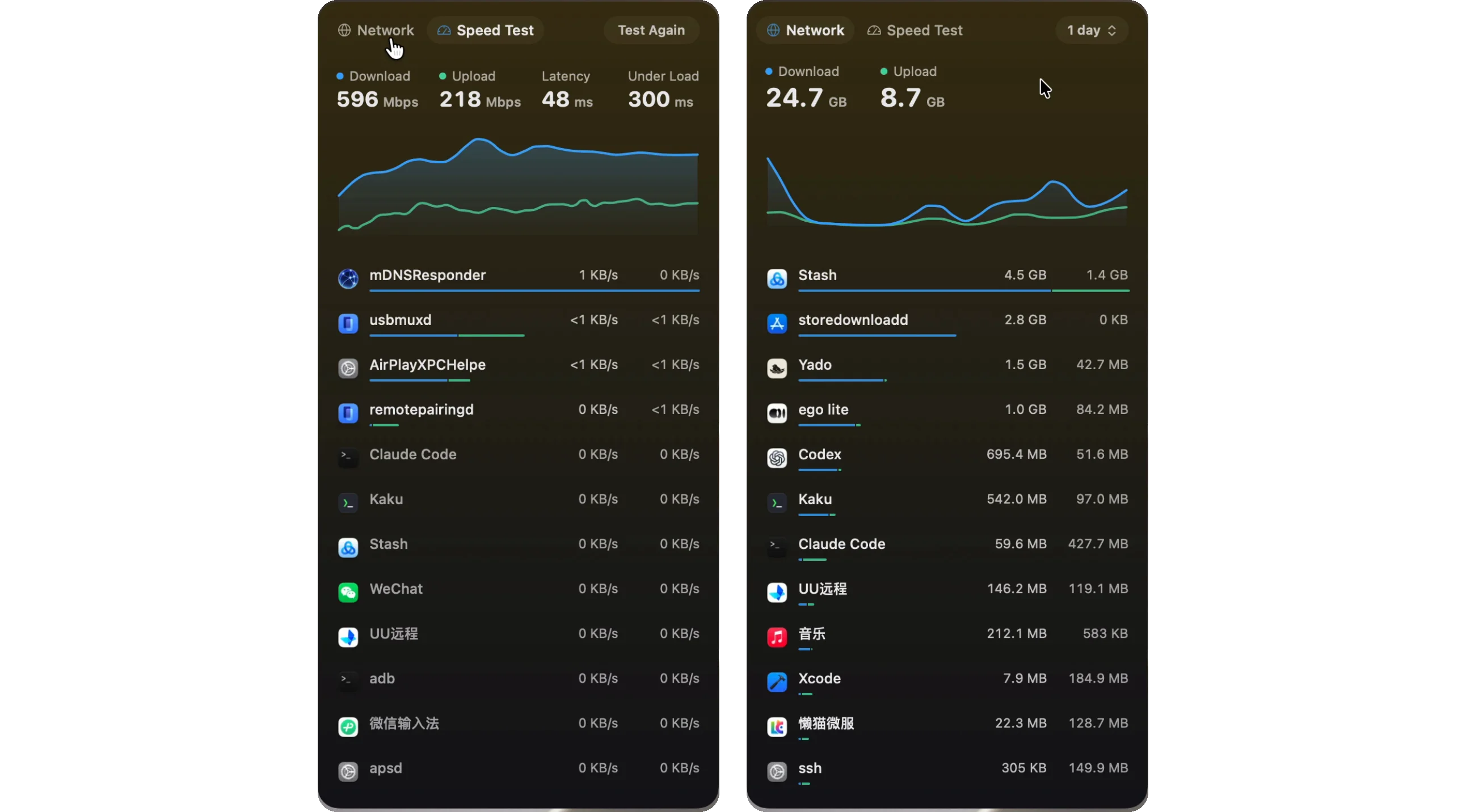
Mole esegue lo stesso test networkQuality dalla barra dei menu. Fai clic sulle velocità di upload e download e scegli Velocità: se non c’è un risultato precedente sullo schermo, il test parte all’apertura della scheda. Misura prima il download e poi l’upload, mostrando quattro valori, Download, Upload, Latenza e Sotto carico, con la curva del test sotto. Sotto carico è la conversione 60.000 / RPM descritta sopra, espressa in millisecondi accanto alla latenza a riposo. Il risultato rimane finché non scegli Ripeti. Mole non gestisce server di test propri e non invia direttamente dati da nessuna parte; il traffico è quello del test, verso i server Apple.
La scheda Rete accanto risponde all’altra domanda: quale app sta usando la linea? Mostra le velocità in tempo reale per app oppure i dati ricevuti e inviati in periodi da un minuto a 30 giorni, escludendo il traffico del test dalla riga di Mole. La scheda di rete nella schermata Stato aggiunge il segnale Wi-Fi e la velocità del collegamento, così puoi verificare se un risultato lento coincide con un segnale debole prima di chiamare il gestore.
Domande frequenti
networkQuality è più preciso di un sito per misurare la velocità?
Nessuno dei due è più preciso in generale. Ognuno misura il percorso verso i propri server. Usa networkQuality -s per un risultato confrontabile con i siti che misurano in sequenza e guarda la reattività quando il problema riguarda chiamate o giochi anziché download.
Qual è un buon valore di RPM?
Apple divide i risultati in basso, medio e alto senza pubblicare una soglia da superare. Confronta il ritardo sotto carico con la latenza a riposo sulla stessa linea: quando il primo è diverse volte superiore, la connessione accoda dati sotto carico.
Perché l’upload è molto più lento del download?
La maggior parte delle connessioni domestiche viene venduta con meno velocità in upload che in download, quindi una differenza è normale. Controlla il piano prima di considerarla un guasto, poi prova via Ethernet per escludere il Wi-Fi.
Il test consuma i dati del piano?
Sì. Scarica e carica dati reali e, su una linea veloce, una sola esecuzione può trasferire più di un gigabyte. Evita di ripeterlo su una connessione a consumo.