Internetgeschwindigkeit am Mac messen: die vier Werte von networkQuality

Eine Speedtest-Website liefert einen Download- und einen Uploadwert, die nächste zwei andere. Keine der beiden erklärt, warum ein Videoanruf auf einer Leitung mit mehreren Hundert Megabit pro Sekunde stockt. macOS hat mit networkQuality einen eigenen Test. Er misst den Durchsatz zu Apples Servern und außerdem, wie stark sich die Reaktionszeit verschlechtert, wenn die Verbindung ausgelastet ist. Meist erklärt dieser letzte Wert das Stocken.
Diese Anleitung zeigt, wie Sie den integrierten Test ausführen, seine vier Ergebnisse lesen und Unterschiede zwischen Tests einordnen. Außerdem erfahren Sie, was Sie ändern können, bevor Sie den Anbieter als Ursache vermuten.
Den integrierten Test ausführen
networkQuality gehört seit macOS Monterey zum System. Öffnen Sie Terminal und führen Sie Folgendes aus:
networkQuality
Das Tool verbindet sich mit Apples Testservern, lastet die Verbindung etwa zwanzig Sekunden aus und gibt eine Zusammenfassung aus. Standardmäßig misst es Download und Upload gleichzeitig. Sollen sie wie bei den meisten Speedtest-Websites nacheinander gemessen werden, ergänzen Sie -s:
networkQuality -s
Diese Optionen sind nützlich:
| Option | Funktion |
|---|---|
-s |
Misst zuerst den Download, dann den Upload statt beides gleichzeitig |
-I en0 |
Testet über eine bestimmte Schnittstelle, etwa WLAN oder einen USB-Ethernet-Adapter |
-M 30 |
Beendet den Test spätestens nach 30 Sekunden |
-c |
Gibt das Ergebnis als JSON für ein Skript aus |
-v |
Gibt während des Tests mehr Details aus |
Die vollständige Liste finden Sie mit man networkQuality. Apples Seite zur Netzwerkreaktionsfähigkeit beschreibt dasselbe Tool.
Der Test überträgt echte Daten. Das Handbuch weist darauf hin, dass er Datenvolumen verbraucht. Auf einer schnellen Leitung kann ein Durchlauf mehr als ein Gigabyte übertragen. Nutzen Sie ihn daher nicht über einen nach Datenverbrauch abgerechneten Hotspot, sofern Sie nicht genau diesen messen möchten.
Die vier Ergebnisse lesen
| Ergebnis | Was es misst | Was es erklärt |
|---|---|---|
| Downloadrate | Wie schnell Daten ankommen können | Große Downloads, Streamingqualität |
| Uploadrate | Wie schnell Daten gesendet werden können | Cloud-Backups, das eigene Bild bei Videoanrufen |
| Latenz im Leerlauf | Umlaufzeit ohne andere Aktivität | Die Reaktionszeit im besten Fall |
| Reaktionsfähigkeit | Umläufe pro Minute (RPM) bei ausgelasteter Leitung | Anrufe, Spiele und entfernte Desktops während anderer Übertragungen |
Die Reaktionsfähigkeit fehlt bei den meisten Tests. Apple gibt sie in Umläufen pro Minute an und stuft sie als niedrig, mittel oder hoch ein. Um daraus eine mit der Leerlauflatenz vergleichbare Verzögerung zu erhalten, teilen Sie 60.000 durch den RPM-Wert: 200 RPM entsprechen etwa 300 ms pro Umlauf bei ausgelasteter Leitung, 1.000 RPM etwa 60 ms.
Aussagekräftig ist der Abstand zwischen Leerlauflatenz und Latenz unter Last. Eine Leitung mit 48 ms im Leerlauf und 300 ms unter Last ist ohne andere Übertragungen schnell, reagiert aber langsam, sobald ein anderer Upload beginnt. Dieses Muster heißt Bufferbloat: Router oder Modem reihen mehr Daten ein, als sie senden können, und jedes Paket wartet in der Schlange. Apple nennt Smart Queue Management im Router als übliche Lösung.
Warum zwei Tests unterschiedliche Werte liefern
Unterschiedliche Ergebnisse bedeuten nicht, dass einer der Tests defekt ist. Meist messen sie unterschiedliche Dinge:
- Server und Route. Jeder Test wählt eigene Server. Ein naher Server in einem gut angebundenen Netz liefert höhere Werte als ein entfernter.
- Gleichzeitig oder nacheinander. Werden beide Richtungen gleichzeitig getestet, teilen sie sich die WLAN-Sendezeit. Auf einem Mac ergaben sich dabei 526 Mbps im Download, bei alleiniger Downloadmessung 589 Mbps. Verwenden Sie vor einem Vergleich mit einer Website
-s. - WLAN-Bedingungen. Entfernung, Wände, Kanal und andere Geräte verändern das Ergebnis von Raum zu Raum. Ein Test über Ethernet oder mit
-Iüber einen kabelgebundenen Adapter trennt den Einfluss der Leitung vom WLAN. - Andere Übertragungen. iCloud-Fotos, ein Backup oder ein Softwareupdate im Hintergrund beanspruchen einen Teil der Bandbreite. Finden Sie diese zuerst mit der Netzwerkprüfung pro App.
- VPN und Proxy. Läuft der Test über ein VPN oder einen Proxy, beschreibt das Ergebnis diesen Weg und nicht die Leitung allein. Vergleichen Sie einmal mit deaktiviertem VPN beziehungsweise Proxy.
Unter gleichen Bedingungen vergleichen
- Pausieren Sie große Übertragungen: iCloud-Synchronisierung, Backups, Downloads und Updates.
- Führen Sie
networkQuality -sdreimal aus und verwenden Sie den Median. - Wiederholen Sie den Test nahe am Router oder über Ethernet, um die Leistung der Leitung ohne den Einfluss des WLANs zu sehen.
- Ist die Leerlauflatenz in Ordnung, die Reaktionsfähigkeit aber niedrig, starten Sie einen großen Upload und testen Sie erneut. Ein starker Abfall der Reaktionsfähigkeit deutet eher auf Warteschlangen im Router als auf den Anbieter hin.
- Notieren Sie Uhrzeit, Netzwerk und Ergebnisse. Die Geschwindigkeit schwankt im Tagesverlauf; ein einzelner Wert am Abend zeigt nicht das ganze Bild.
Wenn das WLAN abbricht oder stockt, statt nur langsam zu sein, helfen die Artikel zu WLAN-Abbrüchen und WLAN-Aussetzern und AWDL.
Wo Mole hilft
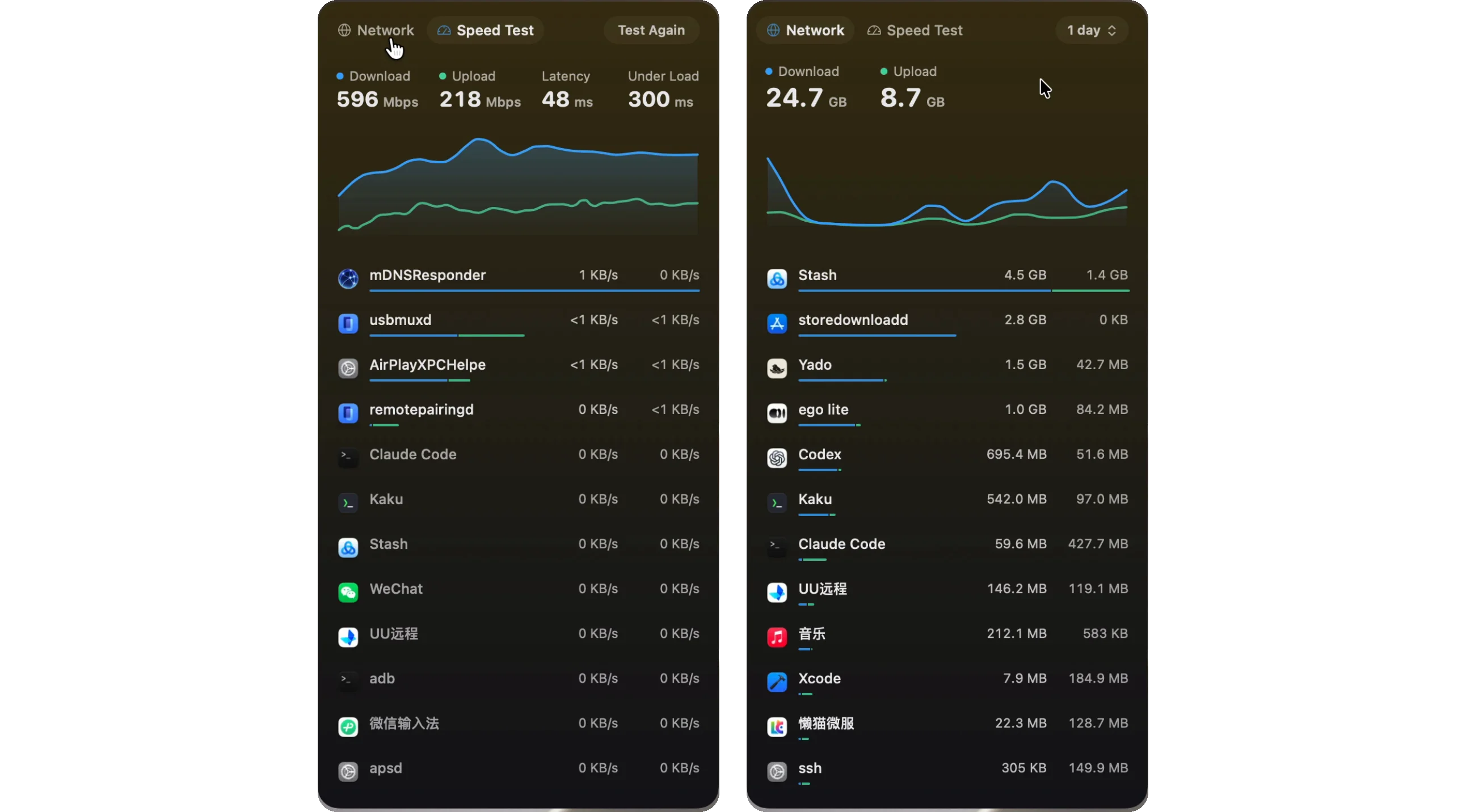
Mole führt denselben networkQuality-Test über die Menüleiste aus. Klicken Sie dort auf die Upload- und Downloadraten und wählen Sie Speedtest. Wenn noch kein früheres Ergebnis angezeigt wird, beginnt der Test beim Öffnen des Tabs. Er misst zuerst den Download, dann den Upload und zeigt vier Werte, Download, Upload, Latenz und Unter Last, mit der Kurve des Durchlaufs darunter. Unter Last ist die oben beschriebene Umrechnung 60.000 / RPM und steht in Millisekunden neben der Leerlauflatenz. Das Ergebnis bleibt erhalten, bis Sie Erneut testen wählen. Mole betreibt keinen eigenen Testserver und sendet selbst keine Daten irgendwohin; der Datenverkehr stammt vom Test und geht an Apples Server.
Der benachbarte Tab Netzwerk beantwortet die andere Frage: Welche App nutzt die Leitung? Er zeigt aktuelle Übertragungsraten pro App oder empfangene und gesendete Daten über Zeiträume von einer Minute bis zu 30 Tagen. Der Datenverkehr des Tests bleibt aus Moles Zeile herausgerechnet. Die Netzwerkkarte unter Status zeigt zusätzlich WLAN-Signal und Verbindungsrate. So können Sie ein langsames Ergebnis mit einem schwachen Signal abgleichen, bevor Sie den Anbieter anrufen.
Häufige Fragen
Ist networkQuality genauer als eine Speedtest-Website?
Keiner ist grundsätzlich genauer. Jeder misst den Weg zu seinen eigenen Servern. Verwenden Sie networkQuality -s, wenn Sie mit Websites vergleichen möchten, die nacheinander messen. Geht es um Anrufe oder Spiele statt um Downloads, achten Sie auf die Reaktionsfähigkeit.
Was ist ein guter RPM-Wert?
Apple teilt die Ergebnisse in niedrig, mittel und hoch ein, ohne einen Mindestwert zu veröffentlichen. Vergleichen Sie die Verzögerung unter Last mit der Leerlauflatenz derselben Leitung: Ist der Lastwert um ein Mehrfaches höher, stauen sich bei Belastung Daten.
Warum ist mein Upload so viel langsamer als mein Download?
Die meisten Privatanschlüsse werden mit weniger Upload- als Downloadgeschwindigkeit angeboten. Ein Unterschied ist daher normal. Prüfen Sie Ihren Tarif, bevor Sie einen Defekt vermuten, und testen Sie anschließend über Ethernet, um das WLAN auszuschließen.
Verbraucht der Test mein Datenvolumen?
Ja. Er lädt echte Daten herunter und hoch. Auf einer schnellen Leitung kann ein Durchlauf mehr als ein Gigabyte übertragen. Vermeiden Sie wiederholte Tests bei einem volumenabhängigen Tarif.