Remover o Chrome sem perder senhas salvas
As instruções do Google para desinstalar o Chrome têm duas partes no Mac, e a segunda está marcada como opcional. Feche o Chrome, arraste-o de Aplicativos para o Lixo e, então, se quiser, apague as informações do perfil.
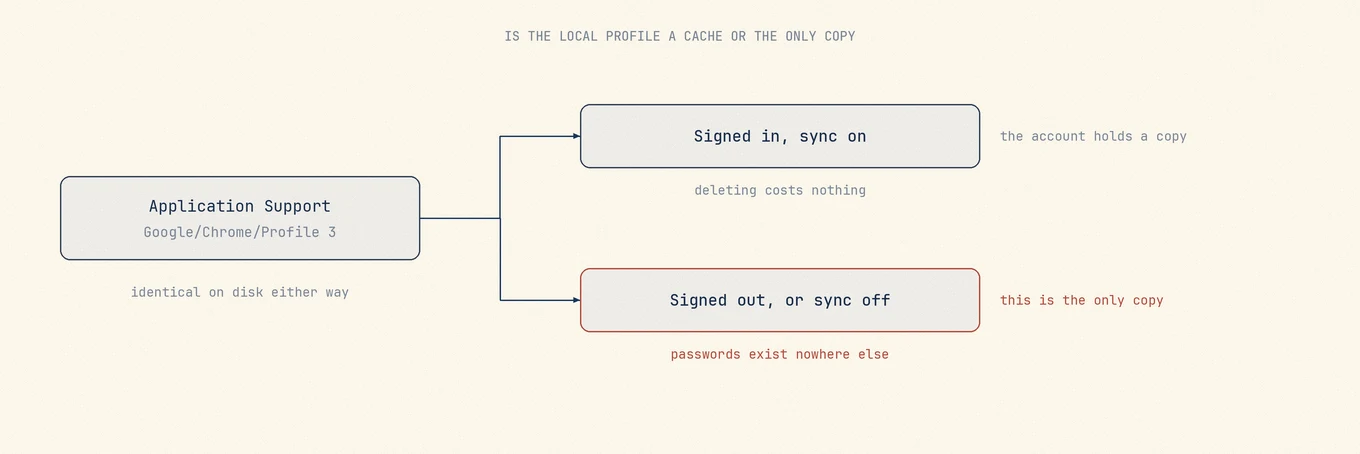
Apagar ou não esse perfil depende do que ele contém e de quais dados você já sincronizou ou salvou em backup. Estar conectado, sozinho, não basta.
Conectado e desconectado são desinstalações diferentes
Com a sincronização do Chrome ligada, dados selecionados como favoritos, histórico, senhas e extensões também podem estar na sua Conta do Google. Confira quais tipos estão ativados e se os dados de fato sincronizaram antes de apagar o perfil local.
Se você não estava conectado, ou a sincronização estava desligada, ou usou um perfil separado que nunca foi ligado a uma conta, o perfil local pode ser a única cópia. Exporte o que precisar, a menos que já tenha conferido outro backup.
O Google também observa o sentido inverso: sair e apagar localmente não remove o que já está nos servidores do Google. Apagar no Mac e apagar a conta são dois trabalhos diferentes, e fazer um não faz o outro.
Onde o perfil fica
O Google indica o local:
~/Library/Application Support/Google/Chrome
Dentro dele, cada perfil é o próprio diretório: Default para o primeiro, depois
Profile 1, Profile 2, e assim por diante. Os nomes no seletor de perfil do Chrome não
aparecem aqui, então a pasta que pertence a uma pessoa não é óbvia de fora.
Se mais de uma pessoa usou este Mac numa só conta do macOS, trate cada perfil numerado como dado de alguém até ter conferido.
Exporte primeiro o que só existe aqui
Antes de remover qualquer coisa, abra o Chrome mais uma vez e exporte o que não tem cópia no servidor. Senhas e favoritos se exportam nos próprios ajustes do Chrome, e os dois produzem um arquivo que você consegue ler sem o Chrome instalado. Exporte antes de desinstalar. Se você já removeu o app mas guardou o perfil, pode reinstalar o Chrome para abri-lo de novo.
Se você está mudando para outro navegador em vez de limpar o Mac, importe a partir do perfil existente do Chrome, seguindo as instruções de importação do navegador novo. Guarde o perfil até ter conferido os dados importados.
O Chrome deixa um atualizador em segundo plano
O Chrome instala o serviço de atualização do Google, que é compartilhado entre os apps do Google e não sai junto com o navegador. Se o Chrome é o único app do Google na máquina e você quer que ele suma, esse serviço é uma remoção à parte; se você ainda usa o Google Drive ou o Google Earth, deixá-lo é o certo.
Por isso um Mac com o Chrome removido às vezes ainda mostra um item de início relacionado ao Google ou um processo em segundo plano. Não é uma desinstalação que falhou.
O que é seguro depois da decisão sobre o perfil
Caches, caches de código, caches de GPU, relatórios de falha e o cache de mídia são grandes e descartáveis. Num navegador em uso há anos, estes costumam ser de longe os maiores itens, e é por isso que remover o Chrome libera mais espaço do que as pessoas esperam e por que limpar só os caches é uma alternativa razoável a desinstalar.
Ver qual perfil é qual
A parte incômoda é que a pasta com um ano de senhas salvas e a pasta
com um perfil de teste descartável parecem iguais no Finder, e as duas se chamam
algo como Profile 3.
O Mole lista os arquivos do Chrome que identifica, com o tamanho de cada item, e manda o que você limpa para o Lixo. O tamanho ajuda a achar pastas grandes, mas não diz qual perfil está sem uso. Confira o perfil no Chrome antes de removê-lo. Essa ordem importa mais num navegador do que na maioria dos apps, porque o erro caro é silencioso: nada quebra, uma senha simplesmente não está lá na próxima vez que você precisa dela.
Onde ficam as exportações de senha e de favoritos
As duas exportações estão nos próprios ajustes do Chrome. Faça isso antes de desinstalar; senão, talvez precise reinstalar o Chrome enquanto o perfil ainda está intacto.
As senhas ficam no gerenciador de senhas dentro de Ajustes, e a exportação pede que você confirme a senha de login do Mac primeiro. A exportação é um CSV em texto puro, legível por qualquer pessoa que consiga abrir este Mac, então importe-o para onde ele vai e depois apague o arquivo de verdade. Não o deixe em Downloads.
Os favoritos se exportam pelo menu no canto superior direito do gerenciador de favoritos e produzem um arquivo HTML que todo navegador grande lê.
Se você está trocando de navegador em vez de limpar o Mac, importar direto no navegador novo pode poupar a etapa de exportar. Siga as instruções de importação dele e confira se os dados chegaram antes de apagar o perfil do Chrome.
O que o Mole lista para este app, e o que ele deixa em paz, está em Desinstalar o Chrome no Mac sem apagar outros apps do Google.