Mac-Systemdaten: Warum Speicheranzeige und Ordnergrößen nicht übereinstimmen

Die Speichereinstellungen zeigen viele „Systemdaten“, doch die Größen sichtbarer Ordner im Finder-Informationsfenster ergeben zusammen weniger. Beides kann stimmen: Die Speicheranzeige schätzt Kategorien, der Finder misst Pfade, auf die Ihr Benutzeraccount zugreifen darf.
Wer den Unterschied kennt, löscht nicht die falschen Ordner, nur um die Zahlen anzugleichen. Zu Inhalten und sicherer Bereinigung siehe Was sind Systemdaten auf dem Mac?. Zum Unterschied zwischen freigebbarem und freiem Speicherplatz siehe Was ist freigebbarer Speicherplatz auf dem Mac?.
Was die einzelnen Werkzeuge messen
| Werkzeug | Gibt an | Blinde Flecken |
|---|---|---|
| Systemeinstellungen › Allgemein › Speicher | Kategorieschätzungen nach der Indizierung | Aktualisierung kann dauern; versteckte Pfade und Snapshots erschweren Vergleiche |
| Finder „Informationen“ / Ordnergröße | Logische Größe des ausgewählten Verzeichnisbaums | Geschützte Pfade können fehlen; Klone und Sparse-Dateien erschweren das Aufsummieren |
du auf einem Pfad |
Belegte Blöcke, auf die der Befehl zugreifen kann | Berechtigungsfehler lassen Daten ungezählt; keine Zuordnung zu Systemdaten |
df / Freier Speicher im APFS-Container |
Freier Speicherplatz auf Volume und Container | Keine Zuordnung zu Kategorien |
Apple beschreibt die Speicherkategorien unter Speicherplatz auf dem Mac überprüfen und gemeinsam genutzte APFS-Container in der Hilfe zum Festplattendienstprogramm. Keines der Dokumente besagt, dass sichtbare Ordnergrößen zusammen den Wert für Systemdaten ergeben müssen.
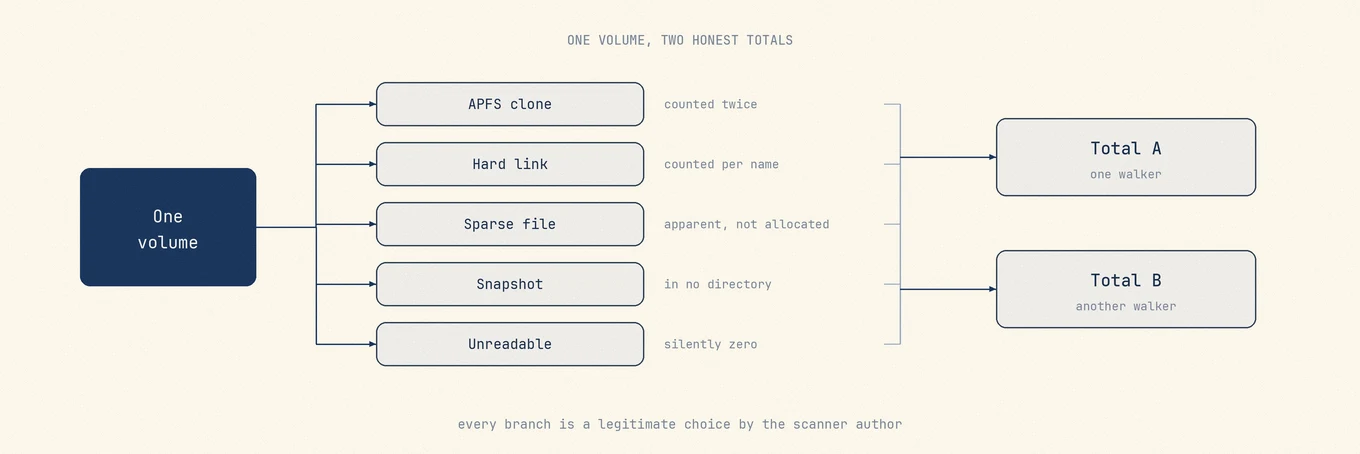
Warum die Zahlen nicht übereinstimmen
- Umfang. Systemdaten umfassen Caches, Protokolle, virtuellen Speicher, Geräte-Backups und Support-Dateien. Auch lokale Snapshots wirken sich aus. Das alles liegt nicht in einem einzigen Finder-Ordner.
- Berechtigungen. Ohne Festplattenvollzugriff überspringt
du ~/Librarygeschützte Pfade. Diese Daten belegen trotzdem Speicher, auch wenn der Befehl sie nicht zählen kann. - APFS-Funktionen. Klone, Snapshots und Sparse-Dateien machen aufsummierte Finder-Ordnergrößen zu einem unzuverlässigen Maßstab für den freien Containerspeicher.
- Zeitfaktor. Nach größeren Änderungen braucht die Speicheranzeige mitunter Zeit, um Dateien neu einzuordnen. Ordnergrößen aktualisieren sich beim erneuten Messen.
- Freigebbarer Speicher. Speicherplatz kann in einer Kategorie als belegt und zugleich als verfügbar gelten, weil macOS ihn bei Bedarf freigeben kann.
Gegenprüfung ohne Änderungen an den Daten:
df -h /
diskutil apfs list
du -sh ~/Library/* 2>/dev/null | sort -h
Die Ausgabe von du zeigt, welche Ordner einen genaueren Blick lohnen. Dieser Befehl blendet Berechtigungsfehler aus; eine fehlende Ausgabe beweist nicht, dass ein Ordner leer ist. Erscheint beim Messen eines Pfads „Operation not permitted“, ist das Ergebnis unvollständig.
Ein praktischer Ablauf zum Abgleich
- Notieren Sie die Werte für Systemdaten und verfügbaren Speicher aus den Speichereinstellungen.
- Notieren Sie den freien Speicher laut
dfund im APFS-Container. - Listen Sie lokale Snapshots auf, ohne sie zu löschen.
- Messen Sie große, zugängliche Verzeichnisse, die Sie selbst verwalten: bekannte Unterordner in
~/Library, Dokumente und selbst erstellte virtuelle Maschinen. - Berücksichtigen Sie unzugängliche Pfade und die Besonderheiten der APFS-Speicherbelegung, statt einen Fehler im Finder anzunehmen.
- Löschen Sie nur Daten, die Sie wiederherstellen können. Prüfen Sie danach zuerst
dfund später die Speichereinstellungen.
Ist genug Speicher verfügbar, ist eine große Kategorie „Systemdaten“ allein kein Problem. Räumen Sie auf, wenn Speicher knapp wird und Sie Dateien gefunden haben, die Sie selbst verwalten und wiederherstellen können.
Womit sich die Zahlen nicht angleichen lassen
| Maßnahme | Warum sie die Zahlen nicht zuverlässig angleicht |
|---|---|
Willkürliches Löschen von /Library-Ordnern |
Kann Apps beschädigen, ohne die Kategorie wie erwartet zu verändern |
Blindes Leeren des gesamten Ordners ~/Library/Caches |
Löscht neben entbehrlichen Caches auch Offline-Daten, die sich nur aufwendig ersetzen lassen |
| Manuelles Löschen interner Snapshot-Strukturen | Gefährdet die Integrität von Backups; nur dokumentierte Snapshot-Werkzeuge verwenden |
| Erwarten, dass ein Speicheranalysetool exakt denselben Wert wie Systemdaten anzeigt | Analysetools erfassen zugängliche Verzeichnisbäume; Systemdaten sind kein einzelner Verzeichnisbaum |
Die Analyseansicht von Mole kann große, zugängliche Ordner aufspüren. Ihre Summen müssen aber nicht mit Apples Kategorie „Systemdaten“ übereinstimmen.
Weitere Prüfungen, wenn der verfügbare Speicher knapp ist
- Lokale Snapshots halten gelöschte Blöcke belegt: Lokale Time Machine-Snapshots löschen
- Dateien gelöscht, aber nicht mehr freier Speicher: Dateien gelöscht, Speicher wird nicht frei
- iOS-Backups, Mail-Daten oder Entwicklerdateien in Support-Verzeichnissen: über die jeweiligen Apps oder Werkzeuge verwalten
Häufige Fragen
Kann ich einen Ordner für „Systemdaten“ im Finder öffnen?
Nein. Systemdaten fassen Dateien aus vielen Speicherorten zusammen. Es gibt keinen einzelnen Ordner, den Sie öffnen können.
Warum zeigt das Informationsfenster für „Macintosh HD“ weniger belegten Speicher als die Speichereinstellungen?
Finder-Informationsfenster und Speichereinstellungen berechnen die Belegung unterschiedlich. Moderne macOS-Versionen trennen außerdem System- und Daten-Volume innerhalb eines APFS-Containers. Prüfen Sie den freien Containerspeicher, um die verbleibende Kapazität einzuschätzen.
Stimmen die Systemdaten mit der Ordnersumme überein, wenn ich den Cache leere?
Unwahrscheinlich. Das Leeren von Caches beseitigt keine Unterschiede durch Protokolle, virtuellen Speicher, Snapshots, Backups oder Support-Dateien außerhalb der gemessenen Ordner.
Ist ein hoher Wert bei den Systemdaten immer ein Problem?
Nein. Wichtiger ist, wie viel Speicher verfügbar ist. Wird er knapp, suchen Sie nach Dateien, die Sie selbst verwalten und wiederherstellen können. Die Summen müssen nicht übereinstimmen.