Macのシステムデータ:ストレージ表示とフォルダサイズが一致しない理由

ストレージ設定の「システムデータ」が大きくても、Finderの「情報を見る」で見えるフォルダのサイズを合計すると、数値が合わないことがあります。どちらも間違いとは限りません。ストレージはカテゴリ別の推定値、Finderは自分のアカウントでアクセスできる範囲を測っています。
違いがわかれば、数値を合わせるために不要な削除をせずに済みます。内訳と安全な整理の順序はMacのシステムデータとは、パージ可能領域と空き領域の違いはMacのパージ可能領域とはを参照してください。
各ツールで測定できること
| 測定ツール | 表示内容 | 注意点 |
|---|---|---|
| システム設定 › 一般 › ストレージ | インデックス作成後のカテゴリ別推定値 | 反映に時間がかかる場合があり、非表示のパスやスナップショットも比較を難しくする |
| Finderの「情報を見る」/ フォルダサイズ | 選択したフォルダ以下の論理サイズ | 保護されたパスが除外されることがあり、クローンやスパースファイルは単純に合計できない |
パスに対する du |
コマンドがアクセスできるディスク上の使用ブロック量 | 権限エラーで未集計のデータが残る。「システムデータ」という分類はない |
df / APFSコンテナの空き容量 |
ボリュームとコンテナの空き領域 | カテゴリ別の表示はない |
AppleはMacのストレージ容量を確認するでストレージのカテゴリを、ディスクユーティリティのヘルプでAPFSコンテナの容量共有を説明しています。どちらにも、見えるフォルダの合計がシステムデータと一致するとは書かれていません。
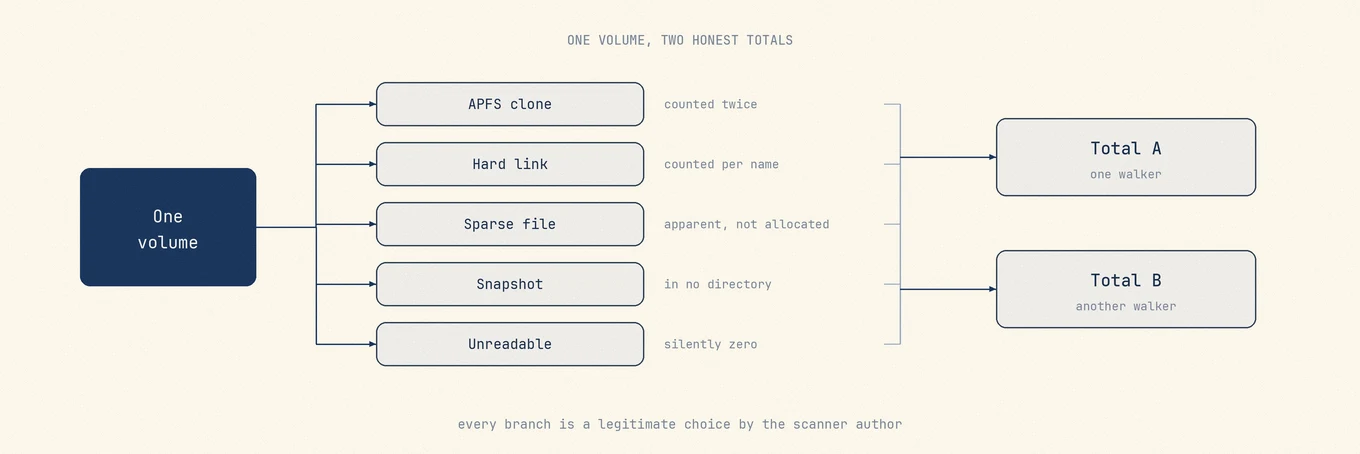
数値が一致しない理由
- 測定範囲。 システムデータには、キャッシュ、ログ、仮想メモリ、デバイスのバックアップ、サポートファイル、ローカルスナップショットの影響が含まれます。Finder上の1つのフォルダにまとまっているわけではありません。
- アクセス権限。 フルディスクアクセスなしで
du ~/Libraryを実行すると、保護された場所はスキップされます。コマンドで数えられなくても、そのデータは容量を使っています。 - APFSの機能。 クローン、スナップショット、スパースファイルがあるため、「情報を見る」の合計はコンテナの空き容量を確かめる基準には不向きです。
- 反映の時間差。 大きな変更のあとは、ストレージの再分類に時間がかかることがあります。フォルダサイズは測り直した時点で更新されます。
- パージ可能領域の重複。 macOSが回収できる領域は、カテゴリ内では使用中でも、「利用可能」にも数えられることがあります。
データを変更せずに確認するコマンド:
df -h /
diskutil apfs list
du -sh ~/Library/* 2>/dev/null | sort -h
du の出力は、詳しく確認するフォルダを探す目安にしてください。このコマンドは権限エラーを非表示にするため、出力がないだけでは空のフォルダとは判断できません。測定時に「Operation not permitted」と表示された場合、集計できなかった部分があり、結果は不完全です。
数値を順に確認する
- 「ストレージ」のシステムデータと「利用可能」の数値を記録します。
dfの空き容量と、APFSコンテナの空き容量を記録します。- ローカルスナップショットを、削除せずに一覧表示します。
- 自分で管理できる大きなフォルダを測定します。見覚えのある
~/Libraryのサブフォルダ、書類、自分で作った仮想マシンなどが対象です。 - Finderが間違っていると決めつけず、アクセスできないパスやAPFSの容量計算への影響を考慮します。
- 復元できる項目だけを削除し、まず
df、時間を置いて「ストレージ」を確認します。
利用可能容量に余裕があれば、システムデータが大きいだけで問題にはなりません。容量が足りず、自分で管理・復元できるファイルを特定できたときに整理しましょう。
無理に数値を一致させようとしても失敗する操作
| 操作 | 「数値を一致させる」対策として失敗する理由 |
|---|---|
/Library 内のフォルダを手当たり次第に削除する |
カテゴリの数値が期待どおりに変わらず、アプリが動かなくなるおそれがある |
~/Library/Caches を確認せずすべて消去する |
消してよいキャッシュと、再取得に手間がかかるオフラインデータが混在している |
| スナップショットの内部データを手作業で消去する | バックアップの整合性を損なうおそれがある。公式の手順に沿ったスナップショット管理ツールを使う |
| ディスク解析ツールの数値がシステムデータと完全に一致すると期待する | 解析ツールが測るのはアクセスできるフォルダ以下のサイズ。システムデータは1つのフォルダに収まらない |
Moleの「分析」ビューは、アクセスできる大きなフォルダを探すのに役立ちます。ただし、合計がAppleのシステムデータと一致するとは限りません。
利用可能容量が足りない場合の関連チェック項目
- 削除済みのブロックを保持しているローカルスナップショット:MacでローカルのTime Machineスナップショットを削除する方法
- ファイルを削除しても空き容量が増えない場合:Macでファイルを削除しても空き容量が増えない場合の対処法
- サポート用フォルダ内のiOSバックアップ、メールデータ、開発関連ファイル:対応するアプリやツールで管理してください
よくある質問
Finderで「システムデータ」フォルダを開くことはできますか?
いいえ。システムデータは複数の場所にあるファイルをまとめた分類で、開ける1つのフォルダではありません。
「Macintosh HD」の「情報を見る」のサイズが「ストレージ」の使用済み容量より小さいのはなぜですか?
「情報を見る」と「ストレージ」では容量の計算方法が異なります。また、現在のmacOSでは、1つのAPFSコンテナ内でシステムボリュームとデータボリュームが分かれています。容量の余裕を調べるときは、コンテナの空き容量を確認してください。
Cachesを空にすれば、システムデータの数値はフォルダの合計と一致しますか?
通常は一致しません。キャッシュを消しても、測定範囲外のログ、仮想メモリ、スナップショット、バックアップ、サポートファイルによる差は残ります。
システムデータの数値が大きい場合、常に対処が必要ですか?
いいえ。カテゴリの大きさより、利用可能容量が重要です。容量が足りないときは、自分で管理・復元できるファイルを探してください。数値を一致させる必要はありません。