Datos del sistema en Mac: por qué no coinciden el panel y el tamaño de carpetas
Almacenamiento muestra una categoría grande de Datos del sistema, pero los tamaños de las carpetas visibles en Obtener información del Finder no suman lo mismo. Ambas cifras pueden ser correctas: Almacenamiento estima categorías; el Finder mide las rutas a las que tu cuenta puede acceder.
Entender la diferencia evita que borres carpetas equivocadas solo para cuadrar las cifras. Para conocer el contenido y el orden seguro de limpieza, consulta Qué son los Datos del sistema en Mac. Para distinguir entre espacio purgable y libre, consulta Qué es el espacio purgable en Mac.
Qué mide cada herramienta
| Herramienta | Qué mide | Qué no refleja |
|---|---|---|
| Ajustes del Sistema › General › Almacenamiento | Estimaciones por categoría tras la indexación | Puede tardar en actualizarse; las rutas ocultas y las instantáneas complican la comparación |
| Obtener información del Finder / tamaño de carpeta | Tamaño lógico del árbol de carpetas seleccionado | Puede omitir rutas protegidas; los clones y archivos dispersos complican las sumas |
du en una ruta |
Bloques en disco a los que puede acceder el comando | Los errores de permisos dejan datos sin contar; no identifica Datos del sistema |
df / espacio libre del contenedor APFS |
Espacio libre del volumen y del contenedor | No incluye etiquetas de categorías |
Apple describe las categorías de Almacenamiento en Comprobar el espacio de almacenamiento en el Mac y los contenedores compartidos APFS en la ayuda de Utilidad de Discos. Ninguno de estos documentos indica que las carpetas visibles deban sumar lo mismo que Datos del sistema.
Por qué las cifras no coinciden
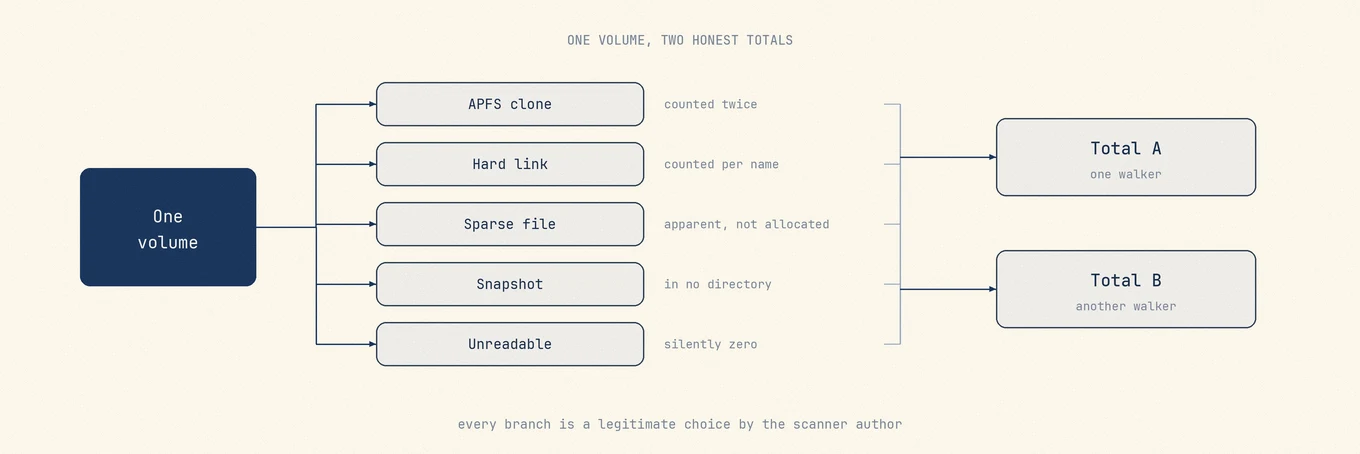
- Ámbito. Datos del sistema incluye cachés, registros, memoria virtual, copias de seguridad de dispositivos, archivos de soporte y los efectos de las instantáneas locales. No forman una sola carpeta del Finder.
- Permisos. Sin Acceso total al disco,
du ~/Libraryomite ubicaciones protegidas. Esos datos siguen ocupando espacio aunque el comando no pueda contarlos. - Funciones de APFS. Los clones, las instantáneas y los archivos dispersos hacen que sumar los tamaños de Obtener información no sirva para comprobar con precisión el espacio libre del contenedor.
- Tiempo. Almacenamiento puede tardar en reclasificar archivos tras cambios importantes; los tamaños de las carpetas se actualizan al volver a medirlos.
- Solapamiento del espacio purgable. Un espacio puede contar como ocupado en una categoría y como disponible porque macOS puede recuperarlo.
Comprobación de solo lectura:
df -h /
diskutil apfs list
du -sh ~/Library/* 2>/dev/null | sort -h
Usa la salida de du para localizar carpetas que convenga revisar. Este comando oculta los errores de permisos: que no aparezca una carpeta no demuestra que esté vacía. Si al medir una ruta ves «Operation not permitted», el resultado está incompleto.
Pasos prácticos para contrastar las cifras
- Anota los valores de Datos del sistema y Disponible en Almacenamiento.
- Anota el espacio libre según
dfy el contenedor APFS. - Lista las instantáneas locales sin eliminarlas.
- Mide los directorios grandes y accesibles que controles: subcarpetas de
~/Libraryque reconozcas, Documentos y máquinas virtuales que hayas creado. - Ten en cuenta las rutas inaccesibles y los efectos de APFS, en vez de asumir que el Finder se equivoca.
- Elimina solo elementos que puedas restaurar; después comprueba primero
dfy, más tarde, Almacenamiento.
Si hay suficiente espacio disponible, una categoría grande de Datos del sistema no es un problema por sí sola. Limpia cuando falte espacio y hayas identificado archivos que controles y puedas restaurar.
Lo que no hará que las cifras coincidan
| Acción | Por qué falla como táctica para cuadrar cifras |
|---|---|
Eliminar carpetas al azar en /Library |
Puede hacer que fallen aplicaciones sin cambiar la categoría como esperas |
Borrar todo el contenido de ~/Library/Caches a ciegas |
Mezcla cachés prescindibles con datos sin conexión que puede costar recuperar |
| Borrar elementos internos de instantáneas a mano | Pone en riesgo la integridad de las copias; usa solo herramientas documentadas para gestionar instantáneas |
| Esperar que cualquier analizador de disco coincida exactamente con Datos del sistema | Los analizadores miden árboles de carpetas accesibles; Datos del sistema no es un único árbol |
La vista de análisis de Mole puede ayudar a localizar carpetas grandes que puedas abrir, pero sus totales no tienen por qué coincidir con Datos del sistema de Apple.
Comprobaciones relacionadas cuando el espacio disponible es el verdadero problema
- Instantáneas locales que retienen bloques eliminados: Eliminar instantáneas locales de Time Machine
- Archivos eliminados sin aumento del espacio libre: Archivos eliminados y el espacio no se libera
- Copias de seguridad de iOS, datos de Mail o archivos de desarrollo en carpetas de soporte: gestiónalos desde las aplicaciones o herramientas correspondientes
Preguntas frecuentes
¿Puedo abrir una carpeta de «Datos del sistema» en el Finder?
No. Datos del sistema agrupa archivos de muchas ubicaciones; no es una carpeta única que puedas abrir.
¿Por qué Obtener información en Macintosh HD muestra menos que el espacio usado en Almacenamiento?
Obtener información y Almacenamiento calculan el espacio de forma distinta. Además, las versiones modernas de macOS separan el sistema y los datos en volúmenes dentro de un mismo contenedor APFS. Para evaluar la capacidad, comprueba el espacio libre del contenedor.
¿Vaciar las cachés hará que Datos del sistema coincida con la suma de mis carpetas?
Es poco probable. Borrar cachés no resuelve las diferencias debidas a registros, memoria virtual, instantáneas, copias de seguridad o archivos de soporte fuera de las carpetas medidas.
¿Un valor elevado en Datos del sistema es siempre un problema urgente?
No. Importa más el espacio disponible que el tamaño de la categoría. Si falta espacio, busca archivos que controles y puedas restaurar; no hace falta que los totales coincidan.