Has borrado archivos del Mac, pero no se libera espacio: qué comprobar
Borraste una carpeta de varios gigabytes, vaciaste la Papelera y el espacio libre apenas cambió. Puede que algo aún retenga los bloques de los archivos borrados o que Almacenamiento no se haya actualizado.
Antes de borrar más, comprueba qué retiene ese espacio. Para entenderlo mejor, consulta Qué son los Datos del sistema en Mac, Qué es el espacio purgable en Mac y Cómo eliminar instantáneas locales de Time Machine en Mac.
Haz estas comprobaciones antes de borrar más
- Confirma que los archivos no siguen en la Papelera.
- Compara el espacio libre del Finder con
df -h /y el espacio libre del contenedor APFS. - Enumera las instantáneas locales de APFS y Time Machine.
- Revisa el espacio purgable y disponible en los ajustes de Almacenamiento.
- Deja tiempo para la reindexación tras un borrado grande y vuelve a comprobar las mismas tres lecturas.
- Solo entonces busca carpetas grandes que puedas borrar sin problemas.
Saltarte estas comprobaciones puede llevarte a borrar archivos que no tienen nada que ver sin resolver la discrepancia.
Paso 1: Confirma que la Papelera está vacía
Los archivos de la Papelera siguen ocupando espacio. Vacíala, espera unos segundos y vuelve a comprobar. Si borraste archivos de un volumen externo, vacía la Papelera mientras ese volumen esté montado para liberar espacio en ese disco.
Paso 2: Compara tres lecturas de espacio libre
| Vista | Qué pregunta responde | Desajuste común |
|---|---|---|
| Finder / Ajustes de Almacenamiento | Cuánto espacio indica macOS como disponible | Las categorías tardan en actualizarse tras borrados grandes |
df -h / |
Espacio libre indicado para el volumen montado en / (a menudo en Gi) |
Las unidades difieren de los GB decimales de Ajustes |
Espacio libre del contenedor en diskutil |
Espacio libre compartido dentro del contenedor APFS | Las instantáneas y otros volúmenes usan el mismo espacio |
Comandos de solo lectura:
df -h /
diskutil apfs list
diskutil info / | grep -i "Container Free"
Si df muestra más espacio libre pero los ajustes de Almacenamiento no, el borrado ha liberado bloques. Dale tiempo a Ajustes para actualizarse.
Paso 3: Las instantáneas locales siguen apuntando a bloques antiguos
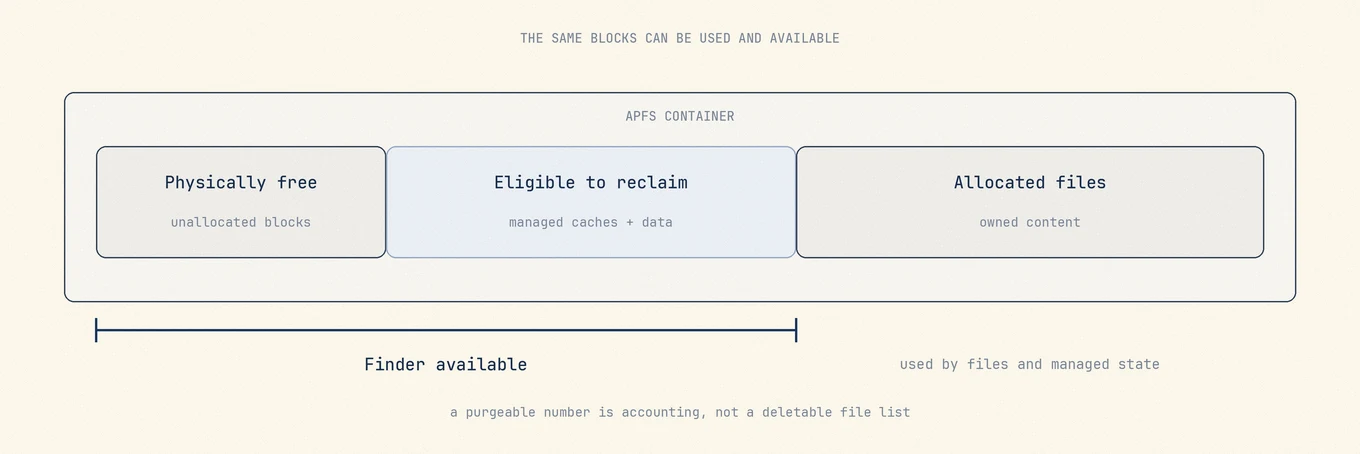
Las instantáneas locales de Time Machine y algunas de las actualizaciones del sistema conservan bloques de datos anteriores. Apple explica que el espacio de las instantáneas de Time Machine cuenta como almacenamiento disponible y se recupera automáticamente cuando hace falta. Consulta Ver instantáneas de APFS en Utilidad de Discos.
Enuméralas sin borrarlas:
tmutil listlocalsnapshots /
diskutil apfs listSnapshots /
Si hay instantáneas tras un borrado grande y el espacio libre no cambia, espera a que macOS las reduzca automáticamente o sigue las instrucciones de Apple para gestionarlas. Para reducirlas manualmente, consulta la guía enlazada arriba en lugar de borrar archivos que no tienen relación.
Paso 4: El espacio purgable no es una carpeta que hayas vaciado
Los ajustes de Almacenamiento pueden contar mucho espacio purgable como disponible mientras df indica menos espacio libre. El contenido purgable son datos que macOS prevé poder eliminar cuando necesite espacio, no una carpeta que hayas vaciado al borrar archivos de Documentos. Forzar su eliminación con trucos de terceros es inseguro y suele ser innecesario; deja que macOS lo libere cuando necesite guardar muchos datos.
Paso 5: El retraso del panel de Almacenamiento es normal
Tras borrar varios gigabytes, Spotlight y el cálculo de Almacenamiento pueden tardar en actualizarse. Puedes notar:
- Barras de categorías que apenas se mueven durante minutos o más
- Un aumento temporal de Datos del sistema mientras se reclasifican los archivos
- Diferencias momentáneas entre el espacio disponible del Finder y el de Ajustes
Vuelve a comprobar df y el espacio libre del contenedor después de dejar el Mac un rato sin usar. No borres más solo porque la barra gris de Datos del sistema aún no se haya actualizado.
Paso 6: Solo entonces busca qué sigue ocupando espacio
Si las comprobaciones confirman que el espacio libre no ha cambiado, busca:
- Una segunda copia, como una exportación en Descargas o un archivo de la nube descargado en otra ubicación
- Una biblioteca gestionada por una app que haya copiado el contenido
- Copias de seguridad de dispositivos iOS o imágenes de disco que no hayas tocado
- Archivos que sigan en la Papelera de un volumen externo
Usa herramientas de análisis del tamaño de carpetas para investigar, no como prueba de que cualquier carpeta grande se pueda borrar. La vista Analizar de Mole puede señalar carpetas grandes tuyas, pero las categorías de Almacenamiento no tienen por qué coincidir con la suma de sus tamaños.
Límites de seguridad
- No borres
/Systemni instantáneas selladas del sistema. - No borres
~/Librarysolo porque Datos del sistema ocupe mucho tras un borrado. - No trates el espacio purgable como un objetivo de limpieza manual.
- No reduzcas las instantáneas en un Mac gestionado sin consultar la política de copias de seguridad.
Preguntas frecuentes
Vacié la Papelera y el espacio libre no cambió. ¿Qué hago ahora?
Compara df -h / con los ajustes de Almacenamiento y enumera las instantáneas locales. Si df muestra más espacio libre, espera a que Ajustes se actualice. Si no, revisa las instantáneas y las copias que puedan quedar.
¿Por qué aumentó Datos del sistema justo después de borrar archivos?
Las categorías de Almacenamiento pueden tardar en actualizarse tras un borrado grande y hacer que Datos del sistema parezca mayor temporalmente. Compruébalo tras dejar el Mac un rato sin usar antes de considerar ese aumento como nuevos archivos innecesarios.
¿Debo eliminar las instantáneas locales inmediatamente cada vez?
No. macOS las gestiona para las copias de seguridad y las actualizaciones. Redúcelas solo si entiendes el efecto sobre las copias de seguridad y sigues la guía específica de instantáneas.
¿Puedo fiarme de Obtener información del Finder para saber cuánto espacio libre hay?
Obtener información muestra el tamaño lógico de la carpeta. No tiene en cuenta los clones de APFS, las instantáneas ni el espacio libre compartido del contenedor. Úsalo para encontrar carpetas grandes, no para comprobar el espacio libre de todo el disco.