Mac 删了大文件,可用空间为什么没增加?
删掉好几个 GB 的文件夹,也清空了废纸篓,可用空间却几乎不动。常见原因是:文件已从访达消失,但快照或其他副本还占着数据块,或者「储存空间」还没完成重新分类。
先查空间为什么没释放,别急着继续删。系统数据里有什么,见 Mac 上的系统数据是什么;可清除空间见 Mac 可清除空间是什么;快照处理方法见 如何删除 Mac 本地 Time Machine 快照。
再删东西之前,先按这个顺序确认
- 确认文件不在废纸篓里。
- 对照访达可用空间、
df -h /和 APFS 容器剩余空间。 - 列出本地 APFS / Time Machine 快照。
- 看储存空间设置里的「可清除 / 可用」容量。
- 大量删除后等索引和统计更新,再到这三个地方复查。
- 前五步做完,才去找仍可回收的大目录。
没查清就继续删,容易删错对象,可用空间却还是不变。
第 1 步:确认废纸篓已清空
废纸篓里的文件仍占空间。清空后,等几秒再看访达的可用容量。若删的是外置卷上的文件,要在该卷已挂载时清空废纸篓,否则文件可能仍占着那块盘的空间。
第 2 步:对照三种「可用」读数
| 查看方式 | 回答的问题 | 常见对不上的原因 |
|---|---|---|
| 访达 / 储存空间设置 | macOS 如何分类并显示可用空间 | 大量删除后分类滞后 |
df -h / |
/ 所在文件系统的剩余空间,常以 Gi 计 |
与设置里的十进制 GB 单位不同 |
diskutil 容器剩余 |
APFS 容器内共享的空闲空间 | 快照和其他卷共用容器空间 |
只读命令:
df -h /
diskutil apfs list
diskutil info / | grep -i "Container Free"
若 df 的可用空间已经增加、储存空间设置还没动,先以命令行读数为准,等设置刷新。
第 3 步:本地快照还引用着旧数据块
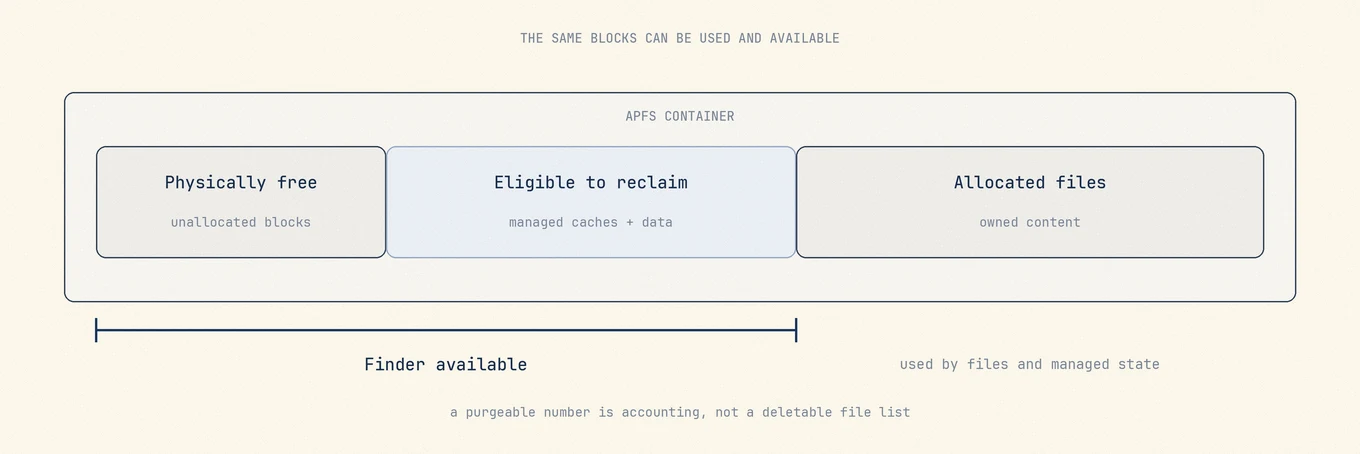
Time Machine 本地快照和部分系统更新快照,会在过期或系统需要空间前保留旧数据块。Apple 说明,Time Machine 本地快照占用会计入可用容量,并在需要空间时自动移除;查看方法可参考 在磁盘工具中查看 APFS 快照。
只列不删:
tmutil listlocalsnapshots /
diskutil apfs listSnapshots /
大量删除后若仍有快照、可用空间又没变化,先等系统按需回收,或按 Apple 文档管理快照,别再随意删文件。需要手动清理时,按上面的快照专文操作,不必每次数字不动就删快照。
第 4 步:可清除空间不是你刚清空的文件夹
储存空间设置可能把一大块「可清除」容量算作可用空间,而 df 显示的剩余空间更少。「可清除」指系统可在空间紧张时回收的内容,不是你刚删掉的目录。用第三方工具强行清理有风险,通常也没必要;下次写入大量数据、需要空间时,系统会自动回收。
第 5 步:储存面板延迟很常见
删掉好几 GB 后,Spotlight 和储存统计可能滞后,常见现象有:
- 分类色条几分钟甚至更久都没变化
- 系统数据暂时变大,其实是在重新归类
- 访达与设置里的可用空间短暂不一致
让 Mac 空闲一段时间,再用 df 和容器剩余空间复查。别只因灰色「系统数据」色块没更新,就继续删更多文件。
第 6 步:这时才找真正还在的大目录
若以上都显示空间确实没释放,再查:
- 是否还有副本,如另行导出的文件、重新下载到本地的云端文件
- 应用资料库是否复制过这份内容
- 是否还有未清理的 iOS 备份或磁盘映像
- 删除外置卷文件后,是否没在该卷挂载时清空废纸篓
目录大小工具能帮你定位大目录,不代表每个大文件夹都能删。磁盘分析视图显示的文件夹大小总和,也不一定与储存空间分类数字一致。
安全边界
- 不要删
/System或密封系统快照。 - 不要因为删除后系统数据看起来变大,就清空整个
~/Library。 - 不要把可清除空间当成手动清理目标。
- 受管理的 Mac 上,不清楚备份策略时不要擅自清理快照。
常见问题
废纸篓清了,可用空间还是不动,下一步?
对照 df -h / 和储存空间设置,再列出本地快照。若 df 显示可用空间增加,就等设置刷新;若两边都没动,再查快照和其他副本。
为什么刚删完文件,系统数据反而变大?
可能是重新分类滞后,部分容量暂时被归到「应用 / 文稿」以外的类别。让 Mac 空闲一段时间再查,别直接当成新增垃圾。
是不是每次都该立刻删本地快照?
不必。快照用于备份恢复或系统更新;先确认清理对备份的影响,再按快照专文操作。
访达「显示简介」能准确反映整盘可用空间吗?
文件夹的「显示简介」报的是逻辑大小,不能反映 APFS 克隆、快照占用或容器剩余空间。可以用它找大目录,别用它核算整盘空间。