Apagou arquivos grandes no Mac e o espaço livre não aumentou?
Você apagou uma pasta de vários gigabytes, esvaziou o Lixo, e o espaço livre quase não mudou. Algo ainda pode estar segurando os blocos dos arquivos apagados, ou os ajustes de Armazenamento podem não ter atualizado.
Antes de apagar mais, confira onde o espaço está retido. Para o contexto, veja O que são os Dados do sistema no Mac, O que é espaço purgável no Mac e Como apagar instantâneos locais do Time Machine no Mac.
Faça estas conferências antes de apagar mais
- Confirme que os arquivos não estão ainda no Lixo.
- Compare o espaço livre do Finder com
df -h /e o espaço livre do contêiner APFS. - Liste os instantâneos locais do APFS e do Time Machine.
- Confira os rótulos de espaço purgável e disponível nos ajustes de Armazenamento.
- Dê tempo para a reindexação depois de uma exclusão grande e confira de novo as mesmas três leituras.
- Só então procure pastas grandes que você possa remover com segurança.
Pular essas conferências pode levar você a apagar arquivos sem relação, sem resolver a diferença.
Passo 1: confirme que o Lixo está vazio
Arquivos no Lixo ainda usam espaço em disco. Esvazie o Lixo, espere alguns segundos e confira de novo. Se você apagou arquivos de um volume externo, esvazie o Lixo com esse volume montado para liberar o espaço nesse disco.
Passo 2: compare três leituras de espaço livre
| Visão | A pergunta que responde | Diferença comum |
|---|---|---|
| Finder / ajustes de Armazenamento | Quanto espaço o macOS informa como disponível | As categorias atrasam depois de exclusões grandes |
df -h / |
Espaço livre informado para o volume montado em / (muitas vezes em Gi) |
As unidades diferem dos GB decimais dos Ajustes |
Espaço livre do contêiner no diskutil |
Espaço livre compartilhado dentro do contêiner APFS | Instantâneos e outros volumes usam o mesmo pool |
Comandos só de leitura:
df -h /
diskutil apfs list
diskutil info / | grep -i "Container Free"
Se o df mostrar mais espaço livre e os ajustes de Armazenamento não, a exclusão liberou blocos. Dê tempo para os Ajustes atualizarem.
Passo 3: instantâneos locais ainda apontam para blocos antigos
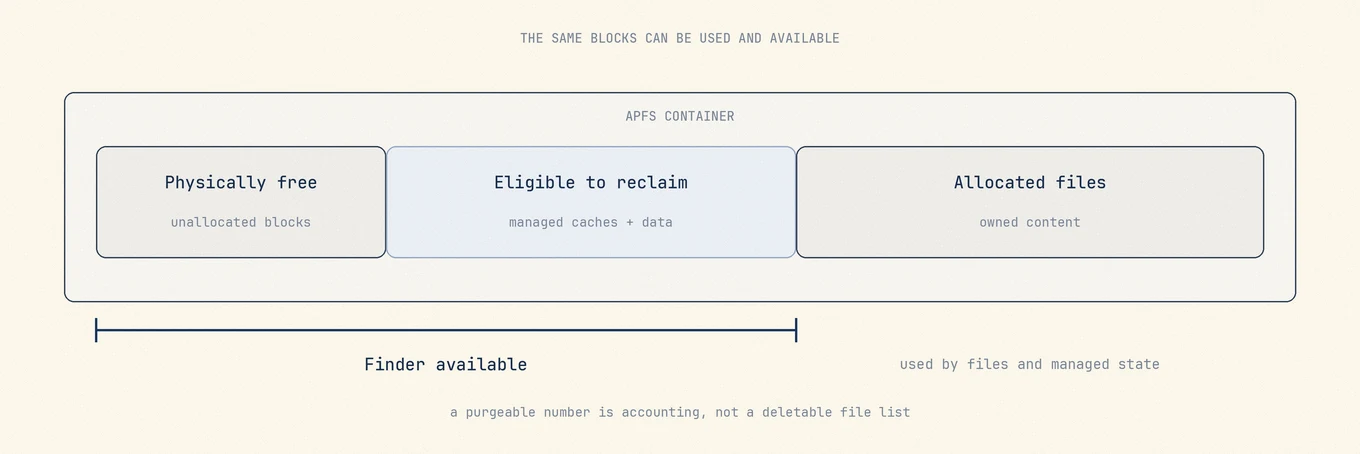
Instantâneos locais do Time Machine e alguns instantâneos de atualização do sistema retêm blocos de dados anteriores. A Apple explica que o espaço dos instantâneos do Time Machine conta no armazenamento disponível e é recuperado automaticamente quando necessário. Veja Ver instantâneos APFS no Utilitário de Disco.
Liste sem apagar:
tmutil listlocalsnapshots /
diskutil apfs listSnapshots /
Se houver instantâneos depois de uma exclusão grande e o espaço livre não mudou, espere o afinamento automático ou siga o gerenciamento de instantâneos documentado pela Apple. Para afinar na mão, use o guia de instantâneos ligado acima, em vez de apagar arquivos sem relação.
Passo 4: espaço purgável não é uma pasta que você esvaziou
Os ajustes de Armazenamento podem contar um espaço purgável grande como disponível enquanto o df informa menos espaço livre. Conteúdo purgável é dado que o macOS espera poder recuperar quando precisar, não um diretório que você esvaziou apagando arquivos de Documentos. Forçar a limpeza com truques de terceiros é inseguro e em geral desnecessário; deixe o macOS recuperar quando uma gravação grande precisar de espaço.
Passo 5: o atraso do painel de Armazenamento é normal
Depois de exclusões de vários gigabytes, a contabilidade do Spotlight e do Armazenamento pode atrasar. Você pode notar:
- Barras de categoria quase paradas por minutos ou mais
- Dados do sistema crescendo por um tempo enquanto os arquivos são reclassificados
- Finder e Ajustes informando, por um momento, espaços disponíveis diferentes
Confira de novo o df e o espaço livre do contêiner depois que o Mac ficou ocioso. Não apague mais só porque a barra cinza de Dados do sistema não atualizou.
Passo 6: só então procure o volume que realmente sobrou
Se as conferências confirmarem que o espaço livre não mudou, procure:
- Uma segunda cópia, como uma exportação em Downloads ou um arquivo de nuvem baixado em outro lugar
- Uma biblioteca gerenciada por um app que copiou o conteúdo
- Backups de dispositivos iOS ou imagens de disco em que você não mexeu
- Arquivos que ainda estão no Lixo de um volume externo
Use ferramentas de tamanho de pasta para investigar, não como prova de que toda pasta grande é descartável. A Análise do Mole pode destacar pastas grandes que são suas, mas as categorias do Armazenamento não vão necessariamente bater com os totais das pastas.
Limites de segurança
- Não apague
/Systemnem instantâneos lacrados do sistema. - Não apague
~/Libraryporque os Dados do sistema parecem grandes depois de uma exclusão. - Não trate o espaço purgável como alvo de limpeza manual.
- Não afine instantâneos num Mac gerenciado sem conferir a política de backup.
Perguntas frequentes
Esvaziei o Lixo e o espaço livre ainda não se mexeu. E agora?
Compare df -h / com os ajustes de Armazenamento e depois liste os instantâneos locais. Se o df mostrar mais espaço livre, espere os Ajustes atualizarem. Caso contrário, confira os instantâneos e qualquer cópia que tenha sobrado.
Por que os Dados do sistema cresceram logo depois que apaguei arquivos?
As categorias do Armazenamento podem atrasar depois de exclusões grandes e, por um tempo, fazer os Dados do sistema parecerem maiores. Confira de novo depois que o Mac ficou ocioso, antes de tratar o aumento como bagunça nova.
Devo apagar os instantâneos locais na hora, toda vez?
Não. O macOS os gerencia para backups e atualizações. Afine só quando entender o impacto no backup e seguir o guia dedicado de instantâneos.
Obter Informações do Finder mostra quanto espaço livre há no disco?
Obter Informações informa o tamanho lógico da pasta. Não leva em conta clones do APFS, instantâneos nem o espaço livre compartilhado do contêiner. Use para achar pastas grandes, não para auditar o espaço livre do disco inteiro.