Dateien auf dem Mac gelöscht, aber kein Speicherplatz frei?
Sie haben einen mehrere Gigabyte großen Ordner gelöscht und den Papierkorb geleert, doch der freie Speicherplatz hat sich kaum verändert. Möglicherweise sind die Datenblöcke noch belegt oder die Speicheranzeige wurde noch nicht aktualisiert.
Prüfen Sie vor dem nächsten Löschen, wo der Platz belegt bleibt. Hintergründe bieten Was sind Systemdaten auf dem Mac, Was ist freigebbarer Speicherplatz auf dem Mac und Lokale Time Machine-Schnappschüsse auf dem Mac löschen.
Diese Prüfungen durchführen, bevor noch mehr gelöscht wird
- Prüfen, ob die Dateien wirklich nicht mehr im Papierkorb liegen.
- Den freien Speicher im Finder mit
df -h /und dem freien Speicher des APFS-Containers vergleichen. - Lokale APFS- und Time Machine-Schnappschüsse auflisten.
- In den Systemeinstellungen unter „Speicher“ die Angaben zu freigebbarem und verfügbarem Speicher prüfen.
- Nach großen Löschvorgängen die Neuindizierung abwarten und dieselben drei Werte erneut prüfen.
- Erst danach nach großen Ordnern suchen, die sich bedenkenlos entfernen lassen.
Wer diese Prüfungen überspringt, löscht womöglich unbeteiligte Dateien, ohne die Abweichung zu beheben.
Schritt 1: Prüfen, ob der Papierkorb leer ist
Dateien im Papierkorb belegen weiterhin Speicherplatz. Leeren Sie den Papierkorb, warten Sie einige Sekunden und prüfen Sie erneut. Wurden Dateien von einem externen Volume gelöscht, leeren Sie den Papierkorb, während dieses Volume eingebunden ist. Erst dann wird der Platz auf diesem Datenträger frei.
Schritt 2: Drei Werte für den freien Speicher vergleichen
| Ansicht | Beantwortete Frage | Häufige Abweichung |
|---|---|---|
| Finder / Systemeinstellungen › Speicher | Wie viel Speicher macOS als verfügbar anzeigt | Kategorien aktualisieren sich nach großen Löschvorgängen verzögert |
df -h / |
Freier Speicher auf dem unter / eingebundenen Volume (oft in Gi) |
Einheit weicht von den dezimalen GB in den Einstellungen ab |
Freier Containerspeicher laut diskutil |
Gemeinsam genutzter freier Speicher im APFS-Container | Schnappschüsse und andere Volumes nutzen denselben Speicherpool |
Befehle ohne Schreibzugriff:
df -h /
diskutil apfs list
diskutil info / | grep -i "Container Free"
Zeigt df mehr freien Speicher an, die Speicherübersicht aber nicht, wurden beim Löschen Blöcke freigegeben. Geben Sie den Systemeinstellungen Zeit zum Aktualisieren.
Schritt 3: Lokale Schnappschüsse verweisen noch auf alte Datenblöcke
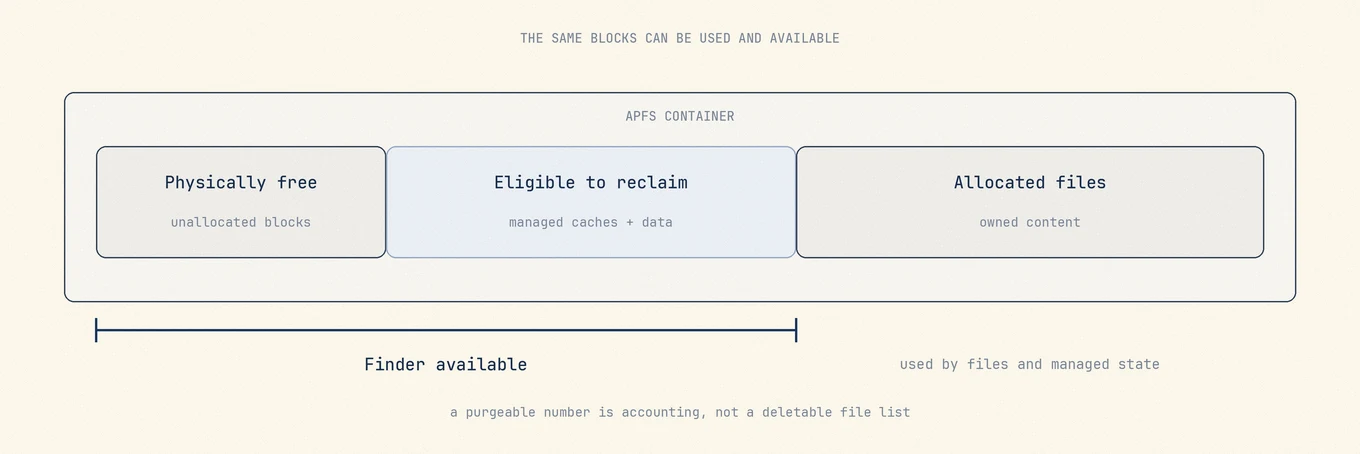
Lokale Time Machine-Schnappschüsse und manche Schnappschüsse von Systemaktualisierungen bewahren frühere Datenblöcke auf. Laut Apple zählt der Platz von Time Machine-Schnappschüssen zum verfügbaren Speicher und wird bei Bedarf automatisch freigegeben. Siehe Anzeigen von APFS-Schnappschüssen im Festplattendienstprogramm.
Auflisten, ohne zu löschen:
tmutil listlocalsnapshots /
diskutil apfs listSnapshots /
Sind nach einem großen Löschvorgang Schnappschüsse vorhanden und bleibt der freie Speicher unverändert, warten Sie die automatische Bereinigung ab oder nutzen Sie Apples dokumentierte Schnappschuss-Verwaltung. Verwenden Sie zum manuellen Ausdünnen den oben verlinkten Leitfaden, statt unbeteiligte Dateien zu löschen.
Schritt 4: Freigebbarer Speicher ist kein Ordner, den man geleert hat
Die Speicherübersicht rechnet möglicherweise viel freigebbaren Speicher zum verfügbaren Speicher, während df weniger freien Speicher meldet. Freigebbar sind Daten, die macOS bei Bedarf voraussichtlich freigeben kann. Es ist kein Verzeichnis, das durch das Löschen von Dateien aus „Dokumente“ geleert wurde. Die Freigabe mit Drittanbieter-Tricks zu erzwingen, ist riskant und meist unnötig. macOS gibt den Platz frei, wenn ein großer Schreibvorgang ihn benötigt.
Schritt 5: Verzögerungen in den Speichereinstellungen sind normal
Nach dem Löschen mehrerer Gigabyte können Spotlight und die Speicherberechnung hinterherhinken. Typische Anzeichen:
- Die Kategoriebalken verändern sich über Minuten oder länger kaum
- Die Systemdaten werden vorübergehend größer angezeigt, während Dateien neu zugeordnet werden
- Finder und Systemeinstellungen melden kurzzeitig unterschiedlich viel verfügbaren Speicher
Prüfen Sie df und den freien Containerspeicher erneut, nachdem der Mac eine Weile im Leerlauf war. Löschen Sie nicht weiter, nur weil sich der graue Balken der Systemdaten noch nicht aktualisiert hat.
Schritt 6: Erst danach nach wirklich verbliebenen Speicherfressern suchen
Bestätigen die Prüfungen, dass der freie Speicher unverändert ist, suchen Sie nach Folgendem:
- Einer zweiten Kopie, etwa einem Export im Downloads-Ordner oder einer anderswo heruntergeladenen Cloud-Datei
- Einer von einer App verwalteten Mediathek, die den Inhalt kopiert hat
- Backups von iOS-Geräten oder Disk-Images, die nicht gelöscht wurden
- Dateien, die noch im Papierkorb eines externen Volumes liegen
Programme zur Ordnergrößenanalyse helfen bei der Suche. Sie belegen nicht, dass jeder große Ordner entbehrlich ist. Die Analyseansicht von Mole kann große eigene Ordner hervorheben; die Speicherkategorien stimmen aber nicht unbedingt mit den addierten Ordnergrößen überein.
Sicherheitsgrenzen
- Weder
/Systemnoch versiegelte System-Schnappschüsse löschen. - Nicht
~/Libraryleeren, nur weil die Systemdaten nach dem Löschen groß wirken. - Freigebbaren Speicher nicht als Ziel für manuelle Bereinigungen betrachten.
- Schnappschüsse auf verwalteten Macs nicht ausdünnen, ohne die Backup-Richtlinien zu prüfen.
Häufige Fragen
Ich habe den Papierkorb geleert und der freie Speicher ändert sich nicht. Was jetzt?
Vergleichen Sie df -h / mit der Speicherübersicht und listen Sie dann lokale Schnappschüsse auf. Zeigt df mehr freien Speicher, warten Sie die Aktualisierung der Systemeinstellungen ab. Andernfalls prüfen Sie Schnappschüsse und verbliebene Kopien.
Warum sind die Systemdaten direkt nach dem Löschen von Dateien gewachsen?
Die Speicherkategorien können nach großen Löschvorgängen verzögert aktualisiert werden. Dadurch wirken die Systemdaten vorübergehend größer. Prüfen Sie nach einer Leerlaufphase erneut, bevor Sie den Anstieg als neuen Datenmüll werten.
Sollte man lokale Schnappschüsse jedes Mal sofort löschen?
Nein. macOS verwaltet sie für Backups und Systemaktualisierungen. Dünnen Sie sie nur aus, wenn die Auswirkungen auf Backups klar sind, und folgen Sie dabei dem Schnappschuss-Leitfaden.
Kann man der Finder-Information zu einem Ordner bezüglich des freien Speichers vertrauen?
„Informationen“ im Finder zeigt die logische Ordnergröße. APFS-Klone, Schnappschüsse und der gemeinsam genutzte freie Containerspeicher werden nicht berücksichtigt. Das Fenster hilft, große Ordner zu finden, nicht den freien Speicher des gesamten Datenträgers zu prüfen.