Grote bestanden verwijderd, maar de vrije ruimte op je Mac groeit niet?
Je hebt een map van meerdere gigabytes verwijderd, de prullenmand geleegd, en de vrije ruimte is nauwelijks veranderd. Iets houdt de blokken van de verwijderde bestanden misschien nog vast, of Opslag in Systeeminstellingen is nog niet ververst.
Controleer waar de ruimte wordt vastgehouden voordat je meer verwijdert. Voor de achtergrond, zie Wat zijn Systeemgegevens op de Mac, Wat is opschoonbare ruimte op de Mac, en Lokale Time Machine-momentopnamen verwijderen op de Mac.
Voer deze controles uit voordat je meer verwijdert
- Bevestig dat de bestanden niet nog in de prullenmand staan.
- Vergelijk de vrije ruimte in de Finder met
df -h /en de vrije ruimte van de APFS-container. - Toon lokale APFS- en Time Machine-momentopnamen.
- Controleer de labels voor opschoonbare en beschikbare ruimte in Opslag.
- Geef tijd voor herindexeren na een grote verwijdering, en controleer daarna dezelfde drie metingen opnieuw.
- Zoek pas daarna naar grote mappen die je veilig kunt verwijderen.
Deze controles overslaan kan je ertoe brengen ongerelateerde bestanden te verwijderen zonder het verschil op te lossen.
Stap 1: Bevestig dat de prullenmand leeg is
Bestanden in de prullenmand gebruiken nog schijfruimte. Leeg de prullenmand, wacht een paar seconden, en controleer opnieuw. Heb je bestanden van een extern volume verwijderd, leeg de prullenmand dan terwijl dat volume is aangekoppeld, zodat de ruimte op die schijf vrijkomt.
Stap 2: Vergelijk drie metingen van vrije ruimte
| Weergave | Vraag die het beantwoordt | Veelvoorkomend verschil |
|---|---|---|
| Finder / Opslag in Systeeminstellingen | Hoeveel ruimte macOS als beschikbaar meldt | Categorieën lopen achter na grote verwijderingen |
df -h / |
Vrije ruimte die voor het volume op / wordt gemeld (vaak in Gi) |
Eenheden verschillen van decimale GB in Instellingen |
Vrije ruimte van de container via diskutil |
Gedeelde vrije ruimte in de APFS-container | Momentopnamen en andere volumes gebruiken dezelfde pool |
Alleen-lezen opdrachten:
df -h /
diskutil apfs list
diskutil info / | grep -i "Container Free"
Toont df meer vrije ruimte maar Opslag niet, dan heeft de verwijdering blokken vrijgemaakt. Geef Instellingen tijd om te verversen.
Stap 3: Lokale momentopnamen verwijzen nog naar oude blokken
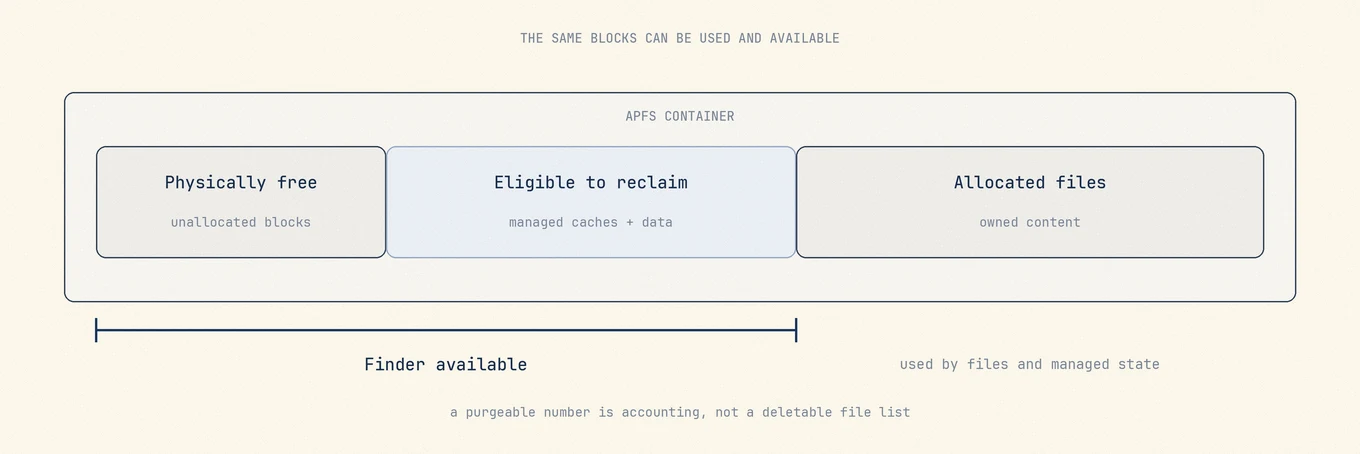
Lokale momentopnamen van Time Machine en sommige momentopnamen van systeemupdates houden eerdere gegevensblokken vast. Apple legt uit dat de ruimte van Time Machine-momentopnamen meetelt voor de beschikbare opslag en automatisch wordt teruggenomen wanneer dat nodig is. Zie APFS-momentopnamen bekijken in Schijfhulpprogramma.
Toon ze zonder te verwijderen:
tmutil listlocalsnapshots /
diskutil apfs listSnapshots /
Zijn er momentopnamen na een grote verwijdering en is de vrije ruimte ongewijzigd, wacht dan op automatisch uitdunnen of volg het gedocumenteerde beheer van momentopnamen van Apple. Gebruik voor handmatig uitdunnen de gids over momentopnamen hierboven, in plaats van ongerelateerde bestanden te verwijderen.
Stap 4: Opschoonbare ruimte is geen map die je hebt leeggemaakt
Opslag kan flink wat opschoonbare ruimte als beschikbaar tellen terwijl df minder vrije ruimte meldt. Opschoonbare inhoud is gegevens die macOS verwacht te kunnen terugnemen wanneer dat nodig is, geen map die je hebt leeggemaakt door bestanden uit Documenten te verwijderen. Die met trucs van derden geforceerd legen is onveilig en meestal onnodig; laat macOS die terugnemen als een grote schrijfactie ruimte nodig heeft.
Stap 5: Vertraging in het paneel Opslag is normaal
Na verwijderingen van meerdere gigabytes kunnen Spotlight en de boekhouding van Opslag achterlopen. Je kunt merken:
- Categoriebalken die minuten of langer nauwelijks bewegen
- Systeemgegevens die tijdelijk groeit terwijl bestanden opnieuw worden ingedeeld
- Finder en Instellingen die kort verschillende beschikbare ruimte melden
Controleer df en de vrije ruimte van de container opnieuw nadat de Mac even niets heeft gedaan. Verwijder niet meer alleen omdat de grijze balk Systeemgegevens nog niet is bijgewerkt.
Stap 6: Zoek pas dan naar echte resterende bulk
Bevestigen de controles dat de vrije ruimte ongewijzigd is, zoek dan naar:
- Een tweede kopie, zoals een export in Downloads of een cloudbestand dat ergens anders is gedownload
- Een bibliotheek die een app beheert en die de inhoud heeft gekopieerd
- iOS-apparaatreservekopieën of schijfimages die je niet hebt aangeraakt
- Bestanden die nog in de prullenmand van een extern volume staan
Gebruik hulpmiddelen voor mapgrootte om te onderzoeken, niet als bewijs dat elke grote map wegwerp is. De Analyze-weergave van Mole kan grote mappen markeren die van jou zijn, maar opslagcategorieën komen niet noodzakelijk overeen met maptotalen.
Veiligheidsgrenzen
- Verwijder
/Systemof verzegelde systeemmomentopnamen niet. - Wis
~/Libraryniet omdat Systeemgegevens groot oogt na een verwijdering. - Behandel opschoonbare ruimte niet als een handmatig opruimdoel.
- Dun momentopnamen op een beheerde Mac niet uit zonder het reservekopiebeleid te controleren.
Veelgestelde vragen
Ik heb de prullenmand geleegd en de vrije ruimte bewoog nog niet. Wat nu?
Vergelijk df -h / met Opslag, en toon daarna lokale momentopnamen. Toont df meer vrije ruimte, wacht dan tot Instellingen ververst. Controleer anders momentopnamen en eventuele resterende kopieën.
Waarom groeide Systeemgegevens meteen nadat ik bestanden had verwijderd?
Opslagcategorieën kunnen achterlopen na grote verwijderingen, waardoor Systeemgegevens tijdelijk groter oogt. Controleer opnieuw nadat de Mac even niets heeft gedaan, voordat je de toename als nieuwe rommel behandelt.
Moet ik lokale momentopnamen elke keer meteen verwijderen?
Nee. macOS beheert ze voor reservekopieën en updates. Dun ze alleen uit als je de gevolgen voor de reservekopie begrijpt en de aparte gids over momentopnamen volgt.
Kan Toon info in de Finder laten zien hoeveel vrije ruimte er op de schijf is?
Toon info meldt de logische grootte van de map. Het rekent APFS-klonen, momentopnamen of gedeelde vrije ruimte van de container niet mee. Gebruik het om grote mappen te vinden, niet om de vrije ruimte van de hele schijf te controleren.