Macで大きなファイルを消しても空き容量が増えない原因と確認手順
数GBのフォルダを削除してゴミ箱を空にしたのに、空き容量がほとんど増えない。削除したファイルのブロックがまだ保持されているか、「ストレージ」設定の表示が更新されていない可能性があります。
さらに削除する前に、どこで容量が使われているか確認しましょう。詳しくは「Macのシステムデータとは」「Macのパージ可能領域とは」「MacでTime Machineのローカルスナップショットを削除する方法」を参照してください。
さらに削除する前に確認する順序
- ファイルがゴミ箱に残っていないか確認する。
- Finderの空き容量を、
df -h /とAPFSコンテナの空き容量と比較する。 - ローカルのAPFS・Time Machineスナップショットを一覧表示する。
- システム設定の「ストレージ」で「パージ可能」「利用可能」の表示を確認する。
- 大量削除後の再インデックス処理を待ち、同じ3つの数値を再確認する。
- その上で、安全に削除できる大きなフォルダを探す。
確認を飛ばすと、表示の食い違いが解消しないまま、無関係なファイルまで削除しかねません。
ステップ1: ゴミ箱が空になっているか確認する
ゴミ箱内のファイルもディスク容量を使います。ゴミ箱を空にして数秒待ち、もう一度確認してください。外付けボリュームから削除した場合は、そのボリュームをマウントした状態でゴミ箱を空にすると、そのディスクの容量が解放されます。
ステップ2: 3つの空き容量の数値を比較する
| 表示 | 示している情報 | よくある不一致の原因 |
|---|---|---|
| Finder / 「ストレージ」設定 | macOSが利用可能と表示する容量 | 大量削除後、カテゴリの更新が遅れる |
df -h / |
/ にマウントされたボリュームの空き容量(多くの場合Gi表記) |
システム設定の10進数表記(GB)と単位が異なる |
diskutil のコンテナ空き容量 |
APFSコンテナ内の共有空き容量 | スナップショットや他のボリュームも同じ領域を使う |
読み取り専用コマンド:
df -h /
diskutil apfs list
diskutil info / | grep -i "Container Free"
df の空き容量が増え、「ストレージ」設定だけが変わらないなら、削除によってブロックは解放されています。設定画面の更新を待ちましょう。
ステップ3: ローカルスナップショットが古いブロックを参照していないか確認する
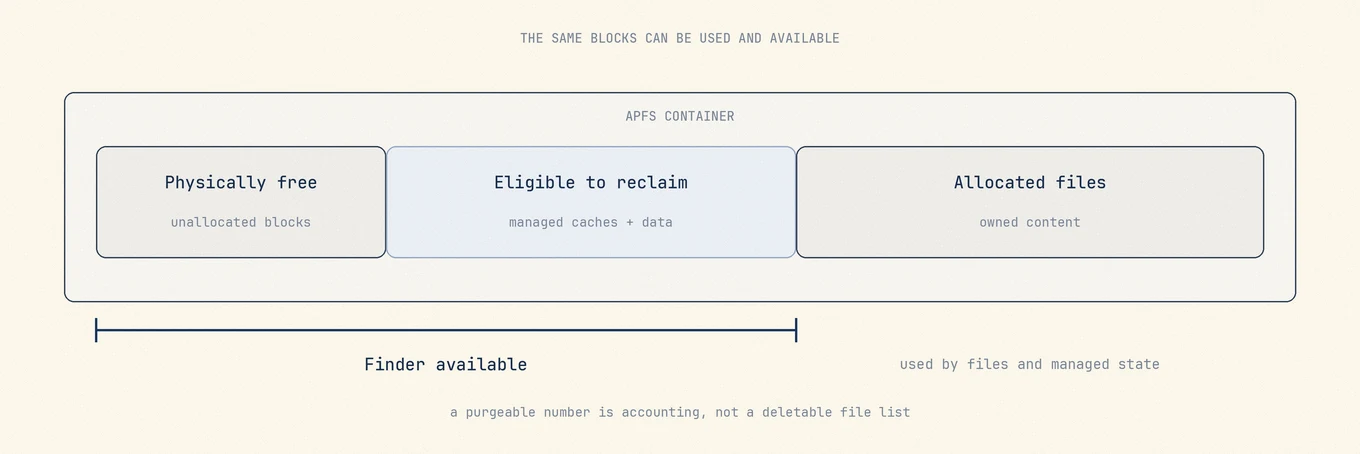
Time Machineのローカルスナップショットや一部のシステムアップデート用スナップショットは、以前のデータブロックを保持します。Appleによると、Time Machineのスナップショットが使う容量は利用可能ストレージに含まれ、必要に応じて自動的に解放されます。「ディスクユーティリティでAPFSスナップショットを表示する」も参照してください。
削除せずに一覧を確認するコマンド:
tmutil listlocalsnapshots /
diskutil apfs listSnapshots /
大量削除後もスナップショットが残り、空き容量が変わらない場合は、自動で間引かれるのを待つか、Appleの公式手順に沿って管理してください。手動で間引く場合は、無関係なファイルを消すのではなく、冒頭のスナップショット削除ガイドに沿って進めましょう。
ステップ4: パージ可能領域は自分で空にしたフォルダではない
「ストレージ」設定では大きなパージ可能領域が利用可能な容量に含まれ、df の空き容量はそれより少なく表示されることがあります。これはmacOSが必要に応じて解放できると見込んでいるデータで、「書類」内のファイルを消せば空になるフォルダではありません。サードパーティの裏技で強制的に空にするのは安全ではなく、通常は不要です。大きなデータの書き込みで容量が必要になったときに、macOSが解放するのに任せましょう。
ステップ5: 「ストレージ」パネルの反映遅延は正常な動作
数GBのデータを削除した後は、Spotlightやストレージの容量計算が追いつかず、次のような状態になることがあります。
- カテゴリのバーが数分以上ほとんど動かない
- ファイルの再分類中、「システムデータ」が一時的に大きくなる
- Finderとシステム設定の利用可能容量が一時的に食い違う
Macをしばらく操作せずに置いてから、df とコンテナの空き容量を再確認してください。灰色の「システムデータ」のバーが更新されないという理由だけで、さらに削除するのは避けましょう。
ステップ6: その上で、実際に残っている大容量データを探す
ここまで確認しても空き容量が変わっていない場合は、次のものを探します。
- ファイルの別コピー(「ダウンロード」への書き出しや、別の場所にダウンロードしたクラウド上のファイルなど)
- コンテンツをコピーして保存した、アプリ管理のライブラリ
- まだ削除していないiOSデバイスのバックアップやディスクイメージ
- 外付けボリュームのゴミ箱に残っているファイル
フォルダサイズを調べるツールは調査用です。大きいからといって削除できるとは限りません。Moleの「分析」ビューでは自分の大容量フォルダを見つけられますが、フォルダサイズの合計と「ストレージ」のカテゴリ別容量は必ずしも一致しません。
安全のための注意事項
/Systemやシールされたシステムスナップショットを削除しない。- 削除後に「システムデータ」が大きく見えても、
~/Libraryを丸ごと消さない。 - パージ可能領域を手動クリーンアップの対象にしない。
- 管理対象のMacでは、バックアップポリシーを確認せずにスナップショットを間引かない。
よくある質問
ゴミ箱を空にしても空き容量が変わりません。次に何をすべきですか?
df -h / と「ストレージ」設定を比較し、ローカルスナップショットを一覧表示してください。df の空き容量が増えていれば設定画面の更新を待ち、増えていなければスナップショットや残っている別コピーを確認します。
ファイルを削除した直後に「システムデータ」が増えたのはなぜですか?
大量削除後はカテゴリの更新が遅れ、「システムデータ」が一時的に大きく見えることがあります。新しい不要データが増えたと判断する前に、Macをしばらく操作せずに置いてから再確認してください。
毎回すぐにローカルスナップショットを削除すべきですか?
いいえ。macOSがバックアップやアップデートのために管理しています。手動で間引くのは、バックアップへの影響を理解し、専用のスナップショットガイドに沿って作業できる場合だけにしましょう。
フォルダのFinder「情報を見る」で表示されるサイズは、空き容量の基準として信頼できますか?
「情報を見る」が示すのはフォルダの論理サイズで、APFSのクローンやスナップショット、コンテナの共有空き容量は考慮されません。ディスク全体の空き容量を検証するためではなく、大きなフォルダを探す目安として使ってください。