Mac のキャッシュはどこまで削除してよい?
キャッシュを消す前に、削除後に何から再生成できるか確認します。Caches という名前のフォルダにも、数分で戻るサムネイルから、再ビルドに一晩かかるファイルまで入っています。チャット履歴、ローカルモデル、デプロイキー、Git で管理するプロジェクトデータなど、キャッシュではないものもあります。
この記事では、特にブラウザ、チャットアプリ、AIツールについて、消してよいものと残すものの境目を整理します。Libraryの配置と測定コマンドは Mac のキャッシュ整理 から始めてください。開発者ツールのディレクトリは 開発ツールのキャッシュ整理 を参照。アンインストール後に残る AI ツールのファイルは Mac の AI ツールの残存ファイル を参照してください。
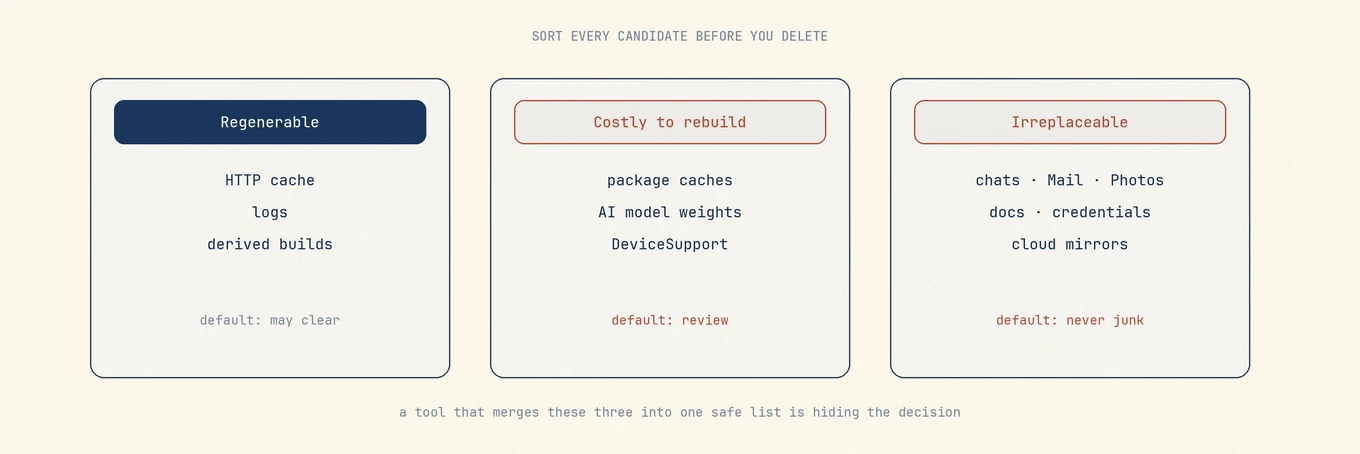
削除できるキャッシュは、再生成できるもの
削除できるキャッシュは、別の場所に原本が残っているコピーか、手元のファイルやツールから再生成できるデータです。復元方法がわからない場合は、アプリの状態や個人データとして残します。
| 分類 | 再生成に必要なもの | 既定 |
|---|---|---|
| 真のキャッシュ | リモートファイル、元の文書、または同じビルドを再現できる入力がまだある | レビューし、可能ならそのアプリの操作画面で消去 |
| セッション/状態 | タブ、Cookie、ウィンドウ復元、認証トークン | リセットしたいとき以外は残す |
| ユーザデータ | チャット、メディアライブラリ、プロファイル、資格情報 | 汎用キャッシュとして扱わない |
| ローカルモデル/オフラインパック | オフライン利用のために選んだ大きなダウンロード | 再ダウンロードを受け入れるとき以外は残す |
| ビルド成果物 | 既知のプロジェクトがある target、.build、derived data |
次のコンパイルを許容できるときに消去 |
Appleの開発者ドキュメントも似た線を引きます。キャッシュデータは再生成可能であるべきで、Application Supportはアプリの実行に必要なリソースを保持できます。
削除しやすいキャッシュにも確認は必要
次のデータは通常、再生成できます。ただし、それぞれの条件を確認してから削除します。
- ブラウザのキャッシュされた画像とファイル。ブラウザ自身の消去UIを使い、Cookie、パスワード、サイトデータはそのままにする。
- サムネイル/アイコンキャッシュ。大きなフォルダを初めて開くときの表示が遅くなってもかまわない場合。
- 公式の削除コマンドがあるパッケージマネージャのダウンロードキャッシュ(Homebrew なら
brew cleanupなど)。 - プロジェクトとツールチェーンがまだあるときのSwiftPMやCargo成果物など、再構築可能な言語/ツールキャッシュ。
- アプリの設定画面で、開発元が削除してよいと明記している CDN/メディアキャッシュ。
ツールから指示があれば、対象アプリを終了または一時停止します。使用中のキャッシュデータベースを削除すると、再生成の際に最近のオフラインデータが失われることがあります。
既定で残すもの
| 項目 | 「ただのキャッシュ」ではない理由 |
|---|---|
| チャット履歴と添付(WeChat、QQ、Feishu/Larkなど) | 会話とメディアの唯一のローカルコピーであることが多い |
| AIチャットスレッドと保存済みプロンプト | 利用者の記録であり、再取得できるキャッシュではない |
| ローカルモデルの重み | 意図的な大きなダウンロード。削除前にオフラインで必要かを判断する |
デプロイキー、トークン、.env 系の秘密 |
二度と表示されないかもしれない資格情報 |
| Git追跡ファイルとプロジェクト作業ツリー | プロジェクトの元データであり、キャッシュ整理の対象に含めない |
| Mail、写真、パスワードマネージャのデータ | フォルダ名に関係なくユーザデータ |
| 使用中のビルドディレクトリ | コンパイル途中で消すと、次の実行が壊れる |
これらのデータを保護すると説明されていないツールでは、安易に「すべて選択」を押さないでください。
AI・チャットツールではキャッシュと記録を分ける
AIデスクトップアプリやコーディングエージェントの保存領域には、次の4種類のデータが混在していることがよくあります。
- CDN/HTTPキャッシュ – レビュー後は通常安全。
- 会話データベース – ユーザデータ。
- ローカルモデルと埋め込み – 必要に応じて取得した、再ダウンロードに時間がかかるデータ。
- ツールのキャッシュ(インデクサ、Electron GPUキャッシュ、言語サーバ) – アプリを終了したあと、またはクリーナーがその場で一覧を更新できるときは、たいてい安全。
(1)と(4)を消すと作業を消さずに容量を取り戻せます。画面に「キャッシュ」と表示されていたからといって (2) や (3) まで消すと、スレッドを失ったり、数GBのモデルを意図せず再ダウンロードすることになったりします。
チャットアプリでも同じ区別が必要です。スタンプやプロキシキャッシュは使い捨てになり得ますが、メッセージDBとメディアライブラリは違います。あればアプリ内のストレージ設定を優先します。サードパーティ製のクリーナーを使うなら、チャットとメディアを既定で選択しないものを選びます。
削除前に確認する5つのこと
- このパスはどのアプリやツールのものか(バンドルIDやドキュメントで確認できるか)?
- 削除後、どのファイルやサービスから再生成できるか?
- 再生成にどれほどの時間・電力・通信量が必要で、オフライン利用に影響するか?
- 対象アプリや別のプログラムが、そのファイルを使用中ではないか?
- ゴミ箱に入るので取り消せるか、それとも完全に削除されるか?
一つでもわからなければ、ひとまず残します。整理前後の数字を大きくするより、各項目の戻し方がわかる短い一覧のほうが役に立ちます。
測り、消し、確認する
du -sh ~/Library/Caches/* 2>/dev/null | sort -h | tail -20
下から読みます。大きなサブフォルダがどのアプリに属するか確認します。クリーンアップ後:
- 対象アプリを開き直し、サインイン、最近のプロジェクト、チャット履歴が正常に使えることを確認します。
- 代表的なタスクを一つ実行します(ビルド、閲覧、気になるAIスレッドを開く)。
- 以前と同じツールで空き容量を確認します。APFSスナップショットと削除可能領域でFinderと
duが食い違うことがあります。
「システムデータ」を一つのフォルダのように探して消そうとしないでください。Appleのストレージのカテゴリは集計であり、削除対象ではありません(Mac のストレージ)。
Mole でできること
Mole の「クリーン」画面では、削除前にキャッシュを確認できます。ブラウザ、チャット、AI ツールの再生成可能なキャッシュを整理しつつ、会話履歴、デプロイキー、Git 管理のファイルを保護します。今月より前の WeChat のチャット画像と動画は、期限切れのメディアを再ダウンロードできないため、選択されていない確認用の項目としてのみ表示されます。キャッシュを使用中のアプリは「クリーン」画面から終了でき、全件を再スキャンせずに該当する一覧を更新できます。「今後クリーンしない」に設定した項目は解除するまで除外され、読み取りの遅いフォルダがスキャン全体を止めることもありません。
ファイルの所属や削除候補をまとめて確認したい場合は Mole が役立ちます。開発者が具体的なリセット手順を案内している場合は、アプリ内の機能を優先します。データの戻し方がわからなければ、削除は見送ります。
よくある質問
~/Library/Caches全体を消してよいですか?
いいえ。さまざまなアプリのデータが混在しています。アプリごとに再生成の方法を確かめ、できればそのアプリの整理機能を使ってください。
キャッシュ消去でMacは速くなりますか?
ディスクが満杯だとインデックスや作業領域が遅くなることがあり、再構築可能なキャッシュを回収すると空き容量不足は和らぎます。CPU、熱、メモリのボトルネックは直りません。次回利用時にはキャッシュの再生成に CPU と通信量を使います。
AIモデルフォルダは消して安全ですか?
再ダウンロードを受け入れる場合のみです。通常はオフラインで使うために自分でダウンロードしたもので、不要なゴミではありません。
WeChatやChatGPTのキャッシュ掃除でMoleはチャット履歴を消しますか?
Mole はチャット履歴などの個人データを保護し、再構築可能なキャッシュを確認用に一覧表示します。それでも確定前に画面上の選択内容を確かめ、「すべて選択」が妥当だと決めつけないでください。