Mac 哪些快取可以刪,哪些資料該保留?
清理快取前,先確認刪掉的內容能從哪裡重新產生。名叫 Caches 的資料夾裡,可能有幾分鐘就能產生的縮圖,也可能有重建要花一晚上的編譯產物。還有些檔案根本不是快取,比如聊天記錄、本機模型、部署金鑰和 Git 追蹤的專案資料。
這篇主要講瀏覽器、聊天 App 和 AI 工具裡,哪些內容能清、哪些該保留。Library 目錄和查看大小的命令見 Mac 快取清理指南,開發工具目錄見 Mac 開發快取清理指南,AI 工具解除安裝後的殘留見 Mac 上的 AI 工具殘留清理指南。
能重新產生,才算可清理的快取
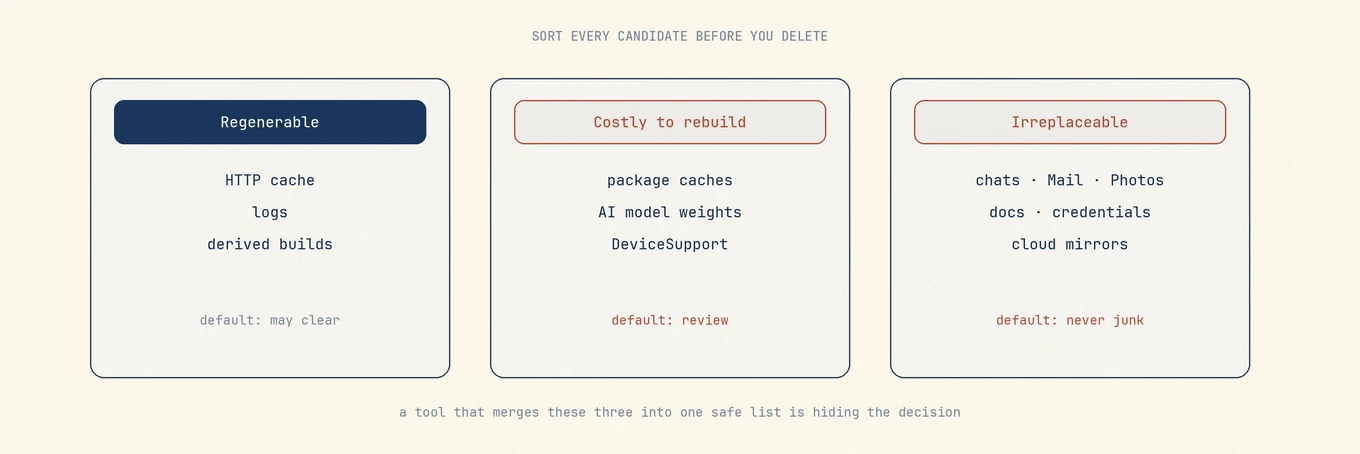
可以刪除的快取,要麼是別處仍有原件的副本,要麼能用現有檔案和工具重新產生。說不清如何還原,就先當作 App 狀態或使用者資料保留。
| 類別 | 還原需要什麼 | 預設怎麼處理 |
|---|---|---|
| 快取 | 遠端檔案、原始文件,或能重現建置結果的輸入仍然可用 | 檢查後再清理,盡量用 App 內建的功能 |
| 工作階段和狀態 | 分頁、Cookie、視窗還原資訊、登入權杖 | 不打算重置就保留 |
| 使用者資料 | 聊天、媒體庫、設定資料、憑證 | 不當作普通快取清理 |
| 本機模型和離線套件 | 為離線使用而下載的大檔案 | 能接受重新下載時才刪除 |
| 建置產物 | 對應專案仍在的 target、.build、Derived Data |
能接受下次重新編譯時再清理 |
Apple 開發者文件也區分了這兩類內容:快取應當能夠重新產生,Application Support 則可能保存 App 執行所需的資源。
這些快取通常可以清,但仍要先看一眼
下面幾類通常能重新產生,清理前還是要確認對應條件:
- 瀏覽器的快取圖片和檔案,透過瀏覽器內建功能清理,保留 Cookie、密碼和網站資料。
- 縮圖和圖示快取,但下次首次瀏覽大型資料夾可能變慢。
- 套件管理工具的下載快取,使用文件提供的清理命令,比如 Homebrew 的
brew cleanup。 - SwiftPM、Cargo 等開發工具的快取和編譯產物,前提是專案和工具鏈仍然可用。
- App 設定中明確標為可以刪除的 CDN 快取或媒體快取。
工具要求結束或暫停 App 時,先照做。直接刪除正在使用的快取資料庫,可能讓 App 在重建時遺失近期離線狀態。
這些內容預設保留
| 內容 | 為什麼不能當快取刪 |
|---|---|
| 聊天記錄和附件,如微信、QQ、飛書/Lark 等 | 可能是聊天和媒體檔案唯一的本機副本 |
| AI 對話和保存的提示詞 | 屬於使用者記錄,不是可隨時重新下載的快取 |
| 本機模型權重 | 通常是主動下載的大檔案,刪除前要決定是否還需要離線使用 |
部署金鑰、權杖、.env 等憑證檔案 |
有些憑證只顯示一次,刪後可能無法找回 |
| Git 追蹤的檔案和專案工作目錄 | 是專案原始資料,不應進入快取清理範圍 |
| 郵件、照片和密碼管理器的資料 | 無論放在哪個資料夾,都是使用者資料 |
| 仍在編譯中的建置目錄 | 中途刪除可能破壞建置結果,影響後續執行 |
清理工具如果沒有明確說明會保護這些內容,就不要直接點「全選」。
AI 和聊天工具,要分清快取與記錄
AI 桌面 App 和程式設計助手的磁碟使用,常常混著四類內容:
- CDN 和 HTTP 快取,檢查後通常可以清理。
- 對話資料庫,屬於使用者資料。
- 本機模型和嵌入資料,通常是主動下載、重新取得成本較高的內容。
- 工具快取,包括索引、Electron GPU 快取和語言伺服器快取,通常在結束 App 後,或清理工具支援安全重新整理時處理。
處理第 1、4 類可以清理出空間,不必刪除自己的工作記錄。不能因為面板統稱為「快取」,就把第 2、3 類也選上,否則可能遺失對話,或不得不重新下載數 GB 的模型。
聊天 App 也一樣,貼圖和代理伺服器快取可能可以清理,訊息資料庫和媒體庫則應保留。優先使用 App 內建的儲存空間管理功能,用第三方工具時,先確認聊天記錄和媒體沒有被預設勾選。
刪除前,確認五件事
- 這個路徑屬於哪款 App 或工具,能否用 bundle identifier 或文件確認?
- 刪除後,具體從哪裡還原或重新產生?
- 下次沒有快取時,要多花多少時間、電量和流量,會不會影響離線使用?
- 對應 App 是否還在執行,有沒有其他程式正在使用這些檔案?
- 檔案會進垃圾桶,還是被永久刪除,操作能否復原?
有一項說不清就先保留。可清理的清單短一點沒關係,每項都知道怎麼還原,比清理前後截圖裡的數字更有用。
先看大小,清理後再確認 App 正常
du -sh ~/Library/Caches/* 2>/dev/null | sort -h | tail -20
從輸出底部往上看,先確認較大的資料夾各屬於哪款 App。清理後再做幾步檢查:
- 重新開啟相關 App,確認登入、最近開啟的專案和聊天記錄正常。
- 做一項平時常用的操作,比如編譯專案、瀏覽網頁,或開啟需要保留的 AI 對話。
- 用清理前相同的工具查看可用空間,APFS 快照和可清除空間會讓 Finder 與
du的數字不同。
「系統資料」是儲存空間的匯總分類,不是一個可以整塊刪除的資料夾,見 Apple 的 Mac 儲存空間說明。
Mole 能幫上什麼忙
Mole 的清理頁會列出快取供你檢查,瀏覽器、聊天 App 和 AI 工具中可重新產生的快取可以清理,聊天記錄、部署金鑰和 Git 追蹤的檔案會受到保護。微信本月以前的聊天圖片和影片只會列為預設不勾選的項目,由你自己檢查,因為過期的媒體無法重新下載。對於仍使用快取的 App,可以從清理頁結束,再重新整理對應清單,不必重新掃描全部內容。設為「永不清理」的類別會被跳過,直到你取消這項設定,讀取較慢的資料夾也不會卡住整次掃描。
想集中檢查檔案歸屬和清理候選時,可以用 Mole。開發者已經提供具體的重置方法時,優先用 App 內建功能。無論用哪種方式,說不清內容如何還原,就先不要清理。
常見問題
可以刪掉 ~/Library/Caches 裡的所有內容嗎?
不可以。裡面有不同 App 的資料,要逐個確認歸屬和還原方式,盡量透過對應 App 內建的功能清理。
清理快取會讓 Mac 更快嗎?
磁碟快滿時,索引和暫存檔案可能缺少空間,清理可重新產生的快取能緩解這個問題。但它不能解決 CPU、散熱或記憶體瓶頸,下次使用時重建快取還會消耗處理器資源和網路流量。
AI 模型資料夾可以刪嗎?
能接受以後重新下載時才刪。這些檔案通常是為了離線使用主動下載的,不是無用的垃圾。
Mole 清理微信或 ChatGPT 快取時會刪聊天記錄嗎?
Mole 會保護聊天記錄等個人資料,將可重新產生的快取列出來供你檢查。確認清理前仍要看一遍選中內容,不要預設認為「全選」就合適。