Mac 上哪些缓存可以安全删除?
清理缓存前,先确认删掉的内容能从哪里重新生成。名叫 Caches 的文件夹里,可能有几分钟就能恢复的缩略图,也可能有重建要花一晚上的编译产物。还有些文件根本不是缓存,比如聊天记录、本地模型、部署密钥和 Git 跟踪的项目数据。
这篇主要讲浏览器、聊天应用和 AI 工具里,哪些内容能清、哪些该保留。Library 目录和查看大小的命令见 Mac 缓存清理指南,开发工具目录见 Mac 开发缓存清理指南,AI 工具卸载后的残留见 Mac 上的 AI 工具残留清理指南。
能重新生成,才算可清理的缓存
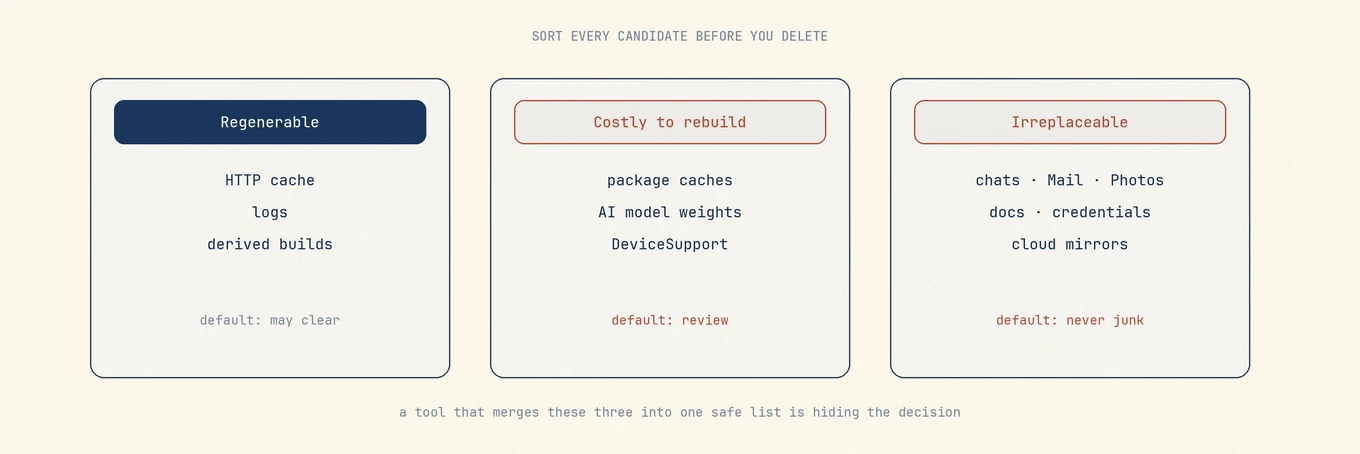
可以删除的缓存,要么是别处仍有原件的副本,要么能用现有文件和工具重新生成。说不清如何恢复,就先当作应用状态或用户数据保留。
| 类别 | 恢复需要什么 | 默认怎么处理 |
|---|---|---|
| 缓存 | 远程文件、原始文稿,或能重现构建结果的输入仍然可用 | 检查后再清理,尽量用应用自带的功能 |
| 会话和状态 | 标签页、Cookie、窗口恢复信息、登录令牌 | 不打算重置就保留 |
| 用户数据 | 聊天、媒体库、配置、凭据 | 不当作普通缓存清理 |
| 本地模型和离线包 | 为离线使用而下载的大文件 | 能接受重新下载时才删除 |
| 构建产物 | 对应项目仍在的 target、.build、Derived Data |
能接受下次重新编译时再清理 |
Apple 开发者文档也区分了这两类内容:缓存应当能够重新生成,Application Support 则可能保存应用运行所需的资源。
这些缓存通常可以清,但仍要先看一眼
下面几类通常能重新生成,清理前还是要确认对应条件:
- 浏览器的缓存图片和文件,通过浏览器自带功能清理,保留 Cookie、密码和网站数据。
- 缩略图和图标缓存,但下次首次浏览大型文件夹可能变慢。
- 包管理器的下载缓存,使用文档提供的清理命令,比如 Homebrew 的
brew cleanup。 - SwiftPM、Cargo 等开发工具的缓存和编译产物,前提是项目和工具链仍然可用。
- 应用设置中明确标为可以删除的 CDN 缓存或媒体缓存。
工具要求退出或暂停应用时,先照做。直接删除正在使用的缓存数据库,可能让应用在重建时丢失近期离线状态。
这些内容默认保留
| 内容 | 为什么不能当缓存删 |
|---|---|
| 聊天记录和附件,如微信、QQ、飞书/Lark 等 | 可能是聊天和媒体文件唯一的本地副本 |
| AI 对话和保存的提示词 | 属于用户记录,不是可随时重新下载的缓存 |
| 本地模型权重 | 通常是主动下载的大文件,删除前要决定是否还需要离线使用 |
部署密钥、令牌、.env 等凭据文件 |
有些凭据只显示一次,删后可能无法找回 |
| Git 跟踪的文件和项目工作目录 | 是项目原始数据,不应进入缓存清理范围 |
| 邮件、照片和密码管理器的数据 | 无论放在哪个文件夹,都是用户数据 |
| 仍在编译中的构建目录 | 中途删除可能破坏构建结果,影响后续运行 |
清理工具如果没有明确说明会保护这些内容,就不要直接点“全选”。
AI 和聊天工具,要分清缓存与记录
AI 桌面应用和编程助手的磁盘占用,常常混着四类内容:
- CDN 和 HTTP 缓存,检查后通常可以清理。
- 对话数据库,属于用户数据。
- 本地模型和嵌入数据,通常是主动下载、重新获取成本较高的内容。
- 工具缓存,包括索引、Electron GPU 缓存和语言服务器缓存,通常在退出应用后,或清理工具支持安全刷新时处理。
清理第 1、4 类可以释放空间,且不会影响日常工作记录。不能因为面板统称为“缓存”,就把第 2、3 类也选上,否则可能丢掉对话,或不得不重新下载数 GB 的模型。
聊天应用也一样,表情和代理缓存可能可以清理,消息数据库和媒体库则应保留。优先使用应用自带的储存空间管理功能,用第三方工具时,先确认聊天记录和媒体没有被默认勾选。
删除前,确认五件事
- 这个路径属于哪款应用或工具,能否用 bundle identifier 或文档确认?
- 删除后,具体从哪里恢复或重新生成?
- 下次没有缓存时,要多花多少时间、电量和流量,会不会影响离线使用?
- 对应应用是否还在运行,有没有其他程序正在使用这些文件?
- 文件会进废纸篓,还是被永久删除,操作能否撤销?
有一项说不清就先保留。可清理的列表短一点没关系,每项都知道怎么恢复,比清理前后截图里的数字更有用。
先看大小,清理后再确认应用正常
du -sh ~/Library/Caches/* 2>/dev/null | sort -h | tail -20
从输出底部往上看,先确认较大的文件夹各属于哪款应用。清理后再做几步检查:
- 重新打开相关应用,确认登录、最近项目和聊天记录正常。
- 做一项平时常用的操作,比如编译项目、浏览网页,或打开需要保留的 AI 对话。
- 用清理前相同的工具查看可用空间,APFS 快照和可清除空间会让访达与
du的统计数字不同。
“系统数据”是储存空间的汇总分类,不是一个可以整块删除的文件夹,见 Apple 的 Mac 储存空间说明。
Mole 能帮上什么忙
Mole 的清理页会列出缓存供你检查,浏览器、聊天应用和 AI 工具中可重新生成的缓存可以清理,聊天记录、部署密钥和 Git 跟踪的文件会受到保护。微信本月以前的聊天图片和视频只作为默认不勾选的项目列出,由你自己检查,因为过期的媒体无法重新下载。对于仍占用缓存的应用,可以从清理页退出,再刷新对应列表,不必重新扫描全部内容。设为“永不清理”的类别会被跳过,直到你撤销选择,读取较慢的文件夹也不会卡住整次扫描。
想集中检查文件归属和清理候选时,可以用 Mole。开发者已经提供具体的重置方法时,优先用应用自带功能。无论用哪种方式,说不清内容如何恢复,就先不要清理。
常见问题
可以删掉 ~/Library/Caches 里的所有内容吗?
不可以。里面有不同应用的数据,要逐个确认归属和恢复方式,尽量通过对应应用自带的功能清理。
清理缓存会让 Mac 更快吗?
磁盘快满时,索引和临时文件可能缺少空间,清理可重新生成的缓存能缓解这个问题。但它不能解决 CPU、散热或内存瓶颈,下次使用时重建缓存还会消耗处理器资源和网络流量。
AI 模型文件夹可以删吗?
能接受以后重新下载时才删。这些文件通常是为了离线使用主动下载的,不是无用的垃圾。
Mole 清理微信或 ChatGPT 缓存时会删聊天记录吗?
Mole 会保护聊天记录等个人数据,将可重新生成的缓存列出来供你检查。确认清理前仍要看一遍选中内容,不要默认认为“全选”就合适。